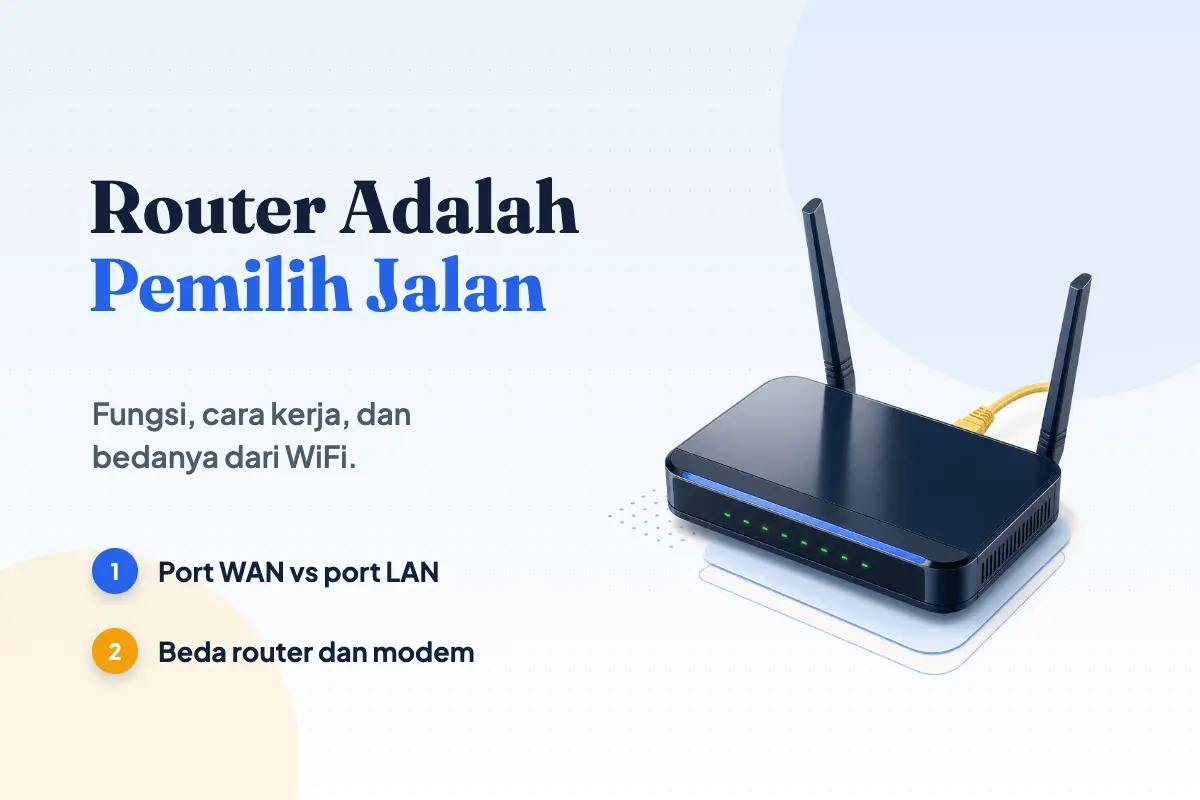
Router Adalah: 7 Fungsi, Cara Kerja, dan Beda dari WiFi
Daftar Isi
Kotak berantena di sudut ruangan itu punya banyak nama panggilan. Sebagian orang menyebutnya WiFi, sebagian menyebutnya modem, dan di banyak rumah ia hanya dikenal sebagai "yang lampunya kedip-kedip". Ketika internet melambat, benda inilah yang pertama dicabut.
Padahal tugasnya sangat spesifik dan tidak dikerjakan perangkat lain mana pun di rumah Anda.
Router adalah perangkat jaringan yang menghubungkan dua jaringan berbeda dan memilihkan jalur terbaik bagi setiap paket data yang melintas di antaranya. Di rumah, ia menyatukan jaringan lokal Anda dengan jaringan operator internet. Kata route sendiri berarti rute, sehingga router harfiahnya adalah perute — penentu jalan.
Poin Penting
- Router bekerja di lapisan ketiga model OSI: ia membaca alamat IP, bukan sekadar meneruskan sinyal listrik.
- Router bukan WiFi. WiFi hanya salah satu cara router menyalurkan koneksi; router tanpa antena tetaplah router.
- Satu router rumah membagikan satu alamat IP publik ke puluhan perangkat lewat mekanisme bernama NAT.
- Port biru sendirian di belakang router adalah WAN (ke arah internet), port kuning berkelompok adalah LAN (ke arah perangkat).
- Jumlah antena menentukan jumlah aliran data serentak, bukan jarak jangkauan.
- Pada pita 2,4 GHz hanya ada tiga kanal yang benar-benar tidak saling bertabrakan: 1, 6, dan 11.
- Menumpuk router kedua di belakang router pertama tanpa pengaturan menimbulkan double NAT — sumber gangguan yang sulit dilacak.
Router Adalah Apa? Pengertian dan Arti Katanya
Router adalah perangkat yang meneruskan paket data antar-jaringan komputer berdasarkan alamat IP tujuannya. Ia berdiri di perbatasan: satu kaki di jaringan lokal, satu kaki di jaringan lain. Setiap paket yang tiba diperiksa alamat tujuannya, dicocokkan dengan daftar rute yang dimilikinya, lalu dikirim ke arah yang paling masuk akal.
Perbedaannya dengan perangkat jaringan lain terletak pada kata "antar". Perangkat seperti switch bekerja di dalam satu jaringan; router bekerja di antara dua jaringan atau lebih. Tanpa router, jaringan rumah Anda tetap bisa saling berbagi berkas, tetapi tidak akan pernah sampai ke internet.
Jadi kalau ada yang bertanya router itu apa atau router untuk apa, penjelasan router paling ringkasnya begini. Pengertian router adalah perangkat penghubung antar-jaringan; kegunaan router adalah membagi satu sambungan internet ke banyak perangkat sekaligus mengarahkan lalu lintasnya; dan router berfungsi untuk memilih jalur terbaik bagi setiap paket data. Contoh router yang paling dekat dengan keseharian adalah kotak berantena di rumah Anda, perangkat rak di kantor, dan router seluler berkartu SIM.
Nama Lain Router dan Asal Katanya
Arti router secara harfiah adalah "penentu rute", dan router artinya memang itu: benda yang memilihkan jalan. Dalam dokumen teknis lama ia disebut gateway — pintu gerbang. Istilah itu masih tersisa sampai sekarang: pengaturan jaringan di komputer Anda menyebut alamat router sebagai default gateway. Di Indonesia, sebagian buku pelajaran memakai terjemahan "perute" atau "penghala", meskipun dalam praktik sehari-hari tidak ada yang memakainya.
Di lapangan bermunculan pula sebutan awam. Kalau ada yang bertanya alat WiFi namanya apa, inilah jawabannya: router. Sebagian orang menyebutnya "server WiFi", sebagian lagi sekadar "WiFi". Semuanya menunjuk benda yang sama, meskipun tidak satu pun istilah itu tepat secara teknis.
Bentuk router sendiri bermacam-macam: kotak pipih berantena untuk rumah, unit rak selebar 19 inci untuk pusat data, papan sirkuit telanjang yang dikenal sebagai router board, sampai unit tahan cuaca yang dipasang di tiang.
Perlu diketahui juga bahwa kata "router" dipakai di bidang lain yang sama sekali tidak berhubungan. Di pertukangan kayu, router adalah mesin pemotong profil bermata pisau berputar. Kedua benda ini hanya berbagi nama.
Router Bukan WiFi: Meluruskan Kekeliruan Paling Umum
Ini kekeliruan yang paling sering muncul, dan pantas diluruskan sebelum apa pun yang lain: router dan WiFi bukan benda yang sama.
WiFi adalah teknologi nirkabel — cara mengirim data lewat gelombang radio. Router adalah perangkat yang memutuskan ke mana data pergi. Keduanya kebetulan tinggal dalam satu kotak plastik pada hampir semua perangkat rumah tangga, dan dari situlah kebingungan bermula.
Router yang dipasang di pusat data sering tidak punya antena sama sekali. Sebaliknya, sebuah access point memancarkan WiFi tanpa pernah melakukan perutean. Keduanya membuktikan bahwa dua fungsi itu terpisah.
Kekeliruan serupa muncul pada perbedaan modem dan WiFi: modem menerjemahkan sinyal saluran, WiFi menyiarkannya tanpa kabel, dan keduanya tidak saling menggantikan.
Konsekuensi praktisnya nyata. Ketika seseorang mengeluh "WiFi-nya mati", ada tiga kemungkinan yang sangat berbeda: pemancar nirkabelnya yang padam, perutean ke internet yang putus, atau sambungan operator yang bermasalah. Menyebut ketiganya "WiFi" membuat pencarian penyebabnya berputar-putar. Cara memilahnya dibahas terpisah pada panduan kenapa WiFi tidak ada internet.
Lalu apa itu router WiFi? Istilah itu sendiri tetap sah dipakai. Router WiFi adalah router yang di dalamnya sudah tertanam pemancar nirkabel — kebalikan dari router polos yang hanya menyediakan port kabel. Fungsi router WiFi karena itu ada dua lapis: seluruh pekerjaan perutean yang dijelaskan di halaman ini, ditambah menyiarkannya tanpa kabel. Sebutan lain untuk perangkat yang sama adalah wireless router, router wireless, atau router nirkabel. Sebagian orang juga menyebutnya router internet.
1. Bagian-Bagian Router: Port, Antena, dan Tombol
Hampir semua penjelasan tentang router melompat langsung ke teori. Padahal yang dipegang pembaca adalah benda fisik dengan lubang dan tombol yang masing-masing punya tugas berbeda.
Port WAN dan Port LAN
Di belakang router rumah biasanya ada lima lubang RJ45 yang bentuknya identik. Satu berwarna biru atau abu-abu dan berdiri sendiri; empat sisanya berwarna kuning dan berdempetan.
Yang sendirian itu port WAN (Wide Area Network), kadang bertanda Internet. Ke sinilah kabel dari modem, ONT, atau perangkat operator dicolokkan. Port ini menghadap keluar.
Empat yang berkelompok adalah port LAN (Local Area Network). Ke sinilah komputer, TV pintar, atau switch tambahan disambungkan. Port ini menghadap ke dalam.
Salah mencolok adalah kesalahan paling umum saat memasang router baru. Kabel dari ONT yang masuk ke port LAN membuat router tidak pernah mendapat alamat dari operator, dan lampu internet tidak akan pernah menyala hijau.
| Ciri | Port WAN | Port LAN |
|---|---|---|
| Jumlah lazim | 1 | 4 (kadang 2 atau 8) |
| Warna umum | biru atau abu-abu | kuning |
| Tanda | Internet, WAN | LAN, Ethernet, 1–4 |
| Disambungkan ke | modem, ONT, jaringan operator | komputer, TV, switch, kamera |
| Arah | keluar dari jaringan Anda | ke dalam jaringan Anda |
Antena: Kenapa Ada yang Dua, Empat, atau Enam
Pertanyaan yang paling sering muncul adalah apa fungsi 2 antena pada router, dan jawabannya jarang seperti yang dikira. Anggapan umum mengatakan makin banyak antena makin jauh jangkauan. Itu tidak tepat.
Antena tambahan terutama menambah jumlah aliran data yang bisa dikirim serentak, sebuah teknik bernama MIMO. Router berantena dua mengirim dua aliran; berantena empat mengirim empat. Yang bertambah adalah kapasitas ketika banyak perangkat aktif bersamaan, bukan jarak tempuh sinyal.
Jarak justru lebih ditentukan oleh daya pancar, frekuensi yang dipakai, dan tembok yang harus ditembus. Router berantena enam di balik dinding beton tetap kalah oleh router berantena dua yang diletakkan terbuka.
Satu hal yang jarang disebutkan: antena tegak memancar paling kuat ke samping, bukan ke atas. Pola pancarannya menyerupai donat mendatar yang mengelilingi batang antena. Di rumah dua lantai, memiringkan salah satu antena sekitar 45 derajat sering memberi hasil lebih baik daripada menegakkan semuanya.
Router berantena tersembunyi tidak lebih buruk. Antenanya hanya dipasang di dalam bodi.
Tombol WPS, Reset, dan WLAN
Tiga tombol yang paling sering ditanyakan, dan salah satunya sebaiknya tidak Anda pakai.
WPS (Wi-Fi Protected Setup) menyambungkan perangkat tanpa mengetik sandi. Tekan tombolnya, lalu pilih jaringan dari ponsel dalam waktu sekitar dua menit. Praktis, tetapi metode PIN delapan digit pada WPS sudah terbukti dapat ditembus sejak 2011 karena PIN-nya diperiksa dalam dua potongan terpisah, sehingga jumlah kemungkinan yang harus dicoba turun drastis. Sebaiknya matikan WPS dari halaman admin dan ketik sandi secara manual.
WLAN menyalakan atau mematikan pemancar nirkabel tanpa mematikan router. Berguna untuk memastikan gangguan berasal dari sisi nirkabel atau bukan.
Reset adalah lubang kecil yang harus ditekan dengan ujung penjepit kertas. Menahannya sekitar sepuluh detik mengembalikan router ke setelan pabrik — termasuk menghapus nama jaringan, sandi WiFi, dan seluruh konfigurasi operator. Menekan sebentar biasanya hanya me-restart. Bedanya besar, dan banyak orang menekannya terlalu lama saat sebenarnya hanya ingin menyalakan ulang.
Port USB dan Colokan Daya
Tidak semua router punya port USB. Yang punya biasanya memakainya untuk tiga hal: berbagi berkas dari flashdisk atau hard disk ke seluruh jaringan, berbagi printer, atau menancapkan modem seluler sebagai jalur cadangan ketika sambungan utama putus.
Colokan dayanya sendiri memakai adaptor 12 volt pada sebagian besar model rumahan, dengan konsumsi sekitar 5 sampai 15 watt. Bila menyala terus sebulan penuh, angka itu setara beberapa ribu sampai belasan ribu rupiah pada tarif listrik rumah tangga.
Lampu Indikator di Panel Depan
Deretan lampu di depan adalah cara tercepat memisahkan masalah jaringan lokal dari masalah operator.
| Lampu | Kondisi sehat | Bila bermasalah |
|---|---|---|
| Power | menyala tetap | padam: periksa adaptor dan stopkontak |
| Internet / WAN | hijau tetap | merah atau padam: sambungan operator putus |
| WLAN / WiFi | berkedip | padam: pemancar nirkabel dimatikan |
| LAN 1–4 | berkedip saat ada lalu lintas | padam: kabel atau perangkat mati |
| WPS | berkedip saat proses berlangsung | — |
Yang perlu diingat: lampu WiFi menyala bukan berarti internet tersedia. Ia hanya menandakan pemancar nirkabel bekerja. Lampu Internet-lah yang berbicara tentang sambungan keluar. Pada perangkat serat optik, lampu merah bernama LOS punya arti yang lebih spesifik lagi.
2. Cara Kerja Router: Menelusuri Satu Paket Data
Cara paling jelas memahami router adalah mengikuti satu paket data dari awal sampai akhir. Misalkan Anda membuka sebuah halaman web dari ponsel yang tersambung ke WiFi rumah.
Ponsel menyusun permintaan itu menjadi paket berisi alamat pengirim (alamat lokal ponsel Anda) dan alamat tujuan (server tempat halaman itu berada). Paket dikirim lewat gelombang radio ke router.
Router membuka bagian kepala paket dan membaca alamat tujuannya. Alamat itu tidak ada di jaringan lokal, jadi paket harus keluar. Router memeriksa tabel peruteannya, menemukan bahwa segala tujuan yang tidak dikenal harus dikirim ke arah operator, lalu meneruskannya lewat port WAN.
Sebelum melepasnya, router menukar alamat pengirim: alamat lokal ponsel diganti dengan alamat publik milik Anda, dan nomor port dicatat agar jawabannya nanti bisa dikembalikan ke ponsel yang benar. Router juga mengurangi satu nilai penghitung bernama TTL, penanda umur paket agar tidak berputar selamanya bila salah jalur.
Paket berpindah dari router ke router lain di sepanjang jalan — kadang belasan kali — sampai tiba di tujuan. Jawabannya menempuh perjalanan pulang, sampai di alamat publik Anda, dan router mengembalikan alamat aslinya sehingga paket sampai ke ponsel yang tepat. Seluruh rangkaian ini biasanya selesai dalam hitungan puluhan milidetik.
Tabel Perutean: Daftar Arah yang Dimiliki Router
Tabel perutean — dalam dokumen berbahasa Inggris disebut routing table — adalah daftar yang berisi tujuan jaringan dan arah yang harus ditempuh untuk mencapainya. Router rumah biasanya hanya punya beberapa baris; router di tulang punggung internet menyimpan ratusan ribu baris.
Ketika dua baris sama-sama cocok, router memilih yang paling spesifik. Aturan ini disebut longest prefix match. Baris paling umum, yang mencakup segala tujuan yang tidak dikenal, disebut rute bawaan atau default route, dan ditulis sebagai 0.0.0.0/0.
Di router rumah, rute bawaan itulah yang mengarah ke operator. Karena itulah semua tujuan internet, dari mana pun asalnya, keluar lewat satu pintu yang sama.
NAT: Satu Alamat Publik untuk Puluhan Perangkat
Operator umumnya memberi satu pelanggan satu alamat IP publik. Sementara di rumah Anda ada ponsel, laptop, TV, dan mungkin belasan perangkat lain, yang semuanya perlu menghubungi internet.
NAT (Network Address Translation) menyelesaikannya. Router menerjemahkan setiap alamat lokal menjadi alamat publik yang sama, dan membedakan pemiliknya lewat nomor port yang dicatat di sebuah tabel. Ketika jawaban datang, tabel itu dibaca terbalik.
Alamat lokal yang dipakai di dalam rumah berasal dari rentang khusus yang tidak pernah dipakai di internet terbuka, sebagaimana ditetapkan dalam RFC 1918 — yaitu 10.0.0.0/8, 172.16.0.0/12, dan 192.168.0.0/16. Rentang terakhir itulah yang melahirkan alamat 192.168.1.1 yang begitu akrab.
NAT punya efek samping yang bermanfaat: perangkat di dalam rumah tidak dapat dihubungi langsung dari luar. Efek samping ini sering disalahartikan sebagai keamanan yang memadai, padahal NAT bukan firewall. Ia menyembunyikan, bukan menyaring.
Persoalan kekurangan alamat inilah yang mendorong lahirnya protokol pengganti dengan ruang alamat jauh lebih besar, dibahas pada panduan IPv6.
Router Bekerja di Lapisan Ketiga
Dalam model tujuh lapis OSI, router bekerja di lapisan 3 (Network) karena ia membaca dan memproses alamat IP. Switch bekerja satu tingkat di bawahnya, di lapisan 2, dengan membaca alamat MAC. Hub bekerja di lapisan 1 dan tidak membaca apa pun.
Perbedaan lapisan inilah yang menjelaskan hampir semua perbedaan perilaku di antara ketiganya. Uraian lengkap tiap lapisnya ada pada panduan OSI Layer, sedangkan susunan protokol yang benar-benar dipakai internet dijelaskan pada TCP/IP. Aturan dasar tentang bagaimana paket IP disusun dan diteruskan sendiri ditetapkan sejak RFC 791 pada 1981 dan masih berlaku sampai sekarang.
Router modern sering juga menyentuh lapisan 4 ketika menjalankan NAT dan penyaringan port. Sebutan "perangkat lapisan 3" tetap dipakai karena itulah tugas utamanya.
3. Fungsi Router dalam Jaringan Komputer
Apa fungsi router sebenarnya? Fungsi router adalah menghubungkan jaringan dan memilihkan jalur — dua hal itulah yang membuat sebuah perangkat disebut router. Sisanya adalah pekerjaan tambahan yang kebetulan dititipkan ke kotak yang sama. Seluruhnya dapat diringkas menjadi tujuh, dan perangkat rumahan menjalankan hampir semuanya sekaligus.
Menghubungkan dua jaringan atau lebih. Ini fungsi utamanya. Tanpa router, jaringan lokal berhenti di batas dirinya sendiri.
Memilih jalur terbaik. Ketika tersedia lebih dari satu jalan menuju tujuan, router memutuskan mana yang dipakai berdasarkan isi tabel peruteannya.
Membagikan alamat IP. Lewat layanan DHCP, router memberi setiap perangkat yang bergabung sebuah alamat lokal, lengkap dengan alamat gateway dan DNS. Inilah sebabnya ponsel yang baru tersambung langsung bisa dipakai tanpa pengaturan manual.
Menerjemahkan alamat. NAT memungkinkan puluhan perangkat berbagi satu alamat publik.
Menyaring lalu lintas. Firewall bawaan router menolak sambungan masuk yang tidak diminta, dan pada perangkat kelas atas dapat memblokir alamat atau port tertentu. Penerapan yang lebih rinci pada perangkat kelas jaringan dibahas pada panduan firewall Mikrotik.
Mengatur prioritas. Fitur QoS mendahulukan jenis lalu lintas tertentu — panggilan video, misalnya — ketika bandwidth terbatas.
Memancarkan sinyal nirkabel. Fungsi tambahan, bukan fungsi inti, tetapi hampir selalu ada pada router rumah.
4. Jenis-Jenis Router
Macam-macam router dikelompokkan dengan beberapa cara sekaligus, dan satu perangkat bisa masuk ke beberapa kelompok. Router rumah Anda, misalnya, sekaligus router hardware, router dinamis, dan wireless router.
Berdasarkan Cara Mengisi Tabel Perutean
Router statis memiliki tabel rute yang diisi manual oleh administrator. Rutenya tidak berubah sampai ada yang mengubahnya. Cocok untuk jaringan kecil yang bentuknya jarang berubah, dan lebih ringan karena tidak ada perhitungan tambahan.
Router dinamis mengisi tabelnya sendiri dengan bertukar informasi dengan router tetangga lewat protokol perutean seperti RIP, OSPF, atau BGP. Ketika satu jalur putus, ia mencari jalan lain tanpa campur tangan manusia. Inilah yang dipakai di jaringan besar dan di internet.
Berdasarkan Wujudnya
Router hardware adalah perangkat khusus yang seluruh isinya dirancang untuk memerutekan. Ini bentuk yang paling umum.
Router software adalah program yang berjalan di atas sistem operasi biasa dan menjadikan komputer bertindak sebagai router.
PC router adalah komputer biasa yang dipasangi dua kartu jaringan atau lebih lalu difungsikan penuh sebagai router. Cara ini masih dipakai di laboratorium dan jaringan skala kecil karena murah dan fleksibel.
Berdasarkan Posisinya di Jaringan
Core router berada di tengah jaringan besar dan hanya mengurus perpindahan data bervolume sangat tinggi antar-bagian jaringan yang sama.
Edge router berdiri di perbatasan, menghubungkan jaringan internal dengan jaringan luar. Router rumah Anda secara konsep adalah edge router versi mungil.
Branch router ditempatkan di kantor cabang untuk menyambungkannya ke kantor pusat.
Berdasarkan Media Sambungannya
Wireless router menggabungkan perutean dengan pemancar WiFi. Bentuk paling lazim di rumah.
Wired router hanya menyediakan port kabel, tanpa antena. Banyak dipakai di kantor dan pusat data.
Router seluler — dijual juga dengan sebutan router 5G atau router 4G — menerima kartu SIM dan mengambil koneksi dari jaringan seluler, lalu membagikannya lewat WiFi. Berguna di lokasi yang belum terjangkau kabel, sebagai cadangan ketika jalur utama putus, atau untuk keperluan berpindah-pindah.
Router outdoor dibuat tahan cuaca untuk dipasang di luar ruangan, biasanya pada jaringan nirkabel antar-gedung.
Perangkat kelas jaringan seperti Mikrotik masuk kategori router hardware yang dapat dikonfigurasi jauh lebih rinci daripada router rumahan.
5. Router, Modem, Switch, Access Point, dan ONT
Lima kotak ini kerap tertukar karena sama-sama berbentuk persegi, berlampu, dan berkabel. Tugasnya berbeda seluruhnya.
| Perangkat | Tugas inti | Lapisan OSI | Membaca | Bila dilepas |
|---|---|---|---|---|
| Router | menghubungkan antar-jaringan, memilih jalur | 3 | alamat IP | jaringan lokal tidak sampai ke internet |
| Modem | mengubah sinyal saluran menjadi data digital | 1–2 | sinyal saluran | tidak ada sambungan ke operator |
| Switch | menyatukan perangkat di satu jaringan yang sama | 2 | alamat MAC | jumlah port kabel berkurang |
| Access point | memancarkan jaringan kabel menjadi nirkabel | 2 | alamat MAC | perangkat harus pakai kabel |
| ONT | mengubah cahaya serat optik menjadi sinyal listrik | 1–2 | sinyal optik | serat optik tidak terbaca |
Router dan Modem
Inti dari perbedaan modem dan router bisa dipadatkan jadi dua kata kerja. Modem menerjemahkan; router mengarahkan. Sebagian orang menanyakannya sebagai beda modem dan router, sebagian lagi sebagai bedanya router dan modem — yang ditanyakan sama.
Cara kerja modem sendiri sederhana: ia berbicara dengan bahasa saluran operator — dulu kabel telepon, kini kabel koaksial atau serat optik — lalu mengubahnya menjadi data yang dimengerti perangkat jaringan, dan sebaliknya untuk arah pulang. Jenis, bagian, dan lampu indikatornya diuraikan pada panduan modem adalah.
Modem murni hanya melayani satu perangkat karena ia tidak bisa membagi alamat. Begitu Anda ingin menyambungkan lebih dari satu perangkat, router dibutuhkan.
Kebingungan muncul karena perangkat yang dipasang operator sekarang hampir selalu menggabungkan keduanya dalam satu kotak. Kotak itu sekaligus modem, router, switch empat port, dan access point. Secara fungsi ia empat perangkat; secara fisik ia satu.
Router dan Switch
Switch memperbanyak port dalam satu jaringan yang sama. Ia tidak membuat jaringan baru dan tidak tahu apa-apa tentang internet. Semua perangkat yang tersambung ke switch berada di jaringan yang sama dengan router di atasnya.
Perbedaan router dan switch sering ditanyakan berpasangan dengan fungsinya, jadi ringkasnya begini: fungsi router dan switch berbeda di lapisan kerjanya — router di lapisan ketiga membaca alamat IP, switch di lapisan kedua membaca alamat MAC. Perbandingan lengkap dari sisi switch, termasuk beda switch dengan hub, ada pada panduan switch adalah. Ringkasnya: bila Anda kehabisan port, yang dibutuhkan switch; bila Anda perlu menyambungkan dua jaringan berbeda, yang dibutuhkan router.
Router dan Access Point
Access point mengubah jaringan kabel menjadi nirkabel, tidak lebih. Ia tidak membagikan alamat IP dan tidak memilih jalur. Di kantor atau gedung bertingkat, satu router biasanya melayani banyak access point yang tersebar. Cara mengubah perangkat Mikrotik menjadi access point dibahas pada panduan Mikrotik jadi access point.
Router dan ONT
Pada layanan serat optik, ONT adalah titik akhir jalur cahaya. Ia mengubah sinyal optik menjadi sinyal listrik. Sebagian besar ONT yang dipasang operator di Indonesia sudah menyatu dengan router, sehingga satu kotak menjalankan keduanya. Rincian perangkatnya ada pada panduan ONT adalah, sedangkan gambaran keseluruhan jaringannya pada panduan FTTH.
6. Memilih Router: Dual Band, WiFi 6, Mesh, atau Extender
Setelah memahami tugasnya, pertanyaan berikutnya biasanya soal memilih.
Dual Band: 2,4 GHz dan 5 GHz
Router dual band memancarkan dua pita frekuensi sekaligus. Keduanya bukan versi lama dan versi baru, melainkan dua pilihan dengan sifat yang berlawanan.
| 2,4 GHz | 5 GHz | |
|---|---|---|
| Jangkauan | lebih jauh | lebih pendek |
| Menembus tembok | lebih baik | lebih lemah |
| Kecepatan | lebih rendah | lebih tinggi |
| Kepadatan | ramai, banyak perangkat lain | lebih lengang |
| Kanal tanpa tumpang tindih | 3 (kanal 1, 6, 11) | jauh lebih banyak |
| Cocok untuk | perangkat jauh, IoT, kamera | streaming, video call, unduhan besar |
Pita 2,4 GHz padat karena dipakai bersama oleh perangkat Bluetooth, kamera nirkabel, bahkan oven microwave. Dari empat belas kanal yang tersedia, hanya tiga yang benar-benar tidak saling bertindih: 1, 6, dan 11. Di kompleks padat, memindahkan router ke salah satu dari tiga kanal itu sering lebih berdampak daripada mengganti perangkat.
Sebagian kanal 5 GHz mewajibkan router memeriksa keberadaan radar sebelum memakainya. Ketika radar terdeteksi, router berpindah kanal dan perangkat terputus sesaat. Bila jaringan 5 GHz Anda sesekali terputus tanpa sebab jelas, kemungkinan itu penyebabnya.
Generasi WiFi
Nama generasi WiFi baru dipakai belakangan; sebelumnya orang menyebut kode standarnya langsung.
| Generasi | Standar | Pita | Keunggulan utama |
|---|---|---|---|
| WiFi 4 | 802.11n | 2,4 & 5 GHz | MIMO pertama |
| WiFi 5 | 802.11ac | 5 GHz | kanal lebih lebar |
| WiFi 6 | 802.11ax | 2,4 & 5 GHz | melayani banyak perangkat serentak |
| WiFi 6E | 802.11ax | + 6 GHz | pita baru yang masih lengang |
| WiFi 7 | 802.11be | 2,4, 5 & 6 GHz | menggabungkan beberapa pita sekaligus |
Perangkat berlabel router WiFi 7 sudah beredar, tetapi manfaatnya baru terasa bila perangkat penerimanya juga mendukung generasi yang sama.
Yang perlu diluruskan sebelum membeli router WiFi 6: WiFi 6 tidak membuat paket internet Anda lebih cepat. Bila langganan Anda 50 Mbps, ia tetap 50 Mbps. Keunggulan WiFi 6 muncul ketika banyak perangkat aktif bersamaan — ia membagi waktu pancar jauh lebih efisien daripada generasi sebelumnya. Di rumah dengan lima perangkat, bedanya nyaris tidak terasa. Di rumah dengan tiga puluh perangkat, bedanya jelas. Rincian resmi tiap generasi dipublikasikan oleh Wi-Fi Alliance.
Mesh, Extender, atau Router Tunggal
Ketika satu router tidak cukup menjangkau seluruh rumah, ada tiga jalan keluar dengan hasil yang berbeda jauh.
Extender atau repeater — sebagian toko menjualnya dengan nama router extender — menangkap sinyal router lalu memancarkannya ulang. Murah dan cepat dipasang. Kelemahannya mendasar: perangkat berantena tunggal harus bergantian menerima dan mengirim pada kanal yang sama, sehingga kecepatan di sisi extender kira-kira separuh dari aslinya. Extender juga sering membuat nama jaringan kedua, sehingga ponsel tidak berpindah sendiri.
Mesh memakai beberapa titik yang saling berbicara dan tampil sebagai satu nama jaringan. Ponsel berpindah antar-titik tanpa terputus. Lebih mahal, tetapi inilah jawaban yang benar untuk rumah bertingkat atau memanjang.
Router tunggal yang dipindahkan kadang sudah menyelesaikan masalah tanpa membeli apa pun. Layak dicoba lebih dulu.
Bila jangkauan yang bermasalah, langkah-langkah lain yang bisa ditempuh dibahas pada panduan cara memperkuat sinyal WiFi.
Router Bawaan Operator atau Beli Sendiri
Router bawaan operator sudah terkonfigurasi dan ditanggung layanan purnajual. Kelemahannya, model yang dibagikan biasanya kelas dasar: antena sedikit, pengaturan terkunci, dan sebagian fitur disembunyikan.
Membeli router sendiri memberi kendali penuh dan biasanya jangkauan lebih baik, tetapi menuntut Anda mengatur sendiri sambungannya. Pola yang paling sering dipakai adalah membiarkan perangkat operator menangani sambungan, lalu menyambungkan router sendiri di belakangnya. Bila cara ini ditempuh, salah satu dari keduanya harus dijadikan mode bridge atau access point agar tidak terjadi double NAT.
7. Menempatkan Router agar Sinyal Merata
Ini pertanyaan yang muncul di hasil pencarian Google sendiri, dan jawabannya sering terlalu disederhanakan menjadi "taruh di tengah rumah".
Tengah rumah, bukan sudut. Sinyal memancar ke segala arah. Router di pojok membuang separuh pancarannya ke luar rumah.
Agak tinggi dan terbuka. Sekitar satu setengah meter dari lantai sudah cukup. Router di lantai memancar sebagian besar ke lantai.
Jauh dari logam dan air. Lemari besi, akuarium, dan cermin berlapis logam memantulkan atau menyerap sinyal. Akuarium sering diremehkan padahal air menyerap gelombang 2,4 GHz dengan sangat baik.
Jangan di dalam lemari atau di balik TV. Kotak tertutup dan bidang logam besar di belakang televisi keduanya menghalangi.
Jauhkan dari oven microwave. Oven bekerja di frekuensi yang sama dengan pita 2,4 GHz.
Perlu diterima bahwa penempatan punya batas. Rumah dua lantai berdinding beton tebal jarang bisa diselamatkan hanya dengan memindahkan router; itu titik ketika mesh menjadi jawaban yang wajar.
Istilah di Halaman Admin Router
Membuka halaman pengaturan router — biasanya lewat alamat 192.168.1.1 atau 192.168.0.1 di peramban — memunculkan deretan singkatan yang jarang dijelaskan. Cara memastikan alamat gateway yang benar ada pada panduan cek IP, sedangkan kolom DNS yang muncul di halaman yang sama dijelaskan di artikel DNS.
| Istilah | Kepanjangan | Apa yang dilakukannya |
|---|---|---|
| DHCP | Dynamic Host Configuration Protocol | membagikan alamat IP otomatis ke perangkat |
| NAT | Network Address Translation | menerjemahkan alamat lokal ke alamat publik |
| DMZ | Demilitarized Zone | membuka satu perangkat sepenuhnya ke internet |
| QoS | Quality of Service | mendahulukan jenis lalu lintas tertentu |
| UPnP | Universal Plug and Play | membiarkan aplikasi membuka port sendiri |
| DDNS | Dynamic DNS | memberi nama tetap untuk alamat IP yang berubah-ubah |
| Bridge mode | — | mematikan fungsi router, menyisakan fungsi modem |
| Firmware | — | perangkat lunak internal router |
| WPS | Wi-Fi Protected Setup | menyambungkan perangkat tanpa mengetik sandi |
| SSID | Service Set Identifier | nama jaringan WiFi yang terlihat |
Tiga di antaranya perlu perhatian khusus. DMZ membuka satu perangkat tanpa perlindungan apa pun dan sebaiknya tidak dipakai kecuali Anda benar-benar tahu akibatnya. UPnP memudahkan konsol permainan dan aplikasi berbagi berkas, tetapi juga memungkinkan program apa pun di dalam jaringan membuka pintu ke luar tanpa persetujuan Anda. Bridge mode mematikan bagian perutean, dan itulah cara yang benar menghindari double NAT ketika memasang router kedua.
Mengganti sandi bawaan halaman admin adalah langkah pertama yang sering dilewatkan. Sandi bawaan banyak merek dapat dicari dalam hitungan detik, dan risiko membiarkannya dibahas pada panduan router Mikrotik tidak aman. Untuk sandi jaringan nirkabelnya sendiri, langkahnya ada pada panduan cara mengganti password WiFi.
Masalah Router yang Sering Terjadi
Lampu internet merah atau padam. Masalahnya di luar rumah atau pada kabel yang menuju perangkat operator. Mengganti sandi atau memindahkan kanal WiFi tidak akan menolong.
Perlu di-restart berkala. Router yang harus dimatikan tiap beberapa hari biasanya kehabisan memori karena tabel NAT-nya penuh, atau kepanasan. Periksa ventilasinya lebih dahulu; banyak router ditaruh menempel dinding dengan lubang udara tertutup.
Terasa lambat hanya di sebagian ruangan. Ini persoalan jangkauan, bukan kecepatan langganan. Uji dengan berdiri di dekat router; bila di sana cepat, yang bermasalah cakupannya.
Sering terputus di 5 GHz saja. Kemungkinan besar kanal yang dipakai mewajibkan pemeriksaan radar. Pindahkan ke kanal lain.
Sudah diganti router baru, tetap lambat. Bila kecepatan di dekat router pun tidak berubah, batasnya ada pada langganan atau pada jaringan operator, bukan pada perangkat. Cara memilah keduanya dibahas pada panduan cara mempercepat koneksi internet.
Reset dilakukan padahal hanya perlu restart. Menahan tombol reset menghapus seluruh konfigurasi termasuk pengaturan sambungan operator, yang pada sebagian layanan harus dimasukkan ulang oleh teknisi.
Router dalam Materi Jaringan: Jawaban Ringkas
Soal yang paling sering muncul berbunyi "jelaskan fungsi router dalam jaringan komputer", "apa fungsi router dalam jaringan komputer", atau "apa yang dimaksud dengan router". Bagian ini menjawabnya langsung, dalam bentuk yang ringkas.
Fungsi utama router adalah meneruskan paket data antar-jaringan yang berbeda dengan memilih jalur terbaik berdasarkan alamat IP tujuan.
Router bekerja pada lapisan ketiga (Network) model OSI, karena ia membaca dan memproses alamat IP.
IP forwarding adalah proses meneruskan paket dari satu antarmuka jaringan ke antarmuka lain berdasarkan tabel perutean.
Router yang dapat mengubah sendiri tabel konfigurasinya disebut router dinamis. Ia memperbarui rutenya lewat protokol perutean seperti RIP, OSPF, atau BGP.
Keuntungan router dalam segmentasi jaringan adalah setiap segmen memiliki domain broadcast sendiri, sehingga siaran dari satu segmen tidak membanjiri segmen lain — berbeda dengan switch yang meneruskan broadcast ke seluruh port.
Router on a stick adalah teknik memerutekan lalu lintas antar-VLAN melalui satu antarmuka fisik yang dibagi menjadi beberapa sub-antarmuka. Dipakai ketika port router terbatas.
Berapa jaringan yang bisa dihubungkan satu router bergantung pada jumlah antarmukanya, dan dengan teknik sub-antarmuka satu port fisik dapat melayani banyak jaringan logis sekaligus.
Konsep jaringan yang melingkupi semua ini diuraikan pada panduan jaringan komputer, sedangkan bentuk susunan perangkatnya pada panduan topologi jaringan.
Posisi Router dalam Jaringan Rumah
Merangkai semuanya, urutan perangkat di rumah berlangganan serat optik berjalan seperti berikut.
Serat optik dari tiang masuk ke ONT. ONT mengubah cahaya menjadi sinyal listrik. Router mengambil sambungan itu lewat port WAN, membagikan alamat lokal, dan memancarkannya sebagai WiFi sekaligus menyediakan port kabel. Bila port kurang, switch ditambahkan di bawah router. Perangkat pengguna berada di lapisan paling akhir.
Pada layanan yang perangkat operatornya sudah menyatukan ONT dan router, dua kotak pertama itu menjadi satu. Kabel yang dipakai antar-perangkat adalah kabel jaringan berpasangan terpilin, yang dibahas pada panduan kabel UTP.
Kelebihan dan Kekurangan Router
Menaruh router di tengah jaringan membawa untung dan rugi sekaligus. Keduanya perlu diketahui sebelum menambah perangkat.
Kelebihan router. Ia memisahkan jaringan menjadi segmen-segmen sehingga siaran dari satu segmen tidak membanjiri segmen lain. Ia menyembunyikan alamat perangkat di dalam dari internet terbuka. Ia dapat memilih jalur cadangan ketika satu jalur putus. Dan ia bekerja lintas media — sisi WAN boleh serat optik, sisi LAN boleh tembaga dan gelombang radio.
Kekurangan router. Setiap paket harus diperiksa isinya, sehingga router selalu lebih lambat daripada switch untuk lalu lintas di dalam satu jaringan yang sama. Perangkatnya lebih mahal dan lebih rumit dikonfigurasi. Router murah juga menjadi titik tunggal kegagalan: begitu ia mati, seluruh rumah kehilangan internet meski kabel dan langganan baik-baik saja.
Glosarium: Arti Istilah di Sekitar Router
Banyak pertanyaan berbentuk "X router adalah". Berikut arti singkatnya, dikumpulkan dalam satu tempat.
| Istilah | Artinya |
|---|---|
| Router board | papan sirkuit router telanjang tanpa casing, dipakai perakit jaringan |
| Router OS | sistem operasi yang berjalan di dalam router dan mengatur peruteannya |
| Router gaming | router pemasaran dengan QoS agresif untuk mendahulukan lalu lintas permainan |
| Router VPN | router yang dapat membangun terowongan terenkripsi ke jaringan lain |
| Router CPE | perangkat yang dipasang di sisi pelanggan (Customer Premises Equipment) |
| Router ISP | router bawaan operator, bukan jenis teknis tersendiri |
| Router CCTV | sebutan pasar untuk router yang dipakai menyalurkan kamera pengawas |
| Router TV | router yang melayani layanan IPTV dari operator |
| Router mesh | satu titik dalam sistem mesh, bukan router berdiri sendiri |
| Router latency | waktu tunda yang ditambahkan router saat memproses paket |
| Router on a stick | perutean antar-VLAN lewat satu antarmuka fisik |
| Bridge mode | mode ketika fungsi perutean dimatikan, menyisakan penerus sambungan |
Kata "router" di depan sebuah istilah sering hanya label pemasaran. Yang menentukan tetap tiga hal: berapa jaringan yang dihubungkannya, seberapa cepat ia memproses paket, dan apa yang bisa diatur di halaman adminnya.
Pertanyaan yang Sering Diajukan
Apa itu router?
Perangkat jaringan yang berdiri di perbatasan dua jaringan dan meneruskan paket data di antaranya berdasarkan alamat IP tujuan. Di rumah, ia menyambungkan jaringan lokal Anda dengan jaringan operator internet.
Apa fungsi utama router?
Meneruskan paket data antar-jaringan dengan memilih jalur terbaik. Fungsi lain seperti membagikan alamat IP, menerjemahkan alamat lewat NAT, menyaring lalu lintas, dan memancarkan WiFi adalah tambahan yang menempel pada perangkat rumahan.
Apakah router sama dengan WiFi?
Tidak. WiFi adalah teknologi nirkabel untuk mengirim data lewat gelombang radio, sedangkan router adalah perangkat yang menentukan ke mana data pergi. Keduanya berada dalam satu kotak pada router rumah, tetapi router di pusat data banyak yang tidak memiliki WiFi sama sekali.
Apa perbedaan router dan modem?
Modem mengubah sinyal dari saluran operator menjadi data digital. Router membagi dan mengarahkan data itu ke banyak perangkat. Perangkat yang dipasang operator sekarang umumnya menggabungkan keduanya dalam satu kotak.
Apa perbedaan router dan switch?
Router menghubungkan jaringan yang berbeda dan bekerja di lapisan ketiga dengan membaca alamat IP. Switch menghubungkan perangkat di dalam satu jaringan yang sama dan bekerja di lapisan kedua dengan membaca alamat MAC.
Router bekerja pada layer berapa?
Lapisan ketiga model OSI, yaitu lapisan Network. Sebagian fitur seperti NAT dan penyaringan port menyentuh lapisan keempat, tetapi tugas utamanya tetap di lapisan ketiga.
Apa fungsi antena pada router WiFi?
Antena memancarkan dan menerima gelombang radio. Jumlah antena terutama menentukan berapa banyak aliran data yang dapat dikirim serentak, bukan seberapa jauh jangkauannya. Jangkauan lebih ditentukan oleh frekuensi, daya pancar, dan penghalang di sekitarnya.
Apa fungsi port WAN pada router?
Port WAN adalah pintu keluar router menuju jaringan operator. Kabel dari modem atau ONT dicolokkan ke sini. Port ini terpisah dari port LAN yang menghadap ke perangkat di dalam rumah.
Apa fungsi tombol WPS pada router?
WPS menyambungkan perangkat ke WiFi tanpa mengetik sandi, cukup dengan menekan tombolnya lalu memilih jaringan dalam waktu sekitar dua menit. Karena metode PIN-nya memiliki kelemahan keamanan yang sudah lama diketahui, sebaiknya fitur ini dimatikan.
Apa fungsi port USB pada router?
Umumnya untuk berbagi berkas dari flashdisk atau hard disk ke seluruh jaringan, berbagi printer, atau menancapkan modem seluler sebagai jalur cadangan. Tidak semua router memilikinya.
Apa fungsi NAT pada router?
NAT menerjemahkan alamat lokal setiap perangkat menjadi satu alamat publik yang sama, dan membedakan pemiliknya lewat nomor port. Berkat NAT, puluhan perangkat di rumah dapat berbagi satu alamat IP publik dari operator.
Apa itu router dinamis?
Router dinamis adalah router yang mengisi dan memperbarui tabel peruteannya sendiri dengan bertukar informasi dengan router lain lewat protokol seperti RIP, OSPF, atau BGP. Lawannya router statis, yang tabelnya diisi manual.
Apa itu router mesh?
Mesh adalah sistem yang terdiri atas beberapa titik yang saling berbicara dan tampil sebagai satu nama jaringan. Perangkat berpindah antar-titik tanpa terputus, sehingga cocok untuk rumah bertingkat atau memanjang.
Apa beda mesh dan extender?
Extender memancarkan ulang sinyal dan biasanya membuat nama jaringan kedua, dengan kecepatan sekitar separuh aslinya pada model berantena tunggal. Mesh memakai jalur khusus antar-titik dan tetap satu nama jaringan, sehingga perpindahannya mulus.
Apa itu bridge mode pada router?
Bridge mode mematikan fungsi perutean sehingga perangkat hanya bekerja sebagai penerus sambungan. Dipakai ketika Anda memasang router sendiri di belakang perangkat operator, agar tidak terjadi penerjemahan alamat dua kali.
Apa itu double NAT dan kenapa bermasalah?
Double NAT terjadi ketika dua perangkat sama-sama menjalankan NAT, misalnya router sendiri dipasang di belakang router operator tanpa pengaturan. Akibatnya sebagian aplikasi permainan, panggilan video, dan akses jarak jauh gagal bekerja meski internet terlihat normal.
Berapa daya listrik yang dipakai router?
Router rumahan umumnya menarik sekitar 5 sampai 15 watt, bergantung jumlah antena dan port. Menyala terus selama sebulan setara beberapa ribu sampai belasan ribu rupiah pada tarif rumah tangga.
Apakah menambah antena membuat WiFi lebih jauh?
Tidak secara langsung. Antena tambahan menambah jumlah aliran data serentak, sehingga yang meningkat adalah kapasitas saat banyak perangkat aktif. Jangkauan lebih dipengaruhi frekuensi, penempatan, dan penghalang.
Kenapa jaringan 5 GHz sering terputus sendiri?
Sebagian kanal 5 GHz mewajibkan router memeriksa keberadaan radar. Ketika radar terdeteksi, router wajib berpindah kanal dan sambungan terputus sesaat. Memindahkan ke kanal yang tidak mewajibkan pemeriksaan itu biasanya menyelesaikannya.
Apa itu router WiFi dan bedanya dengan router biasa?
Router WiFi adalah router yang sudah memiliki pemancar nirkabel di dalam bodinya, sehingga tidak perlu access point terpisah. Router biasa atau wired router hanya menyediakan port kabel. Hampir semua router rumah yang dijual sekarang termasuk router WiFi.
Apa itu router board dan router OS?
Router board adalah papan sirkuit router tanpa casing yang dipakai perakit jaringan. Router OS adalah sistem operasi yang berjalan di dalamnya dan mengatur perutean, penyaringan, serta pembatasan bandwidth.
Apa kelebihan dan kekurangan router dibanding switch?
Kelebihannya, router memisahkan domain broadcast dan bisa menghubungkan jaringan berbeda. Kekurangannya, ia memeriksa isi setiap paket sehingga lebih lambat dan lebih mahal daripada switch untuk lalu lintas di dalam satu jaringan yang sama.
Apa bedanya menekan reset sebentar dan menahannya lama?
Menekan sebentar biasanya hanya menyalakan ulang router. Menahannya sekitar sepuluh detik mengembalikan seluruh setelan ke kondisi pabrik, termasuk menghapus nama jaringan, sandi WiFi, dan konfigurasi sambungan operator.
Kesimpulan
Router adalah satu-satunya perangkat di rumah Anda yang benar-benar mengambil keputusan tentang ke mana data pergi. Switch memperbanyak port, access point menyiarkan, modem menerjemahkan — hanya router yang memilih jalan.
Memahami tiga hal berikut sudah menyelesaikan sebagian besar kebingungan yang beredar. Router bukan WiFi; WiFi hanya salah satu cara router menyalurkan koneksinya. Port biru sendirian menghadap keluar, port kuning berkelompok menghadap ke dalam, dan tertukarnya keduanya adalah penyebab pemasangan gagal yang paling sering. Dan ketika lampu internet menyala merah, tidak ada pengaturan di dalam rumah yang bisa memperbaikinya — masalahnya berada di luar sana.
Bagikan artikel
Suka tulisan ini? Sebarkan ke yang lain.
Artikel Terkait
DNS: Fungsi, Cara Kerja, dan 5 Cara Menggantinya
DNS adalah penerjemah nama domain menjadi alamat IP. Pahami fungsi, cara kerja, jenis record, dan cara mengganti DNS di HP, laptop, maupun router.
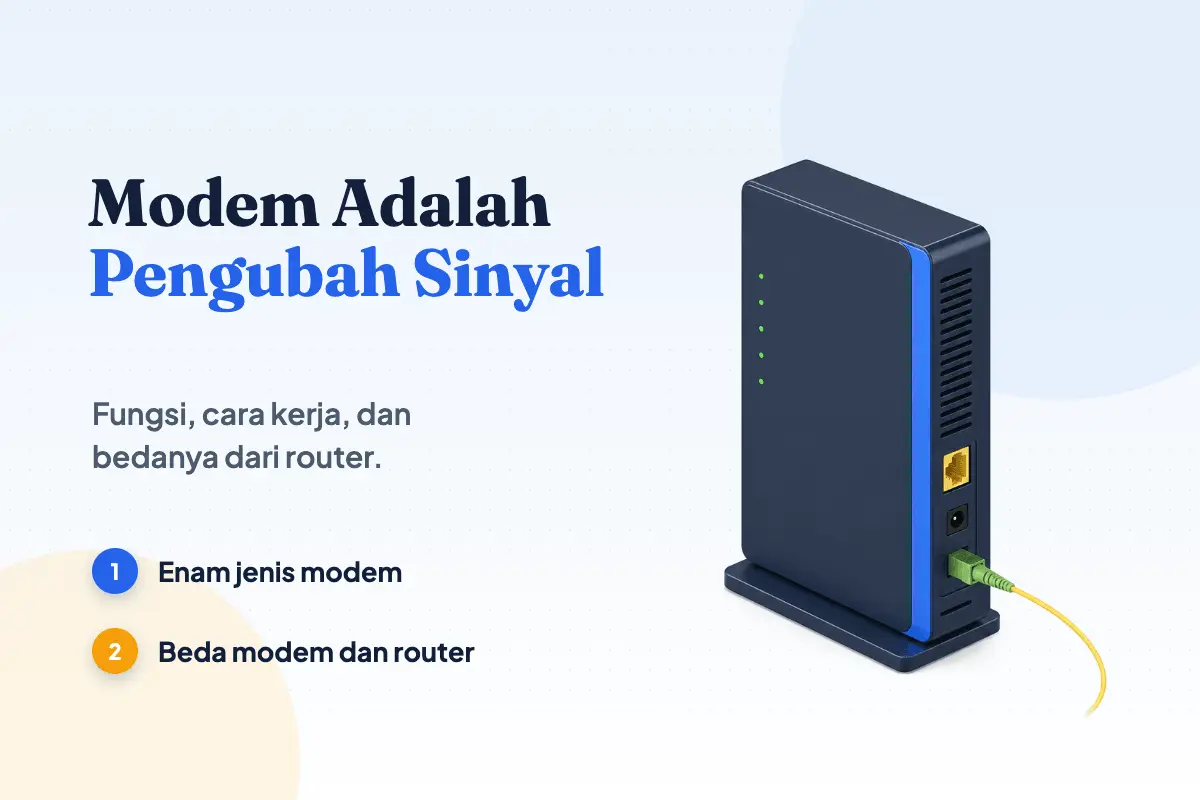
Modem Adalah: Fungsi, Cara Kerja, dan 6 Jenisnya
Modem adalah perangkat pengubah sinyal saluran menjadi data digital. Pahami pengertian, fungsi modem, cara kerja modulasi, jenis, dan bedanya dari router.

Subnetting: Cara Menghitung, Tabel CIDR & Contoh Soal
Cara menghitung subnetting dari nol: rumus, tabel CIDR /8 sampai /32, contoh soal kelas A, B, C, VLSM, dan cara mengeceknya di Windows serta Mikrotik.