Cara Setting Mikrotik Jadi Access Point WiFi (AP Bridge)
Daftar Isi
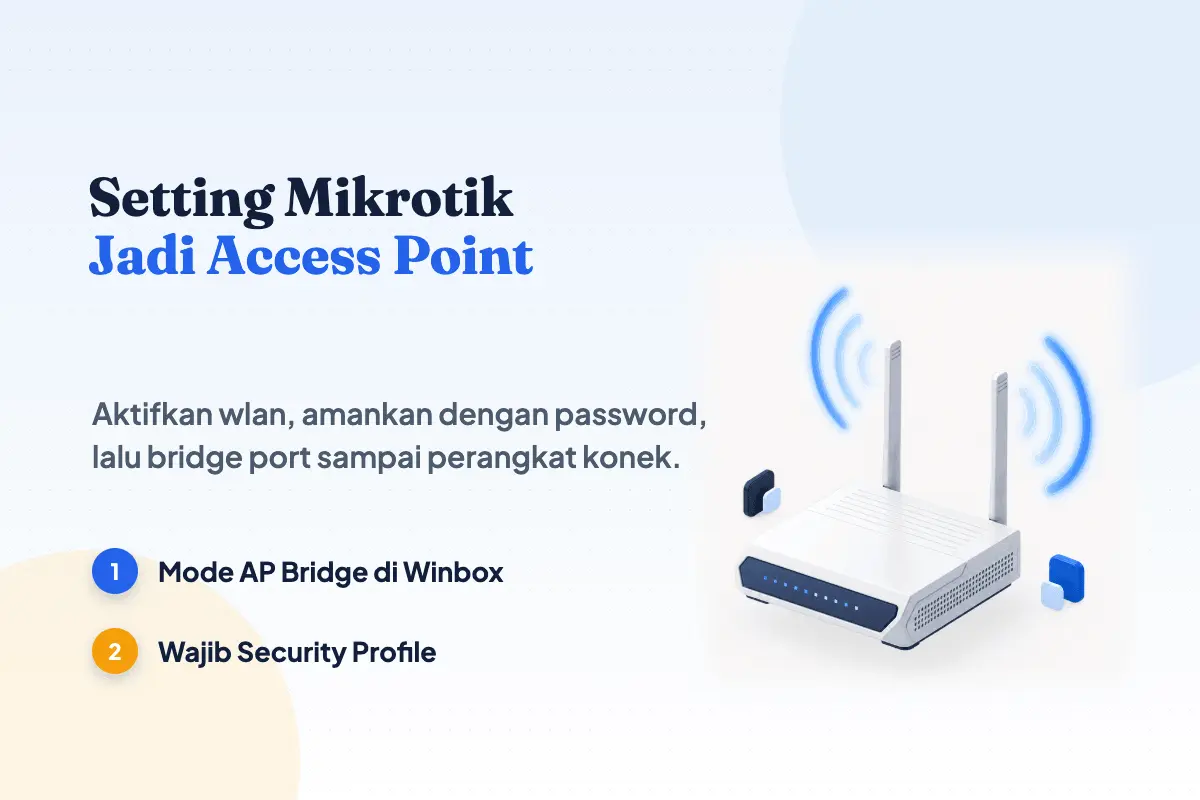
Router Mikrotik tidak hanya bekerja lewat kabel. Selama tipenya punya kartu wireless, Mikrotik bisa jadi access point WiFi yang memancarkan sinyal sendiri — lengkap dengan kontrol bandwidth dan keamanan yang jauh di atas router rumahan biasa. Panduan ini menunjukkan cara setting Mikrotik WiFi memakai mode AP Bridge di Winbox, dari mengaktifkan interface wireless, memasang password, sampai perangkat Anda benar-benar bisa terhubung.
Poin Penting
- Hanya tipe Mikrotik ber-wireless (hAP, RB900, seri "wAP/cAP") yang bisa memancarkan WiFi. RouterBoard tanpa antena hanya router kabel.
- Kunci utamanya satu menu: Wireless → mode AP Bridge, lalu bridge-kan wlan dengan port kabel agar satu jaringan.
- Jangan lewati Security Profile — tanpa itu WiFi Anda terbuka tanpa password.
Apa Itu Mode AP Bridge di Mikrotik?
AP Bridge adalah mode wireless yang membuat Mikrotik berperan sebagai access point — satu titik yang memancarkan SSID dan melayani banyak perangkat sekaligus. Berbeda dari mode Bridge biasa yang hanya melayani satu klien (point-to-point), AP Bridge memang dirancang untuk hotspot dan WiFi rumahan. Mode inilah yang dipakai hampir semua skenario "Mikrotik jadi pemancar WiFi". Daftar lengkap mode wireless beserta batasannya ada di dokumentasi Wireless Interface RouterOS.
Secara alur, Mikrotik menerima internet dari router/modem utama — pada layanan fiber berupa perangkat ONT bawaan operator — lewat kabel di salah satu port ether, lalu memancarkannya kembali sebagai sinyal WiFi lewat interface wlan. Supaya keduanya jadi satu jaringan (perangkat WiFi dapat IP dari sumber yang sama), port kabel dan wlan digabung dalam satu bridge — konsepnya dijelaskan MikroTik di dokumentasi Bridging and Switching.
Syarat: Mikrotik yang Bisa Jadi Access Point
Tidak semua Mikrotik punya radio WiFi. Cek dulu tipe Anda sebelum mulai:
| Kondisi perangkat | Bisa pancarkan WiFi? | Contoh tipe |
|---|---|---|
Ada kartu wireless (interface wlan) | Ya | hAP lite, hAP ac², RB941, RB951, cAP/wAP |
| RouterBoard tanpa wireless | Tidak (perlu AP terpisah) | RB750, RB760iGS (hEX) |
Buka Winbox, masuk menu Wireless. Kalau ada baris wlan1, perangkat Anda siap dijadikan access point. Kalau menu Wireless kosong, tipe Mikrotik Anda hanya router kabel — solusinya tambahkan access point terpisah, atau ganti ke tipe ber-WiFi seperti seri hAP untuk rumah. Untuk memilih perangkat, lihat panduan jenis-jenis Mikrotik sebelum membeli.
Siapkan juga koneksi internet yang sudah aktif di salah satu port (biasanya ether1 dari modem), dan akses Winbox. Kalau belum terbiasa masuk router, baca dulu cara login Mikrotik.
1. Login ke Winbox
Nyalakan Mikrotik dan hubungkan laptop ke salah satu port ether memakai kabel LAN yang susunan warnanya sudah benar (lihat urutan kabel straight dan cross bila kabelnya buatan sendiri). Buka Winbox, klik tab Neighbors, lalu klik MAC Address Mikrotik yang muncul (login lewat MAC lebih aman saat konfigurasi awal karena tidak bergantung pada IP). Isi user admin dan password, lalu klik Connect.
Login lewat MAC address penting di tahap ini: begitu interface wireless dinyalakan dan konfigurasi berubah, koneksi berbasis IP kadang terputus. Lewat MAC, Winbox tetap tersambung.
2. Aktifkan dan Setting Interface wlan1
Masuk menu Wireless, pilih baris wlan1, lalu klik tanda centang biru untuk meng-enable interface (nama yang tadinya abu-abu jadi hitam). Klik dua kali pada wlan1 untuk membuka pengaturannya dan atur di tab Wireless:
- Mode:
ap bridge - Band: sesuaikan (
2GHz-B/G/Nuntuk jangkauan luas,5GHz-A/N/ACuntuk kecepatan) - Frequency:
autoatau pilih channel yang lengang - SSID: nama WiFi yang akan terlihat perangkat, misalnya
WiFi-Kantor
Klik Apply, lalu OK. Pada titik ini sinyal sudah memancar, tetapi masih terbuka tanpa password — siapa pun bisa menyambung. Jangan berhenti di sini; lanjut ke langkah pengamanan.
3. Amankan WiFi dengan Security Profile
Inilah langkah yang paling sering terlewat dan membuat WiFi Mikrotik bisa diakses tetangga. Di menu Wireless, buka tab Security Profiles, klik tanda +:
- Name:
wifi-aman(bebas) - Mode:
dynamic keys - Authentication Types: centang
WPA2 PSK(danWPA PSKbila perlu kompatibilitas perangkat lama) - WPA2 Pre-Shared Key: isi password WiFi, minimal 8 karakter
Klik OK. Kembali ke pengaturan wlan1 di tab Wireless, ubah kolom Security Profile dari default menjadi wifi-aman, lalu Apply → OK. Sekarang WiFi Anda meminta password saat perangkat menyambung.
Password kuat
Hindari password yang mudah ditebak seperti 12345678 atau nama tempat. Kombinasi huruf besar-kecil, angka, dan simbol membuat WPA2 jauh lebih sulit ditembus.
4. Buat Bridge dan Gabungkan Port
Agar perangkat WiFi berada di jaringan yang sama dengan sumber internet, gabungkan interface wlan dengan port kabel dalam satu bridge. Masuk menu Bridge, klik + untuk membuat bridge baru, beri nama bridge-ap, lalu OK.
Pindah ke tab Ports, klik +, dan tambahkan dua port ke bridge-ap: pertama ether1 (port sumber internet), lalu wlan1 (interface WiFi). Setelah keduanya masuk, perangkat yang konek ke WiFi akan mendapat IP dan internet dari sumber yang sama.
Kalau sumber internet Anda sudah punya DHCP server (misalnya modem ISP), perangkat WiFi otomatis mendapat IP. Bila belum, aktifkan DHCP server di bridge — pelajari konfigurasi dasarnya di cara setting Mikrotik dengan Winbox.
5. Aktifkan RoMON untuk Remote
Karena Mikrotik ini berfungsi sebagai access point yang meneruskan koneksi lewat bridge, memberi IP khusus untuknya tidak wajib. Supaya tetap bisa Anda remote di kemudian hari meski tanpa IP langsung, aktifkan RoMON. Masuk menu Tools → RoMON, centang Enabled, lalu OK.
RoMON (Router Management Overlay Network) memungkinkan Anda meremote Mikrotik lewat MAC address bahkan ketika perangkat berada di luar jangkauan IP langsung — praktis untuk access point yang dipasang jauh dari meja admin.
6. Uji Koneksi WiFi
Ambil ponsel, buka daftar WiFi, dan cari SSID yang tadi Anda buat. Sambungkan memakai password dari Security Profile. Bila berhasil terhubung dan bisa membuka halaman web, Mikrotik Anda sudah resmi berfungsi sebagai access point.
Untuk memastikan trafik berjalan, kembali ke Winbox, buka menu Wireless → Registration. Perangkat yang sedang terhubung akan muncul di daftar lengkap dengan MAC address dan kekuatan sinyalnya.
Masalah yang Sering Terjadi
- SSID tidak muncul di ponsel — pastikan
wlan1sudah di-enable (nama hitam, bukan abu-abu) dan mode-nyaap bridge. Coba ganti band ke2GHz-B/G/Nyang jangkauannya lebih luas. - WiFi terhubung tapi tidak ada internet — biasanya port kabel belum masuk bridge, atau perangkat tidak dapat IP. Cek kembali langkah 4 dan pastikan ada DHCP server di jaringan. Referensi: kenapa WiFi tidak ada internet.
- Sinyal lemah atau putus-putus — pindahkan perangkat dari sumber gangguan (microwave, tembok tebal), atau ganti Frequency ke channel yang lebih lengang. Tips lengkap: cara memperkuat sinyal WiFi.
- Tidak bisa remote setelah setting — sambungkan ulang lewat Neighbors → MAC Address di Winbox, bukan lewat IP.
Pertanyaan yang Sering Diajukan
Apakah semua Mikrotik bisa dijadikan access point WiFi?
Tidak. Hanya tipe yang dilengkapi kartu wireless (ada interface wlan dan antena) yang bisa memancarkan WiFi, seperti seri hAP, RB900, atau cAP. RouterBoard tanpa wireless hanya berfungsi sebagai router kabel.
Apa beda mode AP Bridge dan Bridge di wireless Mikrotik?
Mode AP Bridge membuat Mikrotik menjadi access point yang bisa diakses banyak perangkat sekaligus, cocok untuk WiFi rumahan dan hotspot. Mode Bridge hanya melayani satu klien (point-to-point), biasanya untuk menghubungkan dua lokasi berjauhan.
Apakah wajib membuat bridge?
Untuk skenario access point rumahan, ya. Bridge menyatukan port kabel dan wlan agar perangkat WiFi mendapat IP dan internet dari sumber yang sama. Tanpa bridge, WiFi memancar tapi tidak tersambung ke jaringan utama.
Bagaimana cara mengganti password WiFi Mikrotik?
Buka menu Wireless → Security Profiles, klik dua kali profil yang dipakai (wifi-aman), lalu ubah isi kolom WPA2 Pre-Shared Key dan klik OK. Password baru langsung berlaku untuk koneksi berikutnya.
Apakah Mikrotik bisa dipakai untuk jualan WiFi?
Bisa, dan ini salah satu alasan Mikrotik populer di RT/RW Net. Setelah berfungsi sebagai access point, aktifkan fitur hotspot agar setiap pengguna login lewat voucher dengan kuota waktu atau data. Caranya dibahas terpisah di cara setting hotspot Mikrotik.
Apakah Mikrotik lebih baik dari router WiFi biasa?
Untuk pemakaian rumahan sederhana, router bawaan ISP sudah cukup. Kelebihan Mikrotik muncul saat Anda butuh kontrol lebih: membatasi bandwidth per pengguna, membuat hotspot voucher, atau menyaring konten — hal yang tidak dimiliki router rumahan.
Kesimpulan
Menjadikan Mikrotik jadi access point WiFi intinya tiga hal: aktifkan wlan1 dengan mode AP Bridge, amankan dengan Security Profile, lalu gabungkan wlan dan port kabel dalam satu bridge. Setelah itu perangkat mana pun bisa menyambung seperti ke router biasa, tapi dengan kendali jaringan yang jauh lebih dalam. Ingin memaksimalkan perangkat ini? Pahami dulu fungsi Mikrotik secara menyeluruh, lalu jelajahi tutorial Mikrotik lainnya untuk hotspot, bandwidth, dan keamanan.
Bagikan artikel
Suka tulisan ini? Sebarkan ke yang lain.
Artikel Terkait
Cara Setting Firewall Mikrotik (Filter Rules Dasar)
Cara setting firewall Mikrotik dari nol: konsep chain, connection state, action, dan filter rules dasar untuk mengamankan router. Plus contoh script.
Template Login Hotspot Mikrotik: Cara Pasang & Edit
Cara pasang template login hotspot Mikrotik lewat Files, arahkan HTML Directory di Server Profile, edit logo dan warna, plus variabel yang wajib dipertahankan.
Cara Setting Hotspot Mikrotik di Winbox untuk Pemula
Cara setting hotspot Mikrotik di Winbox dari awal: jalankan Hotspot Setup, buat user dan voucher, batasi bandwidth, sampai ganti tampilan halaman login.