Kenapa WiFi Tidak Ada Internet? Ini 6 Cara Mengatasinya
Daftar Isi
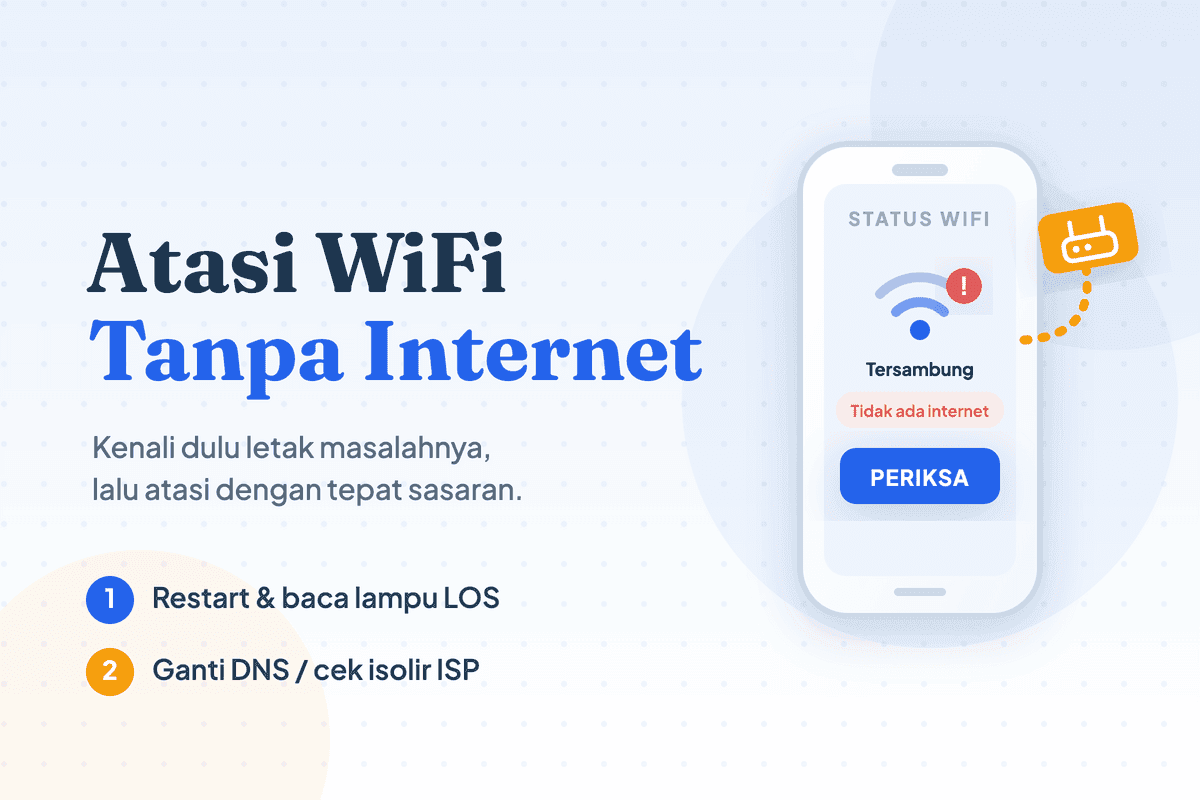
Ikon WiFi di HP menyala penuh, status tertulis "Tersambung", tetapi tidak ada satu pun halaman yang mau terbuka. Banyak orang langsung bertanya kenapa WiFi tidak ada internet padahal perangkat jelas-jelas terhubung ke jaringan. Jawabannya: tersambung ke WiFi dan tersambung ke internet adalah dua hal yang berbeda. WiFi hanya menghubungkan perangkat Anda ke router; internetnya sendiri datang dari kabel ISP di belakang router itu. Salah satu dari dua jalur inilah yang sedang putus.
Penyebab paling sering WiFi tidak ada internet adalah gangguan di sisi router atau koneksi ISP, bukan di perangkat Anda. Solusi tercepat: cabut listrik modem dan router selama 30 detik, nyalakan lagi, lalu tunggu dua menit. Jika lampu LOS pada router menyala merah, masalahnya di kabel optik — hubungi ISP Anda.
Supaya tidak membuang waktu mencoba solusi yang salah sasaran, artikel ini disusun berurutan dari diagnosis sampai perbaikan:
- Restart modem dan router dengan urutan yang benar.
- Baca lampu indikator router untuk tahu sumber masalahnya.
- Perbaiki dari sisi HP Android — lupakan jaringan, cek pengaturan IP.
- Perbaiki dari sisi laptop atau PC Windows — flush DNS, reset adapter.
- Ganti server DNS ke 8.8.8.8 atau 1.1.1.1.
- Hubungi ISP — cek jadwal gangguan dan status isolir tagihan.
Poin Penting
- Tersambung WiFi ≠ tersambung internet — sinyal penuh hanya berarti perangkat terhubung ke router, belum tentu router terhubung ke ISP.
- Jika semua perangkat ikut bermasalah, kerjakan dari router/ISP; jika hanya satu perangkat, perbaiki perangkat itu saja.
- Lampu LOS merah pada modem fiber = gangguan kabel optik. Tidak bisa diperbaiki sendiri — langsung lapor ISP.
- Restart (cabut listrik) aman dilakukan kapan saja; reset (tombol kecil di lubang) menghapus konfigurasi router — jangan tertukar.
Kenali Dulu Letak Masalahnya: Perangkat, Router, atau ISP
Jalur internet di rumah selalu melewati tiga titik: perangkat Anda → router → jaringan ISP. Penyebab WiFi tidak ada internet pasti berada di salah satu titik itu, dan gejalanya berbeda-beda. Dua menit memeriksa gejala akan menghemat setengah jam mencoba solusi acak.
Cocokkan kondisi Anda dengan tabel berikut:
| Gejala | Letak masalah | Mulai dari |
|---|---|---|
| Hanya satu HP/laptop yang tidak bisa internet, perangkat lain lancar | Perangkat itu sendiri | Solusi 3 atau 4 |
| Semua perangkat tersambung tetapi tidak ada internet | Router atau ISP | Solusi 1 dan 2 |
| Lampu LOS di modem menyala merah atau berkedip | Kabel optik / jaringan ISP | Solusi 6 |
| Internet mati setiap tanggal yang sama tiap bulan | Isolir tagihan | Solusi 6 |
| Situs tertentu tidak terbuka, situs lain normal | Server DNS | Solusi 5 |
Memetakan gejala ke lapisan yang bermasalah membuat urutan pemeriksaan jauh lebih pendek — dasarnya dibahas pada panduan TCP/IP adalah beserta perintah uji tiap lapisannya.
Satu pemeriksaan cepat yang sering dilewatkan: coba buka situs dari dua perangkat berbeda sebelum menyentuh router. Hasilnya langsung membelah kemungkinan penyebab menjadi separuh.
Perhatikan juga apakah perangkat Anda benar-benar sudah tersambung. Seluruh isi artikel ini mengasumsikan WiFi berstatus Connected tetapi internetnya tidak jalan. Kalau nama jaringan malah tidak muncul di daftar atau sambungan selalu ditolak sebelum sempat terhubung, itu masalah yang berbeda — perbaikannya ada di panduan laptop tidak bisa connect WiFi.
1. Restart Modem dan Router dengan Urutan yang Benar
Langkah klasik ini menyelesaikan sebagian besar kasus, tetapi banyak yang melakukannya setengah-setengah — hanya mematikan sebentar lalu langsung protes karena internet belum kembali. Router yang menyala berhari-hari menumpuk sesi koneksi dan cache yang lama-lama macet; memutus listriknya memberi kesempatan semua proses itu dimulai dari nol.
Urutannya seperti ini:
- Cabut adaptor listrik modem dan router (jika terpisah). Mematikan lewat tombol saja kadang tidak memutus daya sepenuhnya.
- Tunggu minimal 30 detik. Jeda ini penting agar kapasitor benar-benar kosong dan sesi lama di sisi ISP ikut terputus.
- Colokkan modem lebih dulu, tunggu sampai lampu indikatornya stabil (biasanya 1–2 menit). Arti tiap lampu dijelaskan pada panduan modem adalah.
- Baru nyalakan router, lalu tunggu 1–2 menit lagi sebelum menguji koneksi.
Pada modem fiber IndiHome atau Biznet, modem dan router umumnya sudah menyatu dalam satu perangkat ONT — cukup cabut satu adaptor. Sambil menunggu menyala, periksa juga kabel di port belakang: kabel yang longgar karena tersenggol adalah penyebab yang terlalu sederhana untuk dicurigai, tetapi nyata sering terjadi. Kabel murah berinti CCA juga bisa jadi biang keroknya — cara mengenalinya dibahas di panduan kabel UTP.
2. Baca Lampu Indikator Router Sebelum Menyalahkan Perangkat
Deretan lampu kecil di router sebenarnya laporan status yang jujur — sayangnya jarang dibaca. Pada modem fiber — perangkat ONT — tiga lampu ini yang paling menentukan:
| Lampu | Kondisi normal | Jika bermasalah |
|---|---|---|
| PON | Hijau menyala stabil | Berkedip = koneksi ke ISP belum terbentuk |
| LOS | Mati total | Merah/berkedip = sinyal optik hilang, kabel fiber bermasalah |
| Internet / @ | Menyala (hijau) | Mati = router hidup tetapi tidak mendapat jalur internet |
Aturan praktisnya: LOS merah berarti masalah ada di kabel optik atau jaringan ISP — entah kabel di dalam rumah tertekuk tajam, digigit tikus, atau ada gangguan massal di area Anda. Kondisi ini tidak bisa diselesaikan dengan restart sebanyak apa pun; langsung lompat ke solusi 6. Jalur yang ditempuh cahaya sebelum sampai ke modem Anda — dan titik mana saja yang bisa memutusnya — dipetakan di panduan FTTH adalah rantai perangkat dari sentral ke rumah.
Sebaliknya, jika PON hijau stabil dan LOS mati tetapi internet tetap tidak jalan, jalur fisik sehat. Masalahnya ada di konfigurasi router, DNS, atau di perangkat — lanjutkan ke solusi berikutnya.
Restart ≠ Reset
Jangan menekan tombol kecil di dalam lubang bertuliskan "Reset" ketika berniat me-restart. Reset mengembalikan router ke setelan pabrik dan menghapus konfigurasi PPPoE dari ISP — internet justru mati total sampai teknisi mengaturnya ulang.
3. Atasi WiFi Tidak Ada Internet di HP Android
Jika perangkat lain di rumah lancar dan hanya HP Anda yang menampilkan "Tersambung, tidak ada internet", pindahkan kecurigaan ke HP itu sendiri. Kerjakan dari yang paling ringan:
- Aktifkan mode pesawat selama 10 detik, lalu matikan lagi. Ini memaksa HP membangun ulang seluruh koneksi jaringannya.
- Lupakan jaringan lalu sambungkan ulang. Buka Pengaturan → WiFi, tekan nama jaringan Anda, pilih Lupakan. Sambungkan kembali dan masukkan kata sandinya — jika tidak ada yang mengingatnya, lihat dulu cara melihat password WiFi dari perangkat yang masih tersambung.
- Periksa pengaturan IP. Masih di detail jaringan, pastikan opsi IP diatur ke DHCP, bukan Statis. IP statis sisa utak-atik lama sering memakai gateway yang sudah tidak berlaku — gejalanya persis "tersambung tanpa internet".
- Matikan VPN dan Private DNS sementara. Aplikasi VPN yang gagal tersambung ke servernya akan memblokir semua lalu lintas. Cek di Pengaturan → Jaringan → VPN dan set Private DNS ke Otomatis.
- Reset pengaturan jaringan sebagai jurus terakhir: Pengaturan → Sistem → Opsi reset → Reset WiFi, seluler & Bluetooth. Semua kata sandi WiFi tersimpan akan terhapus, jadi catat dulu.
Langkah yang sama berlaku untuk iPhone dengan nama menu sedikit berbeda (Pengaturan → Wi-Fi → Lupakan Jaringan Ini). Panduan resmi Google untuk masalah koneksi juga tersedia di dokumentasi bantuan Android jika Anda ingin merunut versi pabrikannya.
4. Atasi di Laptop atau PC Windows
Di Windows, penyebab tambahan yang khas adalah cache DNS yang basi dan driver adapter WiFi yang bermasalah. Tiga perintah singkat lewat Command Prompt biasanya memulihkannya.
Klik Start, ketik cmd, klik kanan Command Prompt → Run as administrator, lalu jalankan tiga baris ini satu per satu:
ipconfig /flushdns
ipconfig /release
ipconfig /renew
Baris pertama membuang cache DNS lama, dua baris berikutnya meminta alamat IP baru dari router. Setelah selesai, uji kembali browser Anda.
Belum berhasil? Lanjutkan dengan ini:
- Jalankan troubleshooter bawaan: klik kanan ikon jaringan di taskbar → Diagnose network problems. Windows cukup andal menemukan masalah adapter standar.
- Nonaktifkan lalu aktifkan lagi adapter WiFi di Settings → Network & internet → Advanced network settings.
- Perbarui driver WiFi lewat Device Manager (bagian Network adapters) — relevan terutama setelah update Windows besar.
- Matikan proxy: buka Settings → Network & internet → Proxy, pastikan Use a proxy server dalam keadaan Off. Proxy peninggalan aplikasi lama diam-diam membelokkan semua koneksi.
5. Ganti Server DNS ke 8.8.8.8 atau 1.1.1.1
DNS adalah "buku telepon" internet: mengubah nama situs menjadi alamat IP. Ketika server DNS bawaan ISP sedang lambat atau tumbang, sambungan internet Anda sebenarnya hidup — tetapi tidak ada satu pun nama situs yang bisa diterjemahkan. Dari sisi pengguna, tampilannya sama saja dengan internet mati. Cara kerja penerjemahan itu dan alasan resolver bisa macet dibahas terpisah di penjelasan lengkap DNS.
Solusinya: pindah ke DNS publik yang lebih stabil, yaitu 8.8.8.8 (Google) atau 1.1.1.1 (Cloudflare).
- Di Android: buka Pengaturan → Jaringan & internet → Private DNS → Nama host penyedia DNS pribadi, isi
dns.google, simpan. - Di Windows: buka Settings → Network & internet → Wi-Fi → Hardware properties, klik Edit pada DNS server assignment, pilih Manual, isi
8.8.8.8dan cadangan8.8.4.4. - Di router (berlaku untuk semua perangkat sekaligus): masuk ke halaman admin di
192.168.1.1, cari menu DHCP/DNS, isi DNS primer1.1.1.1dan sekunder8.8.8.8. Halaman admin ini sama dengan yang dipakai saat mengganti password WiFi.
Perubahan di router adalah yang paling efisien karena satu kali atur, seluruh rumah ikut pindah DNS.
6. Hubungi ISP: Cek Gangguan Massal dan Status Isolir
Jika semua perangkat mati internet, lampu indikator tidak normal, atau seluruh solusi di atas tidak mengubah apa pun — masalahnya hampir pasti di luar rumah Anda.
Ada satu penyebab yang membuat banyak orang bingung karena merasa "tidak melakukan apa-apa": isolir. ISP menangguhkan layanan pelanggan yang melewati jatuh tempo pembayaran; WiFi tetap menyala dan perangkat tetap bisa tersambung, tetapi akses internetnya ditutup. Jika internet selalu mati di tanggal yang sama setiap bulan dan kembali normal setelah membayar, ini jawabannya — bukan kerusakan alat. Beberapa ISP juga mengalihkan browser ke halaman pemberitahuan tagihan saat isolir aktif.
Sebelum menelepon, cek dulu lewat aplikasi resmi — lebih cepat dan biasanya menampilkan info gangguan massal di area Anda:
| ISP | Aplikasi | Call center |
|---|---|---|
| IndiHome (Telkomsel) | MyTelkomsel | 147 |
| Biznet Home | MyBiznet | 1500988 |
| First Media | My FirstMedia | 1500595 |
| MyRepublic | MyRepublic ID | 1500818 |
Saat melapor, sebutkan bahwa Anda sudah me-restart perangkat dan sampaikan kondisi lampu indikator (misalnya "LOS merah berkedip") — dua informasi ini mempercepat CS memutuskan apakah perlu mengirim teknisi. Gangguan massal umumnya pulih dalam hitungan jam; kerusakan kabel ke rumah membutuhkan kunjungan teknisi 1–2 hari kerja. Teknisi datang membawa optical power meter untuk mengukur daya yang sampai ke modem Anda — perkakas itu beserta isi tas lainnya dibahas di panduan alat alat fiber optik.
Cara Mencegah WiFi Kehilangan Internet Lagi
Setelah pulih, beberapa kebiasaan kecil membuat masalah ini jarang kembali:
- Restart router seminggu sekali. Tidak harus menunggu bermasalah; anggap seperti mematikan komputer setelah dipakai seharian.
- Perhatikan jumlah perangkat tersambung. Router bawaan ISP mulai kewalahan di kisaran 15–20 perangkat aktif; smart TV dan CCTV ikut dihitung. Kalau penghuni rumah banyak, pelajari cara membatasi pengguna WiFi agar tamu tidak menghabiskan jatah koneksi.
- Jaga kabel optik dari tekukan tajam. Kabel fiber berbeda dengan kabel listrik — serat kacanya patah jika ditekuk siku, dan gejalanya langsung LOS merah. Radius tekukan yang aman dan seluk-beluk kabelnya dibahas di panduan kabel fiber optik.
- Aktifkan pembayaran otomatis atau pasang pengingat sebelum jatuh tempo untuk menghindari isolir.
- Jika internet sering ada tetapi terasa berat, itu masalah yang berbeda — solusinya ada di cara mempercepat koneksi internet. Dan bila sinyalnya sendiri yang lemah di ruangan jauh, pelajari cara memperkuat sinyal WiFi.
Pertanyaan yang Sering Diajukan
Kenapa WiFi terhubung tapi tidak bisa digunakan untuk internet?
Karena WiFi hanya menghubungkan perangkat ke router, sedangkan internet datang dari jalur ISP di belakang router. Status "tersambung" berarti jalur ke router sehat; jika internet tetap mati, putusnya ada di antara router dan ISP — atau di pengaturan IP/DNS perangkat Anda.
Kenapa WiFi tidak ada internet padahal sudah bayar?
Pembayaran yang baru dilakukan butuh waktu untuk memulihkan layanan dari status isolir, biasanya 15 menit sampai beberapa jam. Jika sudah lewat, restart modem agar sesi baru terbentuk. Masih mati juga? Kemungkinan bersamaan dengan gangguan massal — cek aplikasi resmi ISP Anda.
Kenapa hanya HP saya yang tidak bisa internet, padahal perangkat lain lancar?
Berarti jaringan sehat dan masalahnya di HP tersebut. Penyebab tersering: pengaturan IP berubah ke statis, VPN aktif tetapi gagal tersambung, atau cache jaringan yang rusak. Lupakan jaringan, sambungkan ulang, dan pastikan IP kembali ke DHCP.
Apakah menekan tombol reset di router bisa mengembalikan internet?
Justru sebaliknya. Tombol reset menghapus seluruh konfigurasi termasuk akun PPPoE dari ISP, sehingga internet mati total sampai dikonfigurasi ulang. Untuk menyegarkan koneksi cukup restart: cabut adaptor listrik 30 detik lalu pasang kembali.
Berapa lama gangguan internet dari ISP biasanya pulih?
Gangguan massal (pemadaman area, perbaikan jaringan) umumnya pulih dalam 1–6 jam. Kerusakan yang spesifik ke rumah Anda, seperti kabel optik putus, memerlukan kunjungan teknisi — biasanya dijadwalkan 1–2 hari kerja setelah laporan.
WiFi yang tersambung tanpa internet hampir selalu bisa dipetakan dengan urutan sederhana: tentukan dulu apakah masalahnya di satu perangkat atau semua, baca lampu indikator, baru pilih solusi yang sesuai. Dengan alur itu, Anda tidak lagi menebak-nebak — dan tahu persis kapan masalahnya memang harus diserahkan ke ISP.
Bagikan artikel
Suka tulisan ini? Sebarkan ke yang lain.
Artikel Terkait
Cara Bayar Pakai QRIS di 10 Aplikasi (Scan, Galeri, Tap)
Cara bayar pakai QRIS lewat scan, galeri, tunjukkan QR, dan QRIS Tap di DANA, GoPay, BCA, BRImo, plus syarat premium, biaya, dan solusi saldo terpotong.
Cara Membuat QRIS Sendiri: Syarat, Biaya, dan Langkahnya
Cara membuat QRIS sendiri untuk usaha maupun pribadi: syarat dokumen, tabel tarif MDR terbaru, batas transaksi, sampai cara mencetak dan memasangnya.
7 Cara Memperkuat Sinyal WiFi yang Lemah (Ampuh)
Cara memperkuat sinyal WiFi yang lemah: atur posisi router, pilih channel 2.4/5 GHz, kurangi penghalang, sampai pakai repeater atau mesh WiFi.