Cara Membatasi Pengguna WiFi IndiHome, TP-Link & Mikrotik
Daftar Isi
Cara membatasi pengguna WiFi sering dicari ketika koneksi di rumah tiba-tiba lemot — entah karena terlalu banyak perangkat yang nyambung, ada tetangga yang ikut numpang, atau satu orang menyedot bandwidth dengan unduhan dan streaming tanpa henti. Kabar baiknya, Anda tidak perlu mengganti paket internet untuk mengatasinya. Cukup masuk ke pengaturan router, Anda bisa membatasi jumlah pengguna WiFi, memutus perangkat asing, sampai mengatur jatah kecepatan tiap orang.
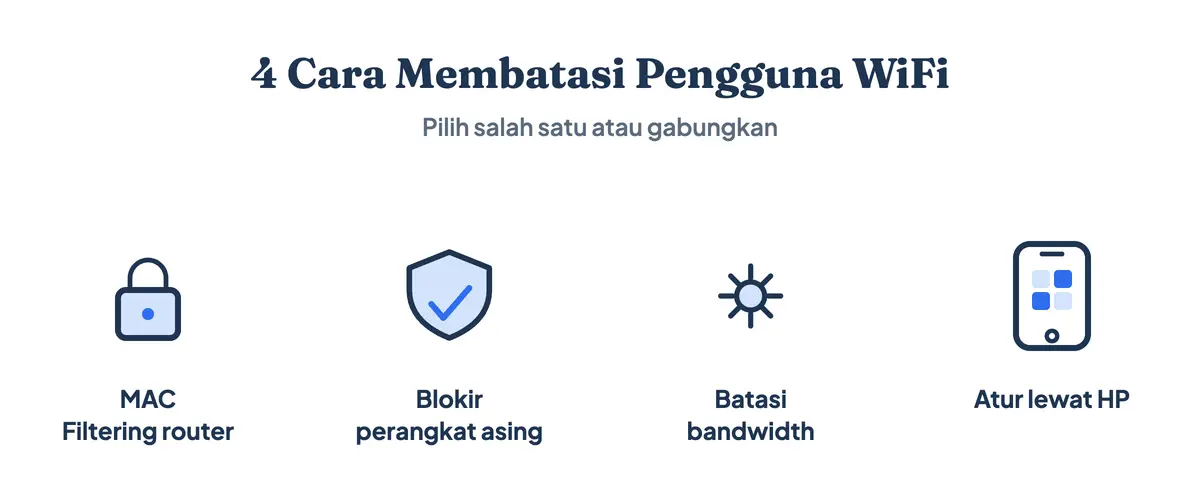
Secara singkat, berikut beberapa cara paling umum untuk membatasi pengguna WiFi:
- Lewat router IndiHome — login ke
192.168.1.1, lalu aktifkan MAC Filtering untuk mengizinkan atau memblokir perangkat tertentu. - Blokir perangkat asing — cabut akses perangkat yang tidak dikenal langsung dari daftar perangkat terhubung.
- Batasi kecepatan per pengguna — atur bandwidth control (di TP-Link) atau Simple Queue (di Mikrotik) agar satu orang tidak menghabiskan seluruh koneksi.
- Lewat HP — semua langkah di atas bisa dilakukan dari browser ponsel, tanpa perlu laptop.
Mari bahas satu per satu, mulai dari router IndiHome yang paling banyak dipakai di rumah.
Cara Membatasi Pengguna WiFi IndiHome (Modem ZTE & Huawei)
Mayoritas pengguna internet rumahan memakai IndiHome dengan modem ZTE F609/F670 atau Huawei. Keduanya sebenarnya perangkat ONT yang menyatukan fungsi modem, router, dan pemancar WiFi. Untuk membatasi pengguna WiFi IndiHome, Anda perlu masuk ke halaman admin modem terlebih dahulu:
- Pastikan perangkat (HP/laptop) sudah terhubung ke WiFi yang ingin diatur.
- Buka browser, ketik alamat
192.168.1.1lalu tekan Enter. - Masukkan username dan password admin modem. Untuk ZTE F609 default-nya sering
user/user, atauadmin/admin. Jika sudah diganti teknisi, cek stiker di badan modem. - Masuk ke menu Network → WLAN → WLAN Access Control (di Huawei: WLAN → WLAN Filtering).
- Ubah mode menjadi Blacklist (untuk memblokir perangkat tertentu) atau Whitelist (hanya perangkat terdaftar yang boleh masuk).
- Masukkan MAC Address perangkat yang ingin diblokir atau diizinkan, lalu klik Submit/Apply.
Mode Whitelist adalah cara paling ampuh: hanya perangkat milik Anda yang bisa terhubung, sehingga siapa pun yang tahu passwordnya tetap tidak akan bisa masuk. Setelah ini, sebaiknya juga mengganti password WiFi Anda agar penyusup yang sudah terlanjur tahu sandi lama benar-benar terputus.
Cara Blokir Pengguna WiFi Lewat MAC Address (Cabut Perangkat Asing)
Sebelum bisa memblokir pengguna WiFi, Anda harus tahu dulu siapa saja yang sedang terhubung. Daftar perangkat ini bisa dilihat dari halaman admin router yang sama:
- Login ke router (
192.168.1.1), lalu buka menu Status → User Device Information atau DHCP Client List. - Akan muncul daftar perangkat beserta nama, IP Address, dan MAC Address-nya.
- Cocokkan dengan perangkat milik Anda. Matikan WiFi di HP/laptop Anda satu per satu untuk memastikan mana yang hilang dari daftar — sisanya yang tidak dikenal itulah "tamu tak diundang".
- Salin MAC Address perangkat asing tersebut, lalu masukkan ke menu Access Control / MAC Filtering dengan mode Blacklist seperti langkah sebelumnya.
MAC Address adalah identitas unik tiap perangkat (formatnya seperti A4:B1:C2:D3:E4:F5), sehingga memblokir berdasarkan MAC jauh lebih efektif daripada sekadar mengganti password. Perangkat yang sudah masuk daftar hitam tidak akan bisa terhubung lagi meski tahu sandinya.
Cara Membatasi Pengguna WiFi Lewat HP (Tanpa Laptop)
Tidak punya laptop? Semua langkah di atas tetap bisa dilakukan lewat HP, karena halaman admin router pada dasarnya hanya sebuah situs web:
- Hubungkan HP ke jaringan WiFi yang ingin diatur (harus satu jaringan, bukan lewat data seluler).
- Buka browser di HP (Chrome/Safari), ketik
192.168.1.1lalu tekan Enter. - Login dengan username dan password admin modem.
- Masuk ke menu Access Control / MAC Filtering, lalu blokir atau batasi perangkat persis seperti versi laptop.
Khusus pelanggan IndiHome, kini ada cara yang lebih praktis lewat aplikasi resmi MyIndiHome. Buka aplikasi, pilih menu Atur WiFi, lalu Anda bisa melihat perangkat yang terhubung dan memutus aksesnya hanya dengan beberapa ketukan — tanpa perlu repot mengingat alamat IP modem.
Cara Membatasi Pengguna WiFi di Router TP-Link
Jika Anda memakai router tambahan TP-Link (misalnya untuk memperluas jangkauan WiFi), pengaturannya sedikit berbeda namun lebih lengkap karena ada fitur bandwidth control:
- Buka browser dan masuk ke
192.168.0.1atautplinkwifi.net. - Login dengan username dan password admin (default biasanya
admin/admin). - Untuk memblokir perangkat: buka Advanced → Security → Access Control, lalu tambahkan MAC Address perangkat ke daftar Block.
- Untuk membatasi kecepatan: buka Advanced → QoS atau Bandwidth Control, aktifkan fiturnya, lalu tentukan batas kecepatan maksimal (download/upload) untuk perangkat tertentu.
Dengan bandwidth control, Anda bisa memberi jatah kecepatan adil ke tiap perangkat — misalnya membatasi HP anak-anak agar tidak menghabiskan kuota untuk streaming, sementara perangkat kerja tetap lancar. TP-Link kelas atas bahkan punya menu Parental Control untuk menjadwalkan jam akses internet per perangkat.
Cara Membatasi Kecepatan WiFi per Pengguna dengan Mikrotik
Untuk kontrol paling presisi — biasanya dipakai admin warnet, kos-kosan, atau RT/RW Net — Mikrotik adalah pilihan terbaik. Anda bisa menentukan jatah bandwidth tiap pengguna lewat fitur Simple Queue menggunakan aplikasi Winbox:
- Login ke Mikrotik lewat Winbox, lalu buka menu Queues → Simple Queues.
- Klik tombol + (Add) untuk membuat antrian baru.
- Pada kolom Target, masukkan IP Address perangkat yang ingin dibatasi.
- Pada Max Limit, isi batas kecepatan Target Upload dan Target Download (misalnya
2Muntuk 2 Mbps). - Klik Apply → OK. Mulai saat itu, perangkat tersebut tidak akan bisa melewati batas kecepatan yang Anda tetapkan.
Jika ingin membagi internet ke banyak orang dengan sistem login dan voucher sekaligus, pelajari cara setting hotspot Mikrotik yang sudah dilengkapi pengaturan limit bandwidth otomatis per user. Mikrotik juga bisa sekaligus memblokir situs tertentu agar jaringan lebih sehat dan hemat bandwidth.
Cara Membatasi Pengguna WiFi ISP Lain (MyRepublic, IconNet, CBN)
Selain IndiHome, prinsip yang sama berlaku untuk hampir semua provider WiFi rumah seperti MyRepublic, IconNet, CBN, FiberHome, hingga XL Home. Yang berbeda umumnya hanya alamat login dan tampilan menunya:
- MyRepublic — login ke
192.168.1.1, cari menu Wireless → Access Control / MAC Filter. - IconNet — modem biasanya diakses di
192.168.1.1, menu WLAN → Access Control. - CBN / FiberHome — login ke
192.168.1.1, buka Network → WLAN Filtering.
Langkahnya secara umum selalu sama: masuk ke halaman admin modem → cari menu Access Control atau MAC Filter → blokir atau izinkan perangkat berdasarkan MAC Address. Bila username dan password admin sudah diganti dan Anda tidak tahu, hubungi layanan pelanggan provider Anda untuk meresetnya.
Tips Mengamankan WiFi agar Tidak Dibobol Lagi
Memblokir satu per satu perangkat asing memang efektif, tapi pencegahan jauh lebih baik. Berikut tips agar WiFi Anda tidak gampang ditebeng orang lain:
- Ganti password secara berkala dengan kombinasi huruf, angka, dan simbol — jangan pakai tanggal lahir atau nomor HP. Pelajari cara mengganti password WiFi bila lupa caranya.
- Gunakan enkripsi WPA2 atau WPA3, jangan WEP yang sudah usang dan mudah dibobol.
- Sembunyikan nama WiFi (SSID) lewat menu Wireless agar jaringan tidak muncul saat orang lain memindai sinyal.
- Ganti password admin modem (bukan hanya password WiFi-nya) supaya orang lain tidak bisa mengubah pengaturan.
- Aktifkan mode Whitelist jika jumlah perangkat di rumah relatif tetap — ini lapisan keamanan paling kuat.
Kalau setelah dibersihkan koneksi masih terasa lambat, masalahnya mungkin bukan di pengguna, melainkan di jaringan itu sendiri — coba ikuti cara mempercepat koneksi internet untuk diagnosis lebih lanjut. Bila justru sinyalnya yang lemah di ruangan tertentu, benahi dulu dengan cara memperkuat sinyal WiFi.
Pertanyaan yang Sering Diajukan
Bagaimana cara membatasi pengguna WiFi tanpa aplikasi?
Cukup login ke halaman admin router lewat browser di 192.168.1.1, lalu buka menu Access Control atau MAC Filtering. Dari sana Anda bisa memblokir atau membatasi perangkat berdasarkan MAC Address tanpa perlu memasang aplikasi tambahan.
Apakah memblokir lewat MAC Address bisa diakali pengguna lain? Pengguna awam tidak akan bisa lewat begitu saja. Namun pengguna yang paham teknis bisa mengubah (spoof) MAC Address perangkatnya. Karena itu, kombinasikan MAC Filtering dengan password yang kuat dan mode Whitelist untuk keamanan maksimal.
Bagaimana cara membatasi kecepatan WiFi per orang? Gunakan fitur Bandwidth Control/QoS pada router TP-Link, atau Simple Queue pada Mikrotik. Anda tinggal menentukan batas kecepatan download dan upload maksimal untuk IP Address perangkat tertentu, sehingga satu orang tidak bisa menyedot seluruh bandwidth.
Bisakah membatasi pengguna WiFi IndiHome lewat HP?
Bisa. Buka browser di HP, masuk ke 192.168.1.1, login, lalu atur Access Control seperti di laptop. Pelanggan IndiHome juga bisa memakai aplikasi MyIndiHome → menu Atur WiFi untuk melihat dan memutus perangkat yang terhubung.
Kenapa WiFi lemot padahal pengguna sedikit? Bisa jadi ada perangkat yang menjalankan unduhan atau streaming berat, sinyal terhalang dinding, atau gangguan dari jaringan provider. Batasi bandwidth per perangkat lebih dulu; jika masih lambat, periksa posisi router dan kualitas koneksi dari ISP Anda.
Kesimpulan
Itulah berbagai cara membatasi pengguna WiFi sesuai perangkat yang Anda miliki — mulai dari MAC Filtering di modem IndiHome (ZTE/Huawei), bandwidth control di TP-Link, hingga Simple Queue di Mikrotik untuk kontrol paling presisi. Intinya selalu sama: masuk ke halaman admin router, lalu blokir perangkat asing atau atur jatah kecepatan tiap pengguna.
Setelah jaringan bersih dari penyusup, lengkapi dengan password yang kuat dan enkripsi WPA2/WPA3 agar WiFi tetap aman dan kencang untuk seluruh anggota keluarga. Selamat mencoba!
Bagikan artikel
Suka tulisan ini? Sebarkan ke yang lain.
Artikel Terkait
Kenapa WiFi Tidak Ada Internet? Ini 6 Cara Mengatasinya
Kenapa WiFi tidak ada internet padahal sudah tersambung? Kenali dulu letak masalahnya, lalu atasi: restart router, baca lampu LOS, ganti DNS, cek isolir ISP.
Cara Ganti Password WiFi ZTE F609, IndiHome & TP-Link
Cara mengganti password WiFi IndiHome (ZTE F609), Huawei, dan TP-Link lewat HP atau laptop — lengkap dengan cara login modem 192.168.1.1 dan ganti nama WiFi.
Cara Membuat QRIS Sendiri: Syarat, Biaya, dan Langkahnya
Cara membuat QRIS sendiri untuk usaha maupun pribadi: syarat dokumen, tabel tarif MDR terbaru, batas transaksi, sampai cara mencetak dan memasangnya.