Cara Membuat Website untuk Pemula: dari Nol sampai Online
Daftar Isi
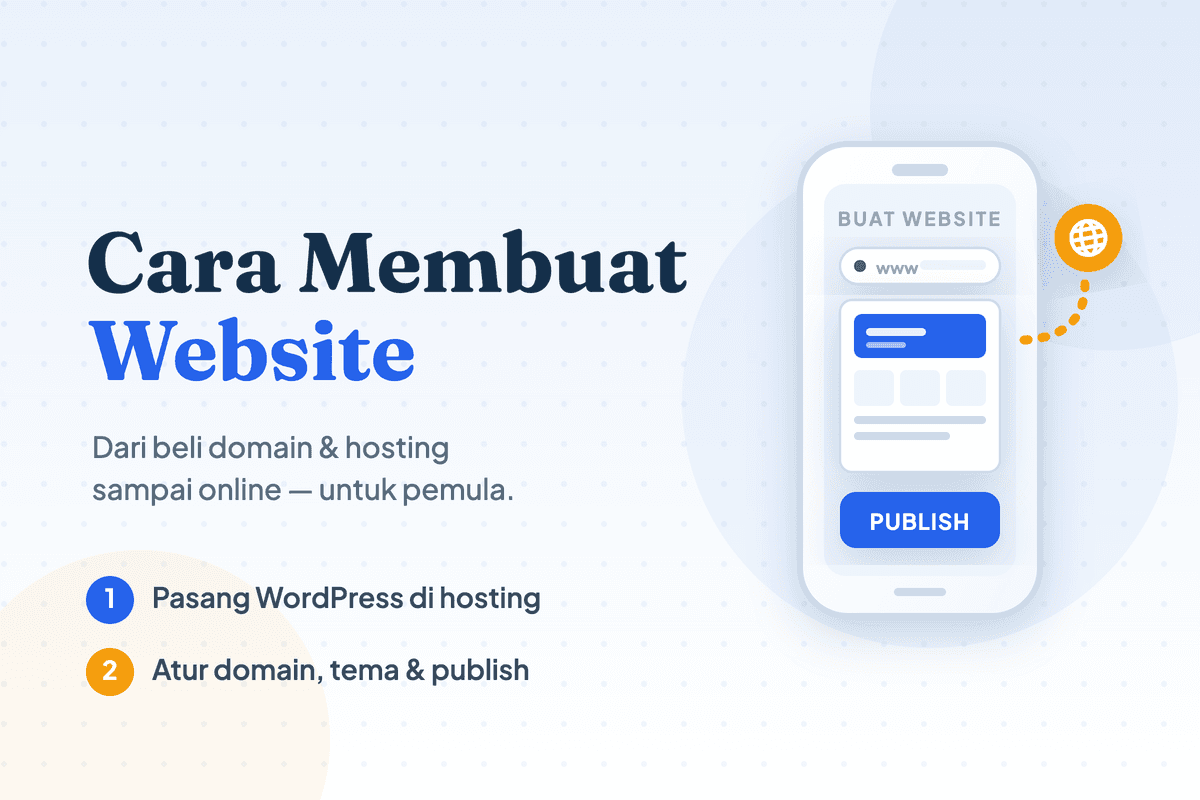
Membuat website tidak lagi butuh keahlian coding. Platform seperti WordPress dan installer hosting yang serba otomatis membuat satu halaman bisa online dalam hitungan jam. Panduan ini membahas cara membuat website dari nol — menentukan tujuan, membeli domain dan hosting, memasang WordPress, mendesain tampilan, sampai halaman Anda bisa diakses siapa saja. Sasarannya pemula: pelaku UMKM, calon blogger, atau Anda yang ingin punya alamat sendiri di internet.
Secara ringkas, Anda hanya butuh tiga hal — domain, hosting, dan WordPress — lalu mengikuti enam langkah di bawah. Untuk website sederhana, seluruh prosesnya bisa selesai dalam satu sore dengan modal di bawah Rp500.000 per tahun.
Berikut urutan langkahnya:
- Tentukan tujuan dan nama website.
- Beli domain dan hosting.
- Pasang WordPress di hosting.
- Pilih tema dan atur tampilan.
- Buat halaman penting dan isi konten.
- Publikasikan dan atur SEO dasar.
Apa Saja yang Dibutuhkan untuk Membuat Website
Ada tiga komponen utama. Banyak pemula bingung membedakan ketiganya, padahal perannya berbeda dan saling melengkapi.
| Komponen | Fungsi | Analogi |
|---|---|---|
| Domain | Alamat website, misalnya tokoanda.com | Alamat rumah |
| Hosting | Tempat menyimpan file & data website | Tanah/bangunan |
| Platform (CMS) | Software untuk membangun & mengelola isi | Perabot di rumah |
Domain adalah nama yang diketik pengunjung di browser. Hosting adalah komputer server yang menyala 24 jam untuk menyimpan file Anda. Platform — paling populer WordPress — adalah aplikasi yang membuat Anda bisa menambah artikel, mengganti tema, dan mengatur menu tanpa menyentuh kode. Ketiganya wajib ada. Tanpa salah satu, website tidak bisa diakses publik atau tidak bisa Anda kelola sendiri.
Langkah 1: Tentukan Tujuan dan Nama Website
Sebelum membeli apa pun, tetapkan dulu untuk apa website ini. Toko online, portofolio, blog, atau profil perusahaan? Tujuan menentukan struktur halaman dan tema yang nanti dipilih. Toko butuh halaman katalog dan keranjang; portofolio cukup satu halaman visual. Toko juga perlu jalur pembayaran sejak awal — menerima pembayaran lewat QRIS tidak menuntut mesin EDC dan bisa dipakai berdampingan dengan transfer bank.
Lalu pikirkan nama domain. Aturannya sederhana: pendek, mudah dieja, mudah diingat. Hindari angka dan tanda hubung karena sering membuat orang salah ketik saat mengejanya ke orang lain. Untuk pembaca Indonesia, .com, .id, atau .co.id adalah yang paling umum. Cek ketersediaannya dulu sebelum jatuh hati pada satu nama — domain .com yang pendek dan umum hampir pasti sudah diambil orang sejak bertahun lalu.
Siapkan juga sebuah email aktif karena akan dipakai untuk pendaftaran domain, akun hosting, dan verifikasi.
Langkah 2: Beli Domain dan Hosting
Inilah pondasi website Anda. Domain dan hosting bisa dibeli terpisah, tetapi paling praktis membelinya sekaligus di satu penyedia agar pengaturannya otomatis tersambung. Kalau beli terpisah, Anda harus mengarahkan nameserver domain ke hosting secara manual — langkah yang sering membingungkan pemula.
Saat memilih penyedia hosting, perhatikan tiga hal: lokasi server, performa, dan dukungan teknis. Untuk pengunjung dari Indonesia, server di data center lokal (Jakarta) membuat website terasa lebih cepat dibanding server di Singapura atau Amerika — selisihnya bisa puluhan milidetik per permintaan. Performa juga dipengaruhi teknologi server. Hosting modern memakai LiteSpeed dan penyimpanan NVMe yang jauh lebih responsif daripada Apache di HDD lama.
Salah satu penyedia lokal yang bisa dipertimbangkan adalah IndoWebsite. Layanan web hosting IndoWebsite memakai LiteSpeed dengan harga mulai sekitar Rp18.000-an per bulan dan server di data center Indonesia, sedangkan pendaftaran domain tersedia mulai sekitar Rp24.000 per tahun (ekstensi .my.id), atau di kisaran Rp200.000-an untuk .id dan .com. Paket tahunan biasanya sudah termasuk gratis domain dan sertifikat SSL — dua hal yang wajib dimiliki website serius. Apa pun penyedia yang Anda pilih, pastikan ada garansi uptime 99,9%, dukungan berbahasa Indonesia, dan money-back guarantee untuk berjaga-jaga kalau performanya mengecewakan.
Setelah membayar, Anda akan mendapat akses ke panel kontrol — umumnya cPanel — tempat semua pengaturan dilakukan.
Langkah 3: Pasang WordPress di Hosting
WordPress menjalankan lebih dari 40% website di dunia. Gratis, dan punya puluhan ribu tema serta plugin. Itu sebabnya pemula sebaiknya mulai dari sini, bukan menulis kode HTML sendiri — komunitasnya besar, jadi tiap masalah hampir pasti sudah ada jawabannya di Google.
Cara memasangnya tidak rumit:
- Masuk ke cPanel hosting Anda.
- Cari menu Softaculous atau WordPress Installer.
- Klik Install, lalu isi nama website, username, dan password admin.
- Tunggu beberapa detik sampai proses selesai.
Setelah itu, dashboard WordPress bisa diakses lewat namadomainanda.com/wp-admin. Catat username dan password admin baik-baik. Ini gerbang utama yang sebaiknya tidak dibagikan ke siapa pun. Jangan pakai username "admin" — itu tebakan pertama setiap bot serangan brute force. Banyak pemula lupa mencatat password dan akhirnya harus reset lewat email.
Langkah 4: Pilih Tema dan Atur Tampilan
Tema menentukan wajah website. Di dashboard WordPress, buka Appearance → Themes → Add New, lalu pilih dari ribuan tema gratis. Untuk pemula, tema ringan seperti Astra, GeneratePress, atau Kadence adalah pilihan aman — cepat, mudah diatur, dan tidak membebani skor PageSpeed. Hindari tema multipurpose yang menjejalkan ratusan demo; tema seperti itu sering berat dan lambat.
Setelah tema aktif, masuk ke Customizer untuk mengganti logo, warna, dan menu. Jangan terjebak terlalu lama di sini. Tampilan bisa terus diperbaiki nanti; yang penting website sudah berdiri dan bisa diisi. Banyak orang menghabiskan berhari-hari hanya untuk memilih warna tombol, padahal halamannya masih kosong melompong.
Langkah 5: Buat Halaman Penting dan Isi Konten
Sebuah website minimal sebaiknya punya beberapa halaman inti: Beranda, Tentang, Kontak, dan satu halaman utama sesuai tujuan (misalnya katalog produk atau kumpulan artikel).
Di WordPress, halaman statis dibuat lewat menu Pages, sedangkan artikel atau berita lewat menu Posts. Isi setiap halaman dengan informasi yang jelas dan relevan. Untuk toko online, tambahkan plugin WooCommerce agar bisa menampilkan produk, mengatur stok, dan menerima pesanan — gratis, walau payment gateway lokal kadang butuh plugin tambahan.
Tulis konten yang benar-benar menjawab kebutuhan pengunjung, bukan sekadar mengejar jumlah halaman. Satu halaman "Kontak" yang lengkap — nomor WhatsApp, alamat, jam buka, peta — jauh lebih berguna daripada lima halaman setengah jadi.
Langkah 6: Publikasikan dan Atur SEO Dasar
Begitu konten siap, website Anda sebenarnya sudah online. Langkah terakhir adalah memastikan ia bisa ditemukan di Google.
Beberapa hal dasar yang sebaiknya langsung dikerjakan:
- Pasang plugin SEO seperti Rank Math atau Yoast untuk mengatur judul dan deskripsi tiap halaman.
- Aktifkan SSL (ikon gembok
https://) — biasanya tinggal sekali klik di panel hosting. - Daftarkan ke Google Search Console dan kirim sitemap (biasanya di
namadomain.com/sitemap_index.xmlkalau pakai Rank Math) agar artikel cepat terindeks. - Cek kecepatan di PageSpeed Insights. Gambar yang belum dikompres adalah penyebab lambat paling umum — kompres dulu sebelum diunggah, atau pasang plugin seperti ShortPixel.
SEO adalah pekerjaan jangka panjang. Hasilnya jarang terlihat di minggu pertama. Tetapi empat langkah di atas membuat website Anda berangkat dari posisi yang sehat.
Cara Membuat Website Gratis (dan Kekurangannya)
Kalau anggaran benar-benar nol, ada beberapa cara membuat website gratis tanpa hosting berbayar:
- Google Sites — paling sederhana, cocok untuk profil sekolah, desa, atau acara. Tinggal seret-lepas, tanpa belajar apa pun.
- Blogger — platform blog gratis dari Google, sudah ada sejak 1999 dan tetap stabil sampai sekarang.
- WordPress.com (bukan .org) — versi hosted; paket gratisnya 1 GB dan masih menampilkan iklan WordPress.
- Canva Website — paling kuat untuk portofolio satu halaman yang menonjolkan visual.
Kekurangannya jelas. Alamatnya menumpang (misalnya namaanda.blogspot.com), iklan tidak bisa dikontrol, dan kustomisasinya terbatas. Anda juga tidak benar-benar memiliki datanya. Untuk coba-coba, opsi gratis sudah cukup. Begitu serius — apalagi untuk bisnis — naik ke domain sendiri plus hosting terlihat jauh lebih kredibel di mata pengunjung. Alamat tokoanda.com memberi kesan berbeda dibanding tokoanda.wordpress.com.
Perkiraan Biaya Membuat Website
Banyak yang mengira membuat website mahal. Padahal komponen wajibnya hanya dua. Berikut gambaran biaya tahunan paling umum untuk website pemula berbasis WordPress:
| Komponen | Perkiraan Biaya |
|---|---|
| Domain (.com / .id) | Rp24.000 – Rp150.000 / tahun |
| Hosting pemula | Rp150.000 – Rp600.000 / tahun |
| Tema & plugin | Gratis (versi dasar) |
| SSL | Sering gratis (bawaan hosting) |
Total untuk memulai bisa di bawah Rp500.000 per tahun dengan paket hemat. Biaya baru naik bila Anda butuh tema premium (sekitar Rp700.000-an sekali bayar), resource server lebih besar, atau menyewa jasa pembuatan profesional yang bisa menembus jutaan rupiah.
Pertanyaan yang Sering Diajukan
Apakah membuat website harus bisa coding?
Tidak. Dengan WordPress, Google Sites, atau website builder, Anda mengatur tampilan dan konten lewat antarmuka visual tanpa menulis satu baris kode pun. Kemampuan coding baru diperlukan jika ingin kustomisasi tingkat lanjut.
Berapa lama waktu membuat website?
Website sederhana bisa online dalam 1–3 jam, dari membeli hosting sampai halaman pertama terbit. Yang memakan waktu justru menyiapkan konten dan menyempurnakan desain — bukan proses teknisnya, yang sekarang sudah serba otomatis.
Apa beda domain dan hosting?
Domain adalah alamat website (yang diketik pengunjung), sedangkan hosting adalah tempat penyimpanan file website agar bisa diakses online. Keduanya berbeda fungsi tetapi sama-sama wajib ada.
Mana lebih baik, website gratis atau berbayar?
Untuk belajar dan coba-coba, gratis sudah cukup. Untuk bisnis atau citra profesional, website berbayar dengan domain sendiri lebih unggul karena tanpa iklan menumpang, alamat lebih kredibel, dan kontrol penuh ada di tangan Anda.
Apakah perlu langganan setiap tahun?
Ya. Domain dan hosting bersifat sewa tahunan (atau bulanan). Jika tidak diperpanjang, website akan nonaktif dan domain bisa diambil orang lain, jadi pastikan selalu memperpanjang sebelum jatuh tempo.
Bagikan artikel
Suka tulisan ini? Sebarkan ke yang lain.
Artikel Terkait
6 Cara Scan Barcode WiFi: HP ke HP, iPhone, dan Laptop
Cara scan barcode WiFi di Android, dari HP ke HP, iPhone, dan laptop tanpa aplikasi, plus cara menampilkan QR WiFi sendiri dan solusi saat gagal tersambung.
Cara Bayar Pakai QRIS di 10 Aplikasi (Scan, Galeri, Tap)
Cara bayar pakai QRIS lewat scan, galeri, tunjukkan QR, dan QRIS Tap di DANA, GoPay, BCA, BRImo, plus syarat premium, biaya, dan solusi saldo terpotong.
Cara Membuat QRIS Sendiri: Syarat, Biaya, dan Langkahnya
Cara membuat QRIS sendiri untuk usaha maupun pribadi: syarat dokumen, tabel tarif MDR terbaru, batas transaksi, sampai cara mencetak dan memasangnya.