Cara Melihat Password WiFi yang Tersimpan di Laptop & HP
Daftar Isi
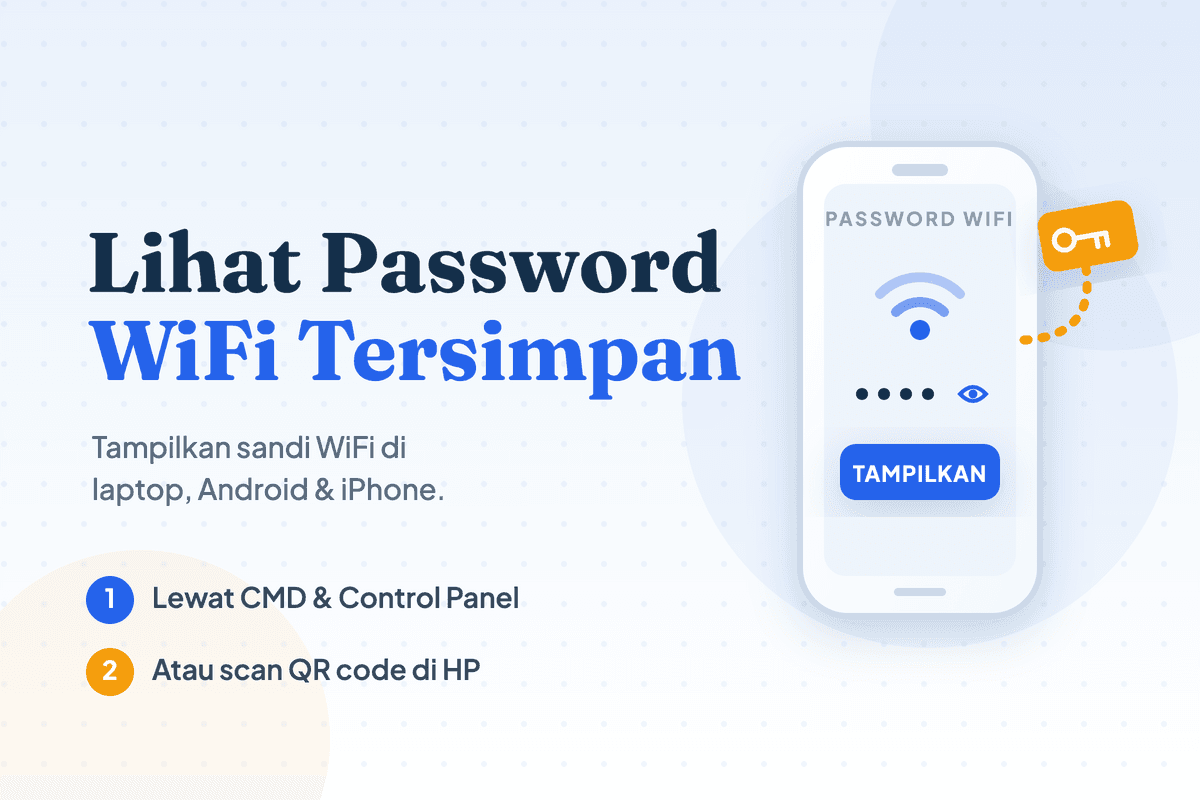
Cara melihat password WiFi yang sudah tersimpan ternyata mudah dan tidak butuh aplikasi tambahan. Saat perangkat Anda pernah terhubung ke sebuah jaringan, sistem operasi menyimpan kata sandinya diam-diam, sehingga Anda bisa menampilkannya kembali kapan saja — berguna ketika lupa sandi sendiri atau ingin membagikannya ke perangkat baru tanpa repot mengetik ulang.
Secara singkat, ada empat cara paling umum untuk melihat password WiFi yang tersimpan:
- Di laptop Windows — lewat Control Panel (Network & Sharing Center) atau perintah CMD
netsh wlan. - Di HP Android — lewat menu WiFi, fitur Share yang memunculkan QR code beserta sandinya (Android 10 ke atas).
- Di iPhone — lewat Settings → Wi-Fi, lalu ketuk kolom Password (iOS 16 ke atas).
- Lewat pengaturan modem/router — masuk ke
192.168.1.1dan lihat kolom WPA Passphrase.
Mari bahas satu per satu, mulai dari yang paling sering dibutuhkan.
Cara Melihat Password WiFi di Laptop Windows (Control Panel)
Cara ini bisa menampilkan password WiFi yang sedang Anda gunakan di Windows 10 maupun Windows 11, lewat antarmuka grafis tanpa mengetik perintah.
- Klik kanan ikon WiFi di pojok kanan bawah (system tray), lalu pilih Open Network & Internet settings.
- Buka Network and Sharing Center. Di Windows 11, masuk lewat Control Panel → Network and Internet → Network and Sharing Center.
- Klik nama jaringan WiFi Anda di sebelah kanan tulisan Connections.
- Pada jendela Wi-Fi Status, klik tombol Wireless Properties.
- Pindah ke tab Security, lalu centang kotak Show characters.
- Password WiFi Anda akan muncul pada kolom Network security key.
Cara ini hanya bisa menampilkan sandi jaringan yang sedang terhubung. Untuk melihat sandi jaringan lain yang pernah tersimpan, gunakan CMD pada bagian berikut.
Cara Melihat Password WiFi Lewat CMD (Semua Jaringan Tersimpan)
Kelebihan lewat CMD (Command Prompt) adalah Anda bisa melihat password semua jaringan WiFi yang pernah tersimpan di laptop, bukan hanya yang sedang aktif. Caranya:
-
Tekan tombol Windows, ketik
cmd, lalu buka Command Prompt (tidak perlu Run as administrator untuk langkah ini). -
Untuk melihat daftar seluruh WiFi yang pernah tersimpan, ketik perintah berikut lalu tekan Enter:
cmdnetsh wlan show profiles -
Catat nama (SSID) jaringan yang ingin Anda lihat sandinya. Lalu jalankan perintah ini, ganti
NAMA_WIFIdengan nama jaringannya:cmdnetsh wlan show profile name="NAMA_WIFI" key=clear -
Lihat bagian Security settings. Password WiFi tertera pada baris Key Content.
Misalnya WiFi bernama Kantor-Lt2, maka perintahnya menjadi netsh wlan show profile name="Kantor-Lt2" key=clear. Cara ini sangat membantu saat Anda lupa password WiFi rumah atau kantor yang sudah lama tidak diketik manual.
Cara Melihat Password WiFi yang Tersimpan di HP Android
Sejak Android 10, Anda bisa melihat password WiFi yang tersimpan langsung dari pengaturan, lengkap dengan QR code untuk berbagi cepat ke perangkat lain.
- Buka Settings (Pengaturan) → Network & internet → Internet (atau WiFi).
- Ketuk nama jaringan WiFi yang sedang terhubung. Untuk jaringan tersimpan lainnya, ketuk ikon gerigi di sampingnya.
- Ketuk tombol Share (Bagikan).
- Verifikasi identitas Anda dengan sidik jari, PIN, atau pola.
- Sebuah QR code akan muncul, dan password WiFi tertulis dalam bentuk teks tepat di bawahnya.
Perangkat lain cukup memindai QR code itu lewat kamera untuk langsung terhubung — tidak perlu mengetik sandi sama sekali. Letak menu bisa sedikit berbeda tergantung merek (Samsung, Xiaomi, OPPO, vivo), tetapi intinya selalu lewat menu WiFi → Share. Jalur per merek beserta cara memindainya ada di panduan scan barcode WiFi dari HP ke HP. Untuk HP Android lama (di bawah Android 10), menampilkan password tersimpan umumnya memerlukan akses root.
Cara Melihat Password WiFi di iPhone (iOS 16+)
Mulai iOS 16, iPhone akhirnya bisa menampilkan password WiFi yang tersimpan tanpa trik tambahan:
- Buka Settings → Wi-Fi.
- Ketuk ikon info (i) di samping nama jaringan yang terhubung.
- Ketuk kolom Password.
- Verifikasi dengan Face ID atau Touch ID, dan sandi pun akan terlihat. Anda bisa menyalinnya dengan menekan Copy.
Jika iPhone Anda masih iOS 15 ke bawah, password bisa dilihat lewat iCloud Keychain di Mac yang memakai Apple ID yang sama (buka aplikasi Passwords atau Keychain Access).
Cara Melihat Password WiFi Lewat Pengaturan Modem/Router
Bila semua perangkat sudah lupa atau Anda ingin memastikan sandi asli pada modem, lihat langsung dari halaman pengaturan router. Pada layanan fiber, halaman itu berada di perangkat ONT — kotak yang kabel optiknya masuk langsung dari luar rumah. Anda perlu tahu alamat IP modem terlebih dahulu, umumnya 192.168.1.1. Bila belum yakin kotak mana yang dimaksud, panduan apa itu modem menjelaskan bagian dan arti lampunya.
- Sambungkan HP atau laptop ke jaringan WiFi (atau lewat kabel LAN).
- Buka browser, ketik 192.168.1.1 di address bar, lalu tekan Enter.
- Login dengan username & password modem (tertera pada stiker di bawah modem).
- Buka menu WLAN / Wireless, lalu lihat kolom WPA Passphrase atau Pre-Shared Key — di situlah password WiFi tersimpan.
Sekalian di halaman yang sama, Anda juga bisa langsung mengganti password WiFi bila ingin sandinya lebih aman. Cara termudah saat benar-benar lupa adalah menekan tombol reset di belakang modem, yang akan mengembalikan nama dan sandi WiFi ke bawaan pabrik di stiker.
Tips Keamanan Setelah Melihat Password WiFi
- Ganti password secara berkala, terutama jika sandi sudah terlanjur tersebar ke banyak orang, untuk mencegah "pencuri WiFi" yang membebani koneksi.
- Gunakan kombinasi yang kuat — minimal 8 karakter dengan campuran huruf, angka, dan simbol, serta hindari enkripsi WEP yang sudah usang; pilih WPA2 atau WPA3.
- Bagikan lewat QR code alih-alih menyebut sandi ke banyak orang, sehingga sandi aslinya tidak mudah diingat dan diteruskan sembarangan.
- Jika koneksi terasa lambat setelah banyak yang terhubung, simak cara mempercepat koneksi internet.
- Sandi sudah benar tetapi laptop tetap menolak menyambung? Penyebabnya biasanya profil jaringan lama yang tersimpan, bukan sandinya — lihat laptop tidak bisa connect WiFi.
- Sudah pegang sandinya dan tinggal memasukkannya ke perangkat lain? Urutan langkah per versi Windows ada di cara menyambungkan WiFi ke laptop.
Pertanyaan yang Sering Diajukan
Bagaimana cara melihat password WiFi yang sudah tersimpan di laptop?
Buka Network and Sharing Center, klik nama WiFi → Wireless Properties → tab Security, lalu centang Show characters. Untuk melihat semua jaringan tersimpan, buka CMD dan jalankan netsh wlan show profile name="NAMA_WIFI" key=clear, sandinya ada di baris Key Content.
Bagaimana cara melihat password WiFi lewat CMD?
Buka Command Prompt, ketik netsh wlan show profiles untuk melihat daftar jaringan tersimpan, lalu ketik netsh wlan show profile name="NAMA_WIFI" key=clear. Password tertera pada baris Key Content di bagian Security settings.
Bagaimana cara melihat password WiFi di HP Android tanpa aplikasi? Masuk ke Settings → Network & internet → WiFi, ketuk jaringan yang terhubung, lalu pilih Share. Setelah verifikasi sidik jari atau PIN, QR code dan password WiFi akan tampil dalam bentuk teks. Fitur ini tersedia di Android 10 ke atas.
Apakah bisa melihat password WiFi di iPhone? Bisa, sejak iOS 16. Buka Settings → Wi-Fi → ikon info (i) di samping nama jaringan, ketuk kolom Password, lalu verifikasi dengan Face ID atau Touch ID. Untuk iOS lama, gunakan iCloud Keychain lewat Mac.
Bagaimana melihat password WiFi tetangga atau yang belum pernah terhubung? Tidak bisa. Semua cara di atas hanya menampilkan sandi jaringan yang pernah Anda hubungkan dan tersimpan di perangkat. Mengakses WiFi orang lain tanpa izin adalah tindakan ilegal.
Kesimpulan
Itulah cara melihat password WiFi yang tersimpan di berbagai perangkat — dari laptop Windows lewat Control Panel maupun CMD netsh wlan, HP Android lewat fitur Share dan QR code, iPhone lewat Settings (iOS 16+), hingga langsung dari halaman pengaturan modem. Pilih cara yang paling sesuai dengan perangkat yang ada di tangan Anda.
Setelah berhasil melihat sandinya, ada baiknya memperbarui keamanan jaringan dengan mengganti password WiFi secara berkala. Selamat mencoba!
Bagikan artikel
Suka tulisan ini? Sebarkan ke yang lain.
Artikel Terkait
6 Cara Scan Barcode WiFi: HP ke HP, iPhone, dan Laptop
Cara scan barcode WiFi di Android, dari HP ke HP, iPhone, dan laptop tanpa aplikasi, plus cara menampilkan QR WiFi sendiri dan solusi saat gagal tersambung.

Cara Melihat Sandi Email yang Tersimpan di HP & Laptop
Cara melihat sandi email yang tersimpan di HP Android, laptop, dan iPhone lewat Google Password Manager, plus langkah reset sandi Gmail saat benar-benar lupa.

Cara Membuat Email Baru di HP & Laptop (Gmail, Gratis)
Cara membuat email baru gratis di HP Android, iPhone, dan laptop lewat Gmail — termasuk membuat email kedua di HP yang sudah ada emailnya dan tanpa nomor HP.