4 Cara Login Mikrotik (Winbox & WebFig) + Login Default
Daftar Isi
Router Mikrotik sudah terpasang, kabel sudah tertancap, tetapi Anda belum bisa masuk ke pengaturannya. Masalah login Mikrotik hampir selalu berhenti di tiga hal: alamat IP router, data login bawaan, dan alat mana yang dipakai untuk menghubunginya. Panduan ini membahas ketiganya, lalu menurunkannya menjadi empat metode — Winbox, WebFig lewat browser, SSH dengan Putty, dan Telnet.
Poin Penting
- Data bawaan: user admin, password kosong, IP 192.168.88.1.
- Winbox paling andal karena bisa menemukan router lewat MAC address, meski IP-nya tidak diketahui.
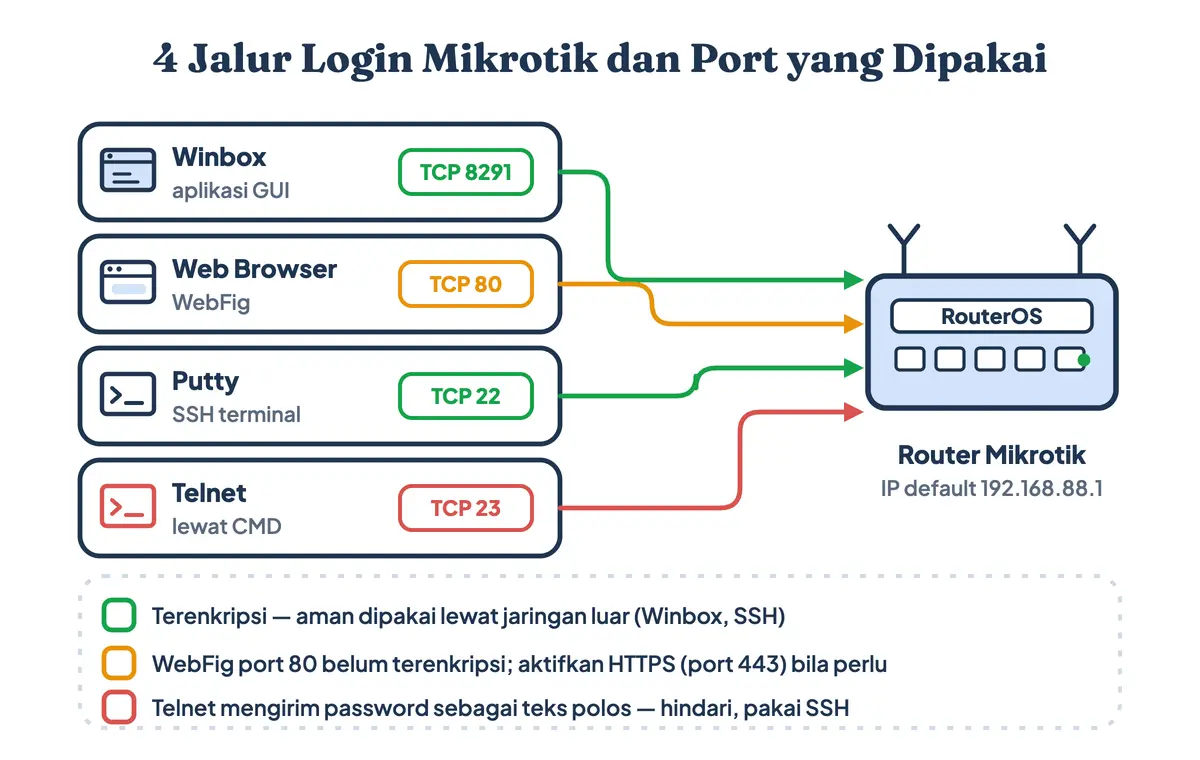
- Tiap metode memakai port berbeda: Winbox 8291, WebFig 80, SSH 22, Telnet 23.
- Telnet mengirim password tanpa enkripsi — pakai SSH sebagai gantinya.
Jawaban ringkasnya: hubungkan komputer ke port ether2 atau seterusnya dengan kabel LAN, buka Winbox, klik tab Neighbors, lalu klik MAC address router yang muncul. Isi kolom Login dengan admin, biarkan Password kosong, lalu tekan Connect. Cara ini berhasil bahkan ketika alamat IP router belum Anda ketahui.
Data Login Default Mikrotik
Router Mikrotik yang masih baru atau baru saja direset memakai data berikut:
| Item | Nilai bawaan |
|---|---|
| Username | admin |
| Password | kosong (tanpa password) |
| IP address | 192.168.88.1/24 |
| Port yang dilayani | 8291 (Winbox), 80 (WebFig), 22 (SSH), 23 (Telnet) |
Satu hal yang sering luput: alamat 192.168.88.1 melekat pada bridge lokal, bukan pada ether1. Port ether1 disiapkan sebagai jalur ke internet dan justru diberi aturan firewall yang menolak akses pengaturan dari arah luar. Jadi kalau kabel dari laptop Anda tertancap di ether1 lalu login gagal, pindahkan saja kabelnya ke ether2.
Ganti password sesudah masuk
Password kosong berarti siapa pun yang terhubung ke jaringan Anda bisa mengambil alih router. Perbaiki ini pada menit-menit pertama, bukan nanti.
Cara Mengetahui IP Mikrotik Sebelum Login
Tiga metode dari empat yang dibahas di bawah menuntut Anda tahu alamat IP router lebih dulu. Kalau routernya bekas dipakai orang lain, alamat itu kemungkinan sudah bukan 192.168.88.1 lagi.
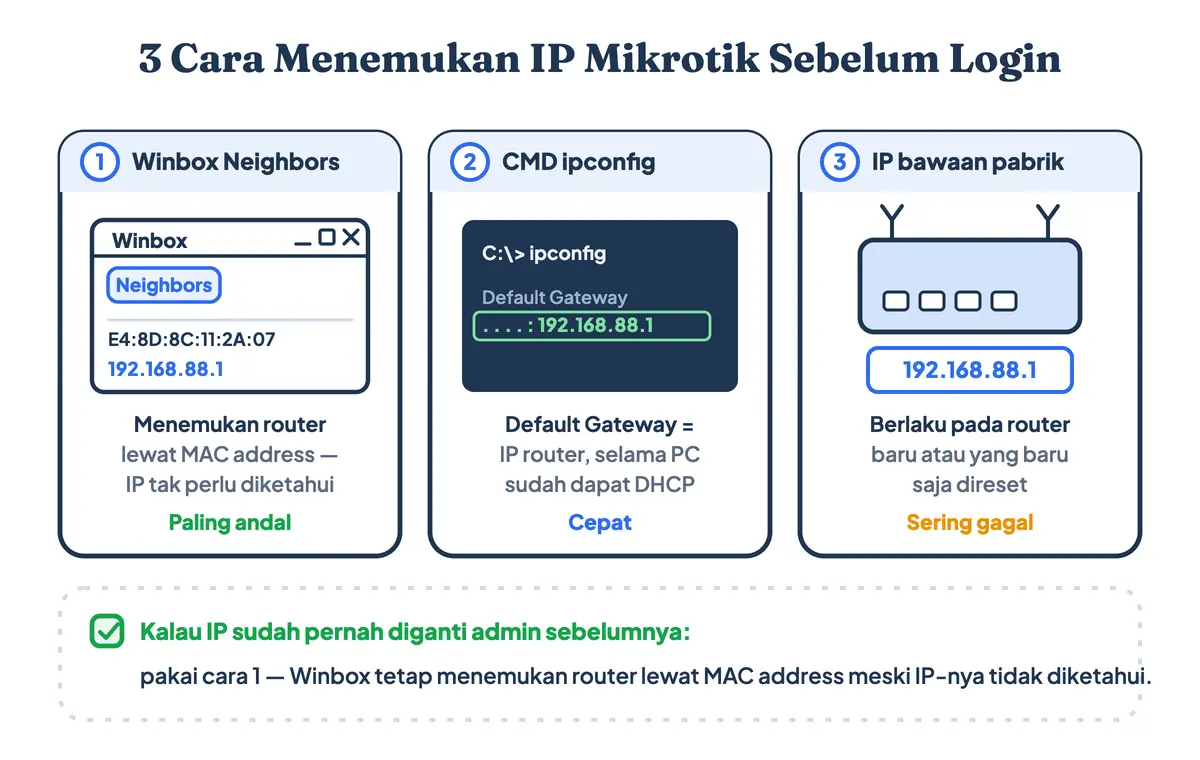
Lewat Command Prompt. Tekan Win + R, ketik cmd, lalu jalankan perintah ipconfig. Baris Default Gateway menampilkan alamat router — asalkan komputer Anda memang sudah menerima IP otomatis dari Mikrotik tersebut.
Lewat Winbox. Buka tab Neighbors. Winbox memindai jaringan memakai protokol penemuan milik Mikrotik dan menampilkan MAC address, IP, nama perangkat, serta versi RouterOS setiap router yang terjangkau.
Menebak dari bawaan pabrik. Cara ini hanya berlaku untuk perangkat baru atau yang baru direset. Pada router yang sudah dikonfigurasi, menebak alamat hanya membuang waktu.
Kalau ketiganya buntu, Winbox tetap punya jalan keluar lewat MAC address, dan itu dijelaskan di metode pertama. Untuk memetakan seluruh perangkat yang terhubung setelah Anda berhasil masuk, tersedia panduan terpisah soal cek IP dan scan perangkat di jaringan Mikrotik.
1. Login Mikrotik via Winbox
Winbox adalah aplikasi remote bertampilan grafis buatan Mikrotik sendiri. Unduh versi terbarunya dari halaman unduhan resmi Mikrotik — versi lama kerap ditolak oleh RouterOS baru.
Hubungkan komputer ke router dengan kabel LAN, buka Winbox, lalu klik tab Neighbors. Kalau kabelnya Anda buat sendiri, pastikan susunannya benar lebih dulu — urutan kabel straight dan cross menentukan port router mau menyala atau tidak.
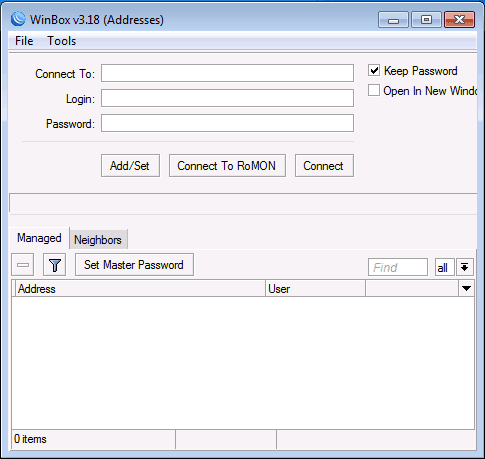
Pada tab ini Winbox menampilkan setiap router Mikrotik yang terjangkau dari komputer Anda.
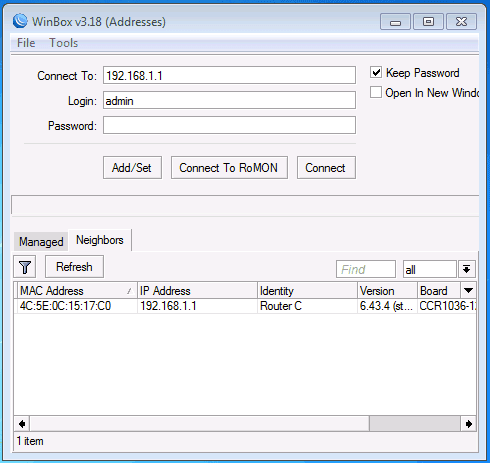
Keterangan kolom yang penting dipahami:
- Connect To — alamat router yang akan diremote, boleh diisi IP maupun MAC address.
- Login dan Password — data login RouterOS.
- Add/Set — menyimpan data login supaya tidak perlu diketik ulang.
- Neighbors — daftar router yang ditemukan di jaringan.
- MAC Address / IP Address — dua identitas router; klik MAC bila IP tidak diketahui.
- Identity dan Version — nama perangkat dan versi RouterOS yang terpasang.
Inilah keunggulan Winbox yang tidak dimiliki tiga metode lain: klik MAC address, bukan IP. Koneksi lewat MAC bekerja di lapisan Ethernet, sehingga tetap tersambung walau alamat IP komputer dan router berada di rentang yang berbeda sama sekali. Router bekas dengan konfigurasi tak dikenal hampir selalu bisa dimasuki lewat jalur ini.
Isi kolom Login dengan admin, biarkan Password kosong, lalu klik Connect.
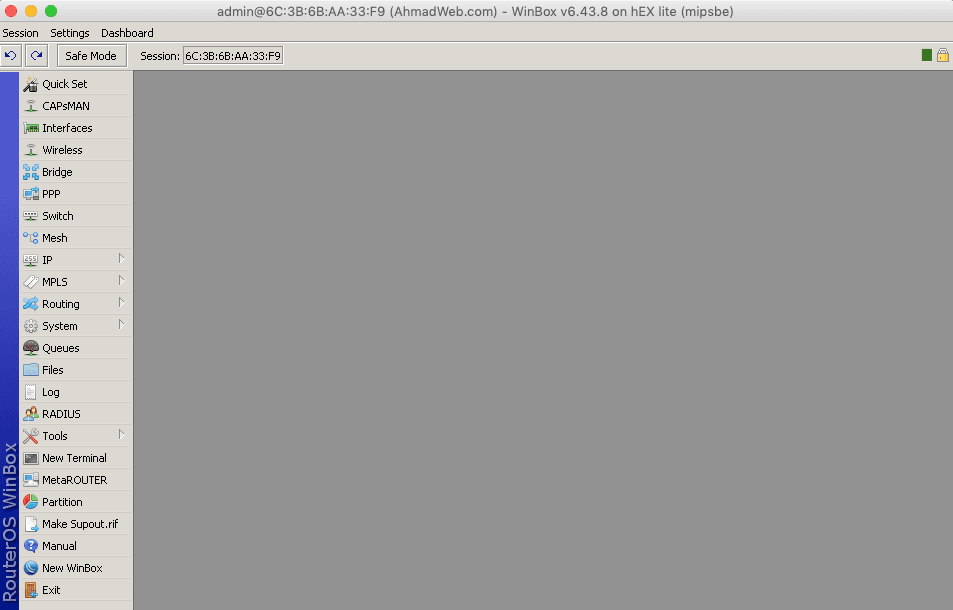
Sesudah masuk, lanjutkan ke panduan setting Mikrotik dengan Winbox untuk konfigurasi dasarnya.
2. Login Mikrotik via Web Browser (WebFig)
RouterOS menyediakan antarmuka pengaturan berbasis web bernama WebFig. Isinya nyaris sama dengan Winbox — menu, tabel, dan tombolnya sejajar — hanya saja dijalankan di dalam browser tanpa memasang aplikasi apa pun.
Buka Chrome, Firefox, atau browser lain, ketik alamat IP router di address bar, lalu tekan Enter. Halaman login akan muncul; isi username admin dan tekan Login.
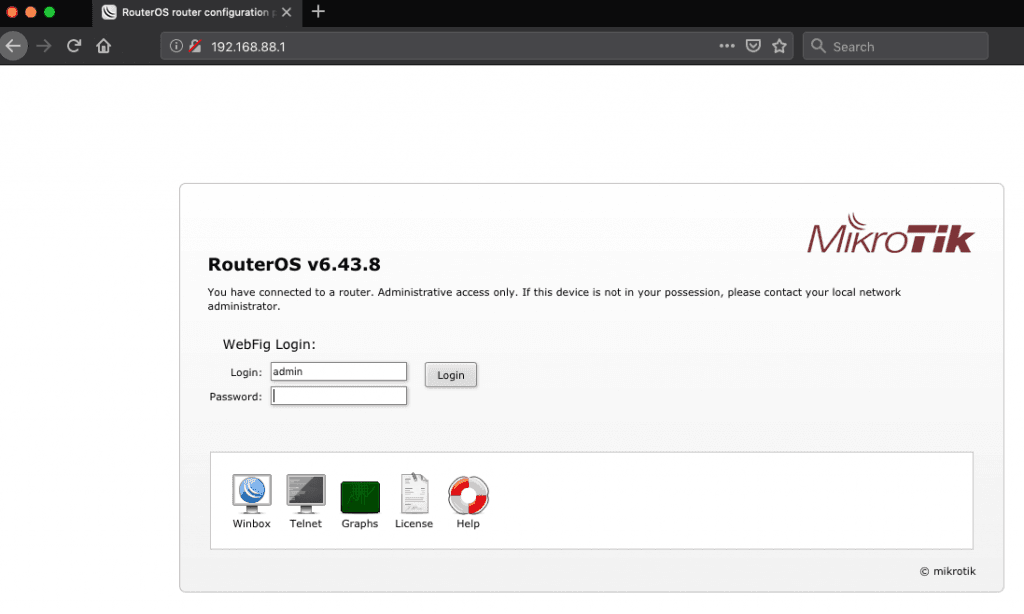
Berikut tampilan WebFig setelah berhasil masuk.
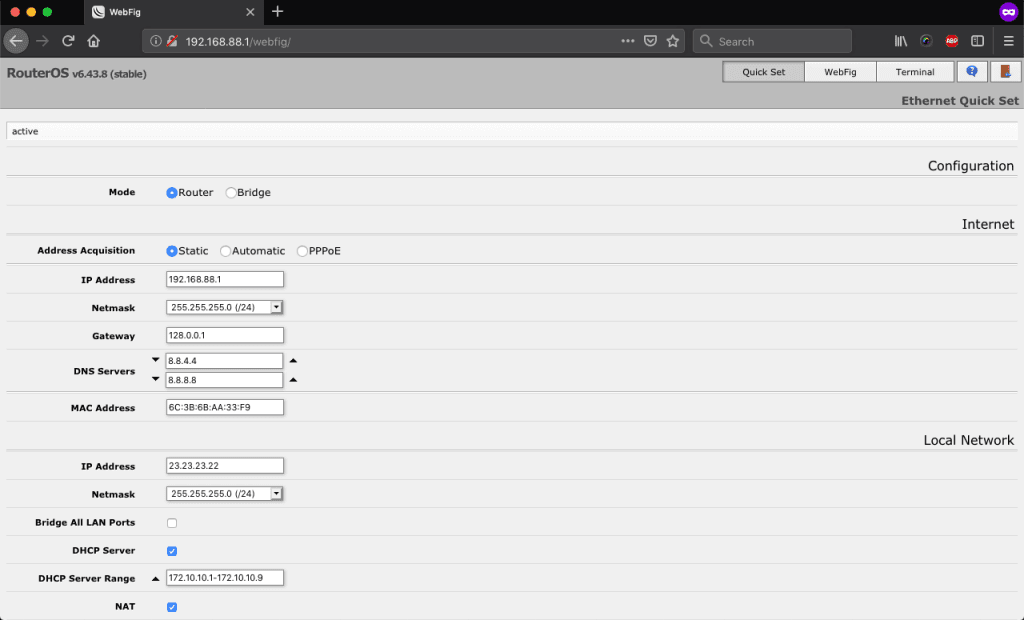
Beberapa hal yang perlu diperhatikan pada metode ini:
- Jangan menuliskan
http://bersama nama domain. Ketik angka IP-nya langsung. Bila diketik seperti kata kunci biasa, browser akan mengirimnya ke mesin pencari. - WebFig berjalan di port 80 tanpa enkripsi. Untuk jaringan kantor atau akses dari luar, aktifkan
www-sslpada IP → Services agar berpindah ke HTTPS di port 443. - Tidak semua fitur tersedia. Perkakas seperti Torch dan pemantauan grafis berjalan lebih baik di Winbox.
WebFig menjadi pilihan tepat saat Anda memakai komputer yang tidak boleh dipasangi aplikasi, memakai macOS atau Linux, atau sekadar ingin memeriksa status router dengan cepat.
3. Login Mikrotik via Putty (SSH)
SSH memberi akses ke terminal RouterOS melalui jalur terenkripsi. Di Windows, aplikasi yang paling umum dipakai adalah Putty.
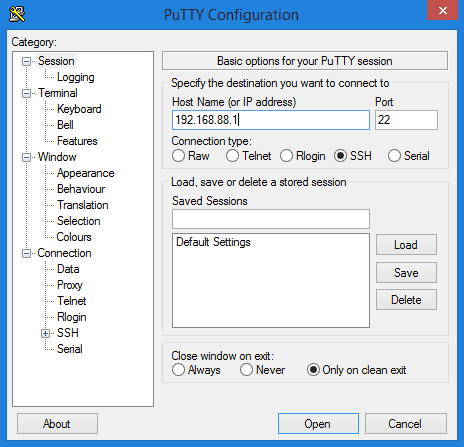
Buka Putty, isi kolom Host Name dengan IP Mikrotik, pilih connection type SSH pada port 22, lalu klik Open.
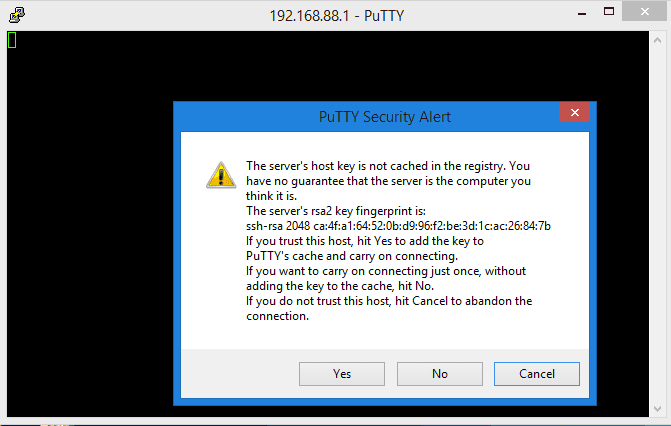
Pada koneksi pertama akan muncul Putty Security Alert yang menanyakan sidik jari kunci server. Pilih Accept atau Yes.
Masukkan user dan password RouterOS, dan Anda akan tiba di prompt terminal.
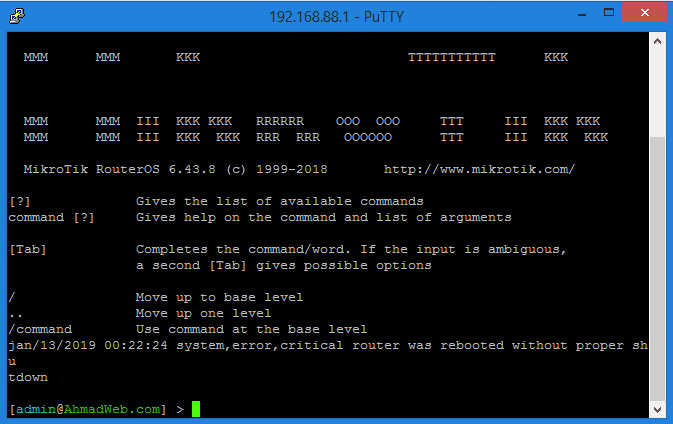
Terminal terasa asing bagi pemula, tetapi ia jauh lebih cepat untuk pekerjaan berulang. Satu baris perintah bisa menggantikan belasan klik di Winbox, dan hasilnya mudah disalin ke dalam script terjadwal.
4. Login Mikrotik via Telnet
Telnet adalah protokol terminal berbasis teks yang jauh lebih tua. Windows sudah tidak mengaktifkannya secara bawaan.
Untuk menyalakannya, buka Control Panel → Programs → Programs and Features → Turn Windows features on or off, centang Telnet Client, lalu klik OK.
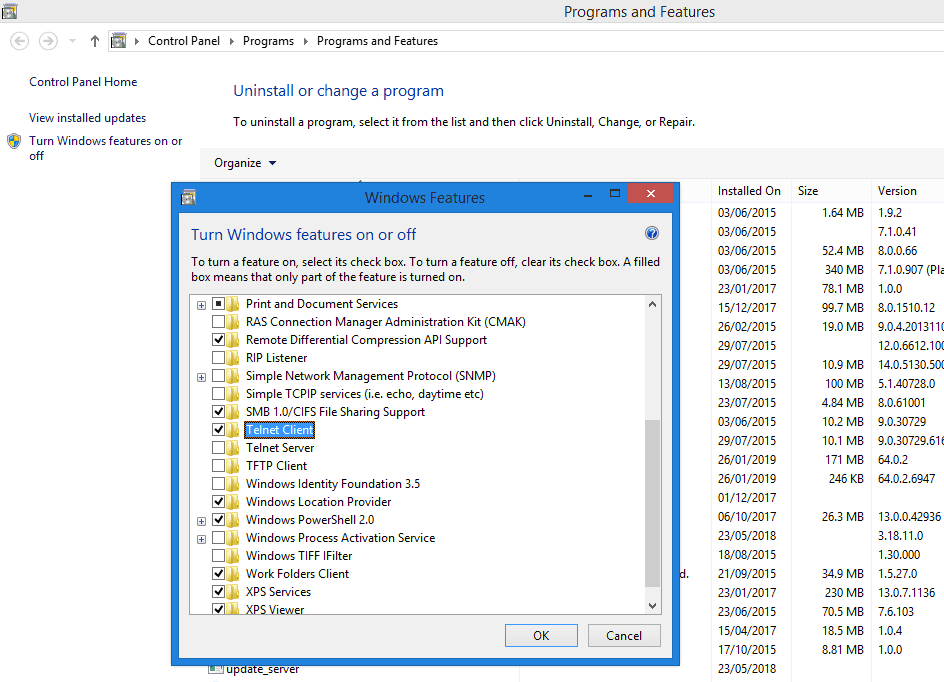
Buka Command Prompt, ketik telnet diikuti spasi dan IP Mikrotik, lalu tekan Enter.
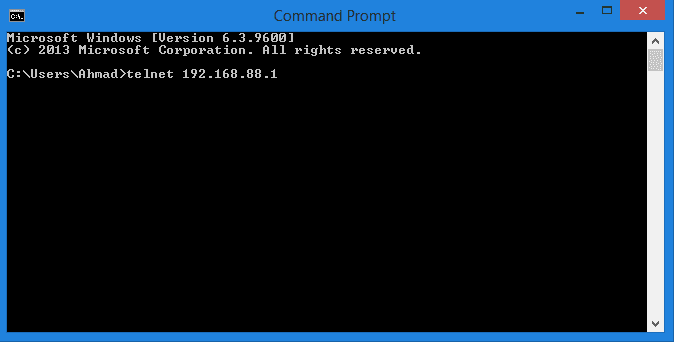
Prompt login akan muncul. Masukkan username dan password RouterOS Anda.
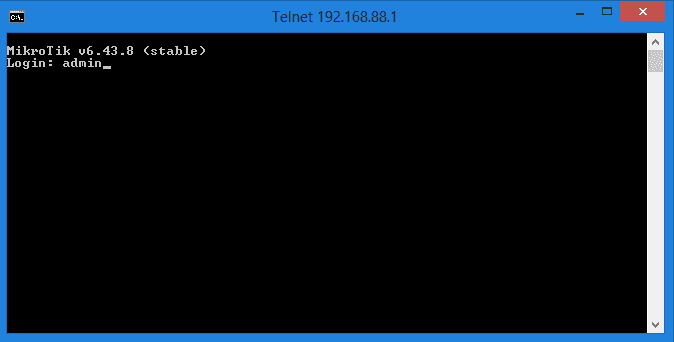
Setelah itu Anda berada di terminal yang sama persis dengan yang disajikan SSH.
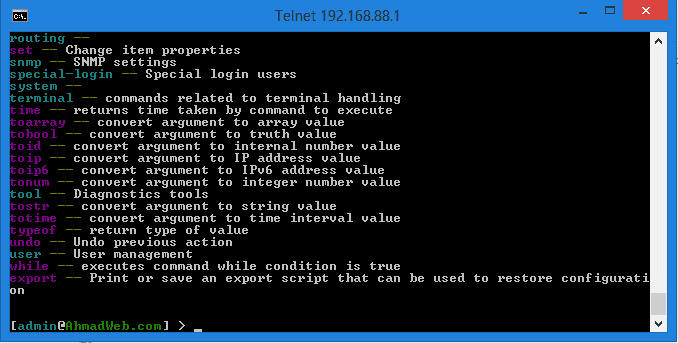
Telnet mengirim username dan password sebagai teks polos, sehingga siapa pun yang mampu menyadap lalu lintas jaringan dapat membacanya. Perlakukan metode ini sebagai cadangan darurat saat SSH mati, lalu matikan lagi lewat IP → Services setelah selesai.
Perbandingan 4 Metode Login Mikrotik
| Metode | Port | Tampilan | Enkripsi | Paling cocok untuk |
|---|---|---|---|---|
| Winbox | 8291 | Grafis | Ya | Pemakaian sehari-hari, router tanpa IP jelas |
| WebFig | 80 (443 bila SSL) | Grafis | Hanya bila HTTPS aktif | Komputer yang tak boleh dipasangi aplikasi |
| SSH (Putty) | 22 | Terminal | Ya | Perintah cepat, script, akses jarak jauh |
| Telnet | 23 | Terminal | Tidak | Cadangan darurat saja |
Bagi pemula, Winbox adalah titik awal yang paling masuk akal — seluruh menu terlihat dan kesalahan mudah ditelusuri kembali. WebFig menjadi penyelamat ketika aplikasi tidak bisa dipasang. Bila router perlu dijangkau dari luar jaringan, SSH adalah satu-satunya dari keempatnya yang layak dibiarkan terbuka, dan itu pun sebaiknya dibatasi hanya untuk alamat IP tertentu.
Gagal Login Mikrotik? Periksa Ini Dulu
Urutkan pemeriksaan dari yang paling sering terjadi:
- Kabel di port yang salah. Pindahkan dari ether1 ke ether2.
- IP komputer tidak sesuai. Setel adapter ke Obtain an IP address automatically, atau isi manual
192.168.88.2dengan subnet mask255.255.255.0. - Port layanan sudah diubah. Bila 8291 diganti, Winbox gagal walau routernya sehat. Login lewat MAC address, lalu periksa IP → Services.
- Layanan dimatikan. WebFig, SSH, dan Telnet bisa dinonaktifkan satu per satu di menu yang sama.
- Password lupa. RouterOS tidak menyediakan pemulihan password. Jalan satu-satunya adalah reset ke setelan pabrik, dan konfigurasi lama akan hilang.
Bila kelimanya sudah dicoba dan masih tertahan, pembahasan lebih rinci ada di tidak bisa login Mikrotik.
Setelah Berhasil Login, Lakukan Ini
Router yang baru dapat diakses masih dalam keadaan terbuka lebar. Tiga langkah pertama yang sebaiknya dikerjakan:
- Beri password pada user admin melalui System → Users.
- Matikan layanan yang tidak dipakai di IP → Services — Telnet, FTP, dan API biasanya tidak diperlukan sama sekali.
- Batasi asal koneksi dengan mengisi kolom Available From pada layanan yang tetap dinyalakan, sehingga hanya alamat IP tertentu yang boleh masuk.
Rangkaian pengamanan yang lebih lengkap dibahas di router Mikrotik tidak aman.
Pertanyaan yang Sering Diajukan
Apa username dan password default Mikrotik?
Username bawaannya adalah admin dengan password kosong. Isi kolom Login dengan admin, biarkan kolom Password tidak terisi, lalu tekan Connect.
Berapa IP default Mikrotik?
192.168.88.1 dengan subnet /24. Alamat ini melekat pada bridge lokal, bukan ether1, dan hanya berlaku selama router masih memakai konfigurasi bawaan.
Apa saja cara login Mikrotik?
Ada empat: Winbox untuk tampilan grafis, WebFig lewat browser, Putty untuk koneksi SSH, dan Telnet melalui Command Prompt.
Bagaimana cara login Mikrotik lewat browser?
Ketik alamat IP router di address bar lalu tekan Enter. Halaman WebFig akan terbuka; isi username admin dan klik Login. Pastikan yang diketik adalah angka IP, bukan kata kunci pencarian.
Port berapa yang dipakai Winbox?
Winbox memakai TCP 8291. Bila port itu diubah atau layanannya dimatikan di IP → Services, Winbox tidak akan terhubung meski router bekerja normal.
Bagaimana login Mikrotik kalau IP-nya tidak diketahui?
Gunakan Winbox, buka tab Neighbors, lalu klik kolom MAC Address router tersebut. Koneksi berbasis MAC tidak memerlukan kesamaan alamat IP.
Bagaimana jika lupa password Mikrotik?
Tidak ada mekanisme pemulihan. Router harus direset ke setelan pabrik, dan seluruh konfigurasi yang tersimpan akan terhapus bersamaan.
Apakah Telnet aman dipakai?
Tidak. Telnet mengirimkan username dan password tanpa enkripsi. Gunakan SSH bila membutuhkan akses terminal.
Kesimpulan
Empat jalur login Mikrotik — Winbox, WebFig, SSH, dan Telnet — sebenarnya menuju ruang pengaturan yang sama; yang membedakan hanyalah tampilan dan tingkat keamanannya. Winbox layak dijadikan pilihan utama karena bisa menjangkau router lewat MAC address saat alamat IP tidak diketahui.
Sesudah berhasil masuk, sisihkan waktu sejenak untuk memberi password dan menutup layanan yang tidak dipakai. Selanjutnya Anda bisa mempelajari fungsi Mikrotik lebih jauh atau menelusuri tutorial Mikrotik lainnya.
Bagikan artikel
Suka tulisan ini? Sebarkan ke yang lain.
Artikel Terkait
Cara Setting Firewall Mikrotik (Filter Rules Dasar)
Cara setting firewall Mikrotik dari nol: konsep chain, connection state, action, dan filter rules dasar untuk mengamankan router. Plus contoh script.
Tidak Bisa Login Mikrotik? 6 Penyebab & Cara Mengatasinya
Tidak bisa login Mikrotik lewat IP atau Winbox? Kenali 6 penyebab umum—dari port 8291 yang berubah sampai firewall—dan cara mengatasinya satu per satu.
Template Login Hotspot Mikrotik: Cara Pasang & Edit
Cara pasang template login hotspot Mikrotik lewat Files, arahkan HTML Directory di Server Profile, edit logo dan warna, plus variabel yang wajib dipertahankan.