Printer Offline Padahal Nyala? 10 Cara Mengatasinya
Daftar Isi
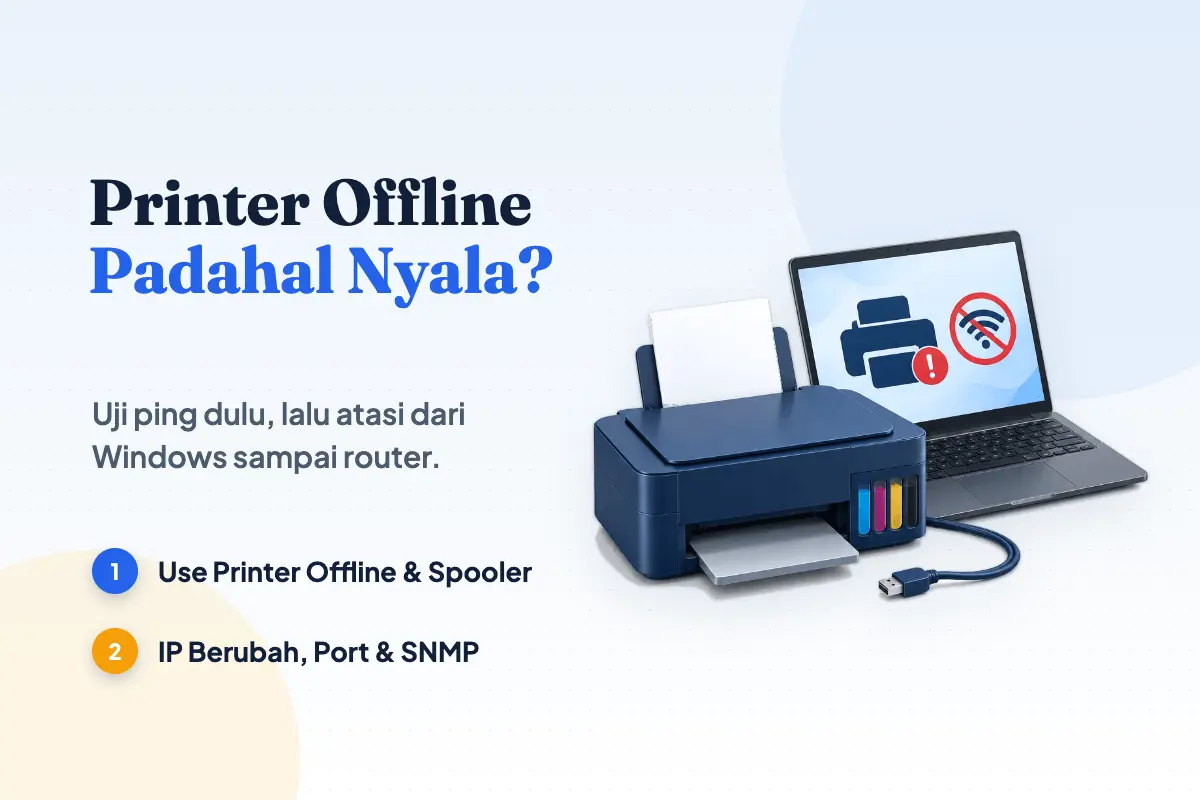
Lampu printer menyala, kertas siap, tetapi Windows menulis printer offline dan dokumen hanya menumpuk di antrean. Status ini tidak berarti printernya rusak. Artinya, laptop sudah tidak bisa "bertanya" kepada printer apakah ia siap, entah karena jalurnya putus, alamatnya berubah, atau Windows sendiri yang menandainya offline.
Panduan ini menjawab kenapa printer offline dan cara mengatasinya secara berurutan, dari pengecekan dua menit sampai pengaturan port yang jarang disentuh orang. Langkahnya berlaku untuk Windows 11 dan Windows 10, untuk printer USB maupun WiFi, dan dilengkapi catatan khusus Epson, Canon, HP, Brother, serta printer sharing di kantor.
Jawaban singkatnya: matikan dan nyalakan ulang printer, pastikan printer dan laptop berada di jaringan yang sama, lalu buka antrean cetak dan hilangkan centang Use Printer Offline. Bila printer WiFi sering offline lagi setelah beberapa hari, alamat IP-nya berubah; kunci alamatnya di router dan ganti port printer ke Standard TCP/IP Port.
Poin Penting
- "Offline" = Windows kehilangan kontak dengan printer, bukan tanda printer rusak.
- Uji dulu dengan
pingke alamat IP printer: jawaban ini memisahkan masalah jaringan dari masalah Windows. - Printer WiFi yang offline setiap beberapa hari hampir selalu karena alamat IP berubah setelah router atau listrik mati.
- Printer USB yang muncul dua kali ("Copy 1") membuat salah satunya selalu offline.
- HP Print and Scan Doctor sudah dipensiunkan sejak 27 Mei 2025; penggantinya Diagnose & Fix di aplikasi HP.
Arti Status Printer Offline di Windows
Windows terus memeriksa printer yang terdaftar. Untuk printer USB, ia memantau port USB; untuk printer jaringan, ia mengirim pertanyaan ke alamat IP printer atau mencarinya lewat layanan penemuan perangkat.
Selama ada jawaban, statusnya Ready atau Idle. Begitu jawaban berhenti datang, statusnya berubah menjadi Offline, dan setiap dokumen yang dikirim hanya menunggu di antrean.
Itu sebabnya printer bisa offline padahal nyala. Printernya hidup dan mungkin tersambung ke WiFi, tetapi jawabannya tidak sampai ke laptop yang bertanya. Bagi pengguna, akibatnya sama dengan printer tidak bisa print: dokumen terkirim, tetapi tidak ada kertas yang keluar.
Status di daftar printer sering tertukar artinya. Printer status idle, misalnya, sering dikira bermasalah padahal artinya printer siap. Bedanya penting, karena cara mengatasinya juga berbeda:
| Status di Windows | Artinya | Langkah pertama |
|---|---|---|
| Idle | Printer siap, hanya sedang tidak memproses dokumen | Tidak perlu tindakan; bila dokumen tetap tidak keluar, periksa antrean (cara 2) |
| Offline | Windows tidak mendapat jawaban dari printer | Uji koneksi (bagian berikut) |
| Paused / Dijeda | Pencetakan sengaja dihentikan dari antrean | Buka antrean, hilangkan centang Pause Printing |
| Error | Printer menjawab, tetapi sedang bermasalah | Lihat layar atau lampu printer (kertas macet, tutup terbuka, tinta) |
| Driver is unavailable | Driver printer rusak atau hilang | Pasang ulang driver (cara 9) |
| Tidak tercantum | Printer belum terpasang atau terhapus | Tambahkan ulang printer |
Ada pula sakelar bernama Use Printer Offline. Arti use printer offline adalah "gunakan printer dalam mode luring": Windows sengaja menahan semua dokumen di antrean dan tidak mengirimnya ke printer. Sakelar ini kadang tercentang sendiri setelah koneksi sempat terputus, lalu tidak pernah dilepas lagi.
Kenapa Printer Offline Padahal Sudah Terhubung?
Jawaban untuk kenapa printer offline padahal sudah nyala, atau mengapa printer offline padahal kabelnya terpasang, bergantung pada cara printer tersambung. Printer USB punya tersangka yang sama sekali berbeda dari printer WiFi, jadi kenali jalurnya dulu sebelum mencoba solusi apa pun.
| Jalur koneksi | Penyebab paling sering | Cara yang paling mungkin berhasil |
|---|---|---|
| Kabel USB | Kabel longgar atau rusak, port USB lain, printer terpasang dua kali ("Copy 1"), port USB ditidurkan Windows | Cara 3, 8, 9 |
| WiFi | Alamat IP printer berubah, laptop di jaringan lain (WiFi tamu, repeater, hotspot), printer lepas dari WiFi setelah ganti kata sandi | Cara 4, 5, 6 |
| Kabel LAN | Kabel UTP atau port switch, alamat IP berubah, SNMP tidak menjawab | Cara 5, 6, 7 |
| Sharing (printer bersama) | Komputer utama mati atau tidur, pembaruan keamanan Windows, firewall | Bagian printer sharing |
| Semua jalur | Use Printer Offline tercentang, antrean macet, Print Spooler berhenti, driver rusak | Cara 1, 2, 9 |
Pola waktunya juga memberi petunjuk.
Printer yang tiba-tiba offline pagi hari setelah listrik padam semalam biasanya korban alamat IP baru. Printer yang offline setiap selesai mencetak lewat USB biasanya korban fitur hemat daya. Printer yang offline setelah Windows diperbarui sering terkait driver atau perubahan keamanan printer bersama.
Uji 2 Menit: Masalahnya di Printer, Jaringan, atau Windows?
Tiga uji berikut menghemat banyak waktu. Hasilnya memberi tahu bagian mana yang perlu diperbaiki, sehingga Anda tidak memasang ulang driver untuk masalah yang sebenarnya ada di router.
Uji 1, printer sendiri. Lihat layar atau lampu printer. Kalau ada lampu berkedip, kertas macet, atau pesan tinta, bereskan dulu; Canon dan Brother sama-sama menempatkan langkah ini paling awal. Lalu cetak halaman yang tidak membutuhkan laptop: nozzle check atau lembar status jaringan. Kalau halaman ini keluar, mesin printernya sehat. Kombinasi tombolnya berbeda per merek; daftarnya ada di cara mencetak lembar status jaringan per merek.
Uji 2, alamat IP printer (khusus WiFi dan LAN). Lembar status jaringan mencantumkan alamat IP, misalnya 192.168.1.25. Di laptop, tekan Windows + R, ketik cmd, tekan Enter, lalu jalankan:
ping 192.168.1.25
- Muncul Reply from 192.168.1.25 → jaringannya sehat. Masalahnya ada di Windows: status offline, port, SNMP, atau driver (cara 1, 2, 6, 7, 9).
- Muncul Request timed out atau Destination host unreachable → laptop tidak bisa menjangkau printer. Masalahnya di jaringan (cara 3, 4, 5).
Uji 3, halaman web printer. Ketik alamat IP printer di browser laptop. Printer jaringan modern punya halaman pengaturan sendiri: Web Config di Epson, Remote UI di Canon, Embedded Web Server (EWS) di HP, dan Web Based Management di Brother. Halaman ini terbuka berarti printer bisa dijangkau, dan dari sini pula Anda bisa mengubah pengaturan IP printer nanti.
Kalau Anda belum tahu alamat IP printer, panduan cek IP menjelaskan cara membaca daftar perangkat yang tersambung di halaman router.
1. Matikan "Use Printer Offline" dan Lepas Jeda Pencetakan
Ini cara mengaktifkan printer yang offline paling cepat, dan sering menjadi satu-satunya yang diperlukan bila uji ping berhasil. Kasus printer offline Windows 10 paling sering selesai di langkah ini.
Windows 10:
- Buka Settings → Devices → Printers & scanners.
- Klik nama printer, lalu Open queue.
- Klik menu Printer di jendela antrean.
- Hilangkan centang Use Printer Offline dan Pause Printing bila tercentang.
Windows 11: buka Settings → Bluetooth & devices → Printers & scanners → [nama printer] → Open print queue. Antrean versi baru yang terbuka tidak lagi menampilkan sakelar tersebut. Jendela antrean klasik masih ada dan bisa dibuka langsung lewat Run. Tekan Windows + R, lalu ketik (ganti nama printer persis seperti yang tertulis di daftar):
rundll32 printui.dll,PrintUIEntry /o /n "EPSON L3210 Series"
Perintah /o ini terdokumentasi di referensi perintah PrintUIEntry dari Microsoft dan membuka antrean klasik yang menyimpan menu Printer lengkap. Hilangkan centang Use Printer Offline di sana. Nama printer harus sama persis, termasuk spasi dan tulisan "Series".
Bila centang itu kembali muncul sendiri beberapa menit kemudian, berarti Windows memang tidak mendapat jawaban dari printer. Sakelarnya hanya gejala; lanjutkan ke cara berikutnya.
2. Kosongkan Antrean dan Mulai Ulang Print Spooler
Print Spooler adalah layanan Windows yang mengantre dan mengirim dokumen ke printer. Satu dokumen yang macet di depan antrean, misalnya PDF berukuran besar atau dokumen yang dicetak saat printer mati, bisa menahan semua dokumen di belakangnya. Status printer offline 1 document waiting yang terus bertahan sering berawal dari sini.
Langkah singkatnya:
- Buka antrean printer, klik kanan tiap dokumen, pilih Cancel. Di antrean Windows 11, klik ikon titik tiga lalu Cancel all.
- Tekan
Windows + R, ketikservices.msc, tekan Enter. - Cari Print Spooler, klik kanan, pilih Restart.
Kalau dokumen tidak mau terhapus dan tetap berstatus Deleting, bersihkan antreannya secara manual:
- Di
services.msc, klik kanan Print Spooler → Stop. - Buka File Explorer, ketik
C:\Windows\System32\spool\PRINTERSdi bilah alamat, lalu hapus semua berkas di dalamnya. Foldernya sendiri jangan dihapus. - Kembali ke
services.msc, klik kanan Print Spooler → Start.
Aplikasi Get Help (Dapatkan Bantuan) bawaan Windows juga punya alat pemecah masalah printer yang memeriksa dan mencoba membereskan gangguan umum secara otomatis. Cara ini layak dicoba sekali sebelum masuk ke pengaturan port. Bila layanan Print Spooler selalu berhenti sendiri tak lama setelah dijalankan, biasanya ada driver printer rusak yang membuatnya mogok; lompat ke cara 9.
3. Nyalakan Ulang Printer, Router, dan Laptop dengan Urutan yang Benar
Menyalakan ulang terdengar sepele, tetapi urutannya menentukan. Printer jaringan meminta alamat IP kepada router saat menyala. Kalau printer menyala lebih dulu sebelum router siap, printer bisa gagal mendapat alamat dan tetap "tersambung WiFi" tanpa alamat yang benar.
Urutan yang dianjurkan:
- Matikan printer dengan tombol daya, lalu cabut kabel listriknya.
- Matikan router atau modem selama 30 detik, lalu nyalakan lagi. Tunggu sampai lampu internetnya stabil, biasanya 1–3 menit.
- Colokkan dan nyalakan printer. Tunggu lampu WiFi printer menyala tetap, tidak berkedip.
- Nyalakan ulang laptop, lalu coba cetak.
Untuk printer USB, cukup langkah 1 dan 4, ditambah mencabut kabel USB dari kedua ujung lalu mencolokkannya kembali. Microsoft dan Canon sama-sama menganjurkan jeda sekitar 30 detik sebelum printer dinyalakan kembali, supaya memori printer benar-benar kosong.
Kalau setelah urutan ini printer kembali normal tetapi offline lagi dalam beberapa hari, jangan terus mengulang restart. Itu tanda khas masalah alamat IP; langsung kerjakan cara 5.
4. Pastikan Printer dan Laptop Berada di Jaringan yang Sama
Printer WiFi hanya bisa dijangkau dari perangkat di jaringan lokal yang sama. "Sama-sama tersambung internet" tidak cukup. Kasus printer offline padahal terhubung WiFi sering berakar di sini, dan penyebabnya tidak selalu tampak:
- Laptop tersambung ke jaringan lain. Rumah dengan dua WiFi, misalnya WiFi utama dan WiFi milik kos sebelah, atau laptop yang otomatis pindah ke hotspot ponsel.
- WiFi tamu (guest network). Router dan ONT modern menyediakan SSID tamu yang sengaja diisolasi dari jaringan utama. Printer di WiFi utama tidak terlihat dari laptop yang memakai SSID tamu, dan sebaliknya.
- Repeater atau router kedua dengan subnet berbeda. Router kedua yang dipasang dalam mode router (bukan mode access point) membuat jaringan sendiri, misalnya
192.168.0.x, padahal printer di192.168.1.x. - Laptop sendiri gagal tersambung ke WiFi. Bila ikon WiFi laptop bertanda seru atau terus lepas, selesaikan dulu lewat panduan laptop tidak bisa connect WiFi.
- VPN di laptop. Canon menyebut VPN bisa mengganggu komunikasi dengan printer; putuskan VPN lalu coba cetak lagi.
- Kata sandi WiFi baru atau router baru. Printer tidak ikut berganti secara otomatis. Ia tetap mencari jaringan lama dan akhirnya lepas sama sekali.
Ada satu anggapan yang perlu diluruskan. Printer 2,4 GHz dan laptop yang tersambung ke pita 5 GHz pada router yang sama tetap berada di satu jaringan lokal dan bisa saling menjangkau. Pita yang berbeda baru menjadi masalah bila keduanya sebenarnya dua jaringan terpisah, misalnya SSID 5 GHz itu ternyata WiFi tamu.
Cara memastikannya: cetak lembar status jaringan printer, lalu cocokkan tiga hal dengan laptop.
Pertama, nama WiFi (SSID). Kedua, tiga angka pertama alamat IP. Ketiga, subnet mask, yang menurut Canon harus sama agar keduanya berada di segmen jaringan yang sama. Di laptop, informasi ini ada di Settings → Network & internet → Wi-Fi → [nama WiFi] → Properties.
Satu tanda khusus Canon: bila lembar jaringan printer Canon menampilkan SSID BJNPSETUP, pengaturan jaringan printer sudah kembali ke setelan pabrik, sehingga printer harus disambungkan ulang ke WiFi. Langkah menyambungkannya kembali ada di panduan menghubungkan printer ke WiFi router. Kalau justru laptopnya yang sulit masuk ke WiFi, selesaikan dulu lewat cara menyambungkan WiFi ke laptop.
5. Kunci Alamat IP Printer agar Tidak Berubah
Inilah jawaban paling umum untuk printer yang sering offline. Router membagikan alamat IP kepada setiap perangkat lewat DHCP, dan alamat itu tidak dijamin sama selamanya. Setelah listrik padam, router dinyalakan ulang, atau masa sewa alamat habis, printer bisa menerima alamat baru: kemarin 192.168.1.25, hari ini 192.168.1.31.
Windows tidak ikut tahu. Port printer di laptop masih menunjuk ke .25, alamat yang kini kosong atau dipakai perangkat lain. Hasilnya printer offline, padahal lampu WiFi printer menyala dan ponsel lain masih bisa mencetak lewat aplikasi pabrikan.
Ada dua cara mengunci alamat, dan yang pertama lebih aman:
A. Reservasi DHCP di router (dianjurkan). Router selalu memberikan alamat yang sama kepada printer berdasarkan alamat MAC-nya. Namanya berbeda-beda per merek router: DHCP Reservation, Address Reservation, Static Lease, atau DHCP Binding.
- Buka halaman pengaturan router (biasanya
192.168.1.1atau192.168.0.1). - Cari daftar perangkat DHCP dan temukan printer Anda. Alamat MAC printer juga tercetak di lembar status jaringan.
- Pilih opsi reservasi atau bind untuk alamat itu, lalu simpan.
- Di router MikroTik, menunya IP → DHCP Server → Leases, pilih baris printer, lalu klik Make Static.
B. IP statis di printer. Atur lewat panel printer atau halaman web printer (Uji 3). Pilih alamat di luar rentang DHCP router. Misalnya rentang DHCP 192.168.1.2–192.168.1.100, pakai 192.168.1.200 untuk printer. Kalau Anda memilih alamat di dalam rentang, router suatu hari bisa memberikan alamat yang sama ke ponsel tamu, dan printer kembali offline karena bentrok.
Setelah alamat terkunci, pastikan port printer di Windows menunjuk alamat yang benar. Kalau port lama menunjuk alamat yang sudah tidak berlaku, kerjakan cara 6. Panduan menghitung subnetting berguna bila Anda perlu memahami rentang alamat di jaringan kantor yang lebih besar.
6. Ganti Port WSD ke Standard TCP/IP Port
Saat ditambahkan lewat pemindaian otomatis, printer jaringan sering terpasang dengan port WSD (Web Services for Devices). Port ini tidak menyimpan alamat IP; ia mengandalkan pesan penemuan perangkat di jaringan untuk menemukan printer setiap kali dibutuhkan. Di jaringan yang memblokir pesan semacam ini, atau saat profil jaringan laptop berubah menjadi Public, printer WSD mudah terbaca offline walau sebenarnya bisa dijangkau.
Standard TCP/IP Port langsung menunjuk satu alamat IP. Dipadukan dengan alamat yang sudah dikunci (cara 5), port ini menjadi koneksi paling stabil untuk printer WiFi dan LAN.
Cara mengecek dan menggantinya:
- Buka Printers & scanners, klik printer, pilih Printer properties. (Di Windows 10: Manage → Printer properties.)
- Buka tab Ports. Port yang tercentang menunjukkan jenisnya: nama berawalan WSD- berarti port WSD.
- Klik Add Port… → Standard TCP/IP Port → New Port…, lalu klik Next.
- Ketik alamat IP printer di kolom Printer Name or IP Address. Nama port terisi otomatis. Klik Next sampai Finish.
- Kembali di tab Ports, pastikan port baru (misalnya
192.168.1.25) yang tercentang, lalu klik Apply.
Epson menyarankan pemeriksaan yang sama dari sisi sebaliknya: alamat IP printer harus cocok dengan alamat di pengaturan port Windows, dan bila tidak cocok, tambahkan port baru.
Printer Epson dan Canon kadang memakai jenis port milik pabrikan, misalnya EpsonNet Print Port atau port Canon berawalan CNBJNP_. Port semacam ini dirancang untuk menemukan ulang printernya sendiri, jadi biarkan saja selama printer bisa mencetak. Ganti ke Standard TCP/IP hanya bila port itu yang terbukti offline.
7. Matikan "SNMP Status Enabled" pada Port Printer
Pada port Standard TCP/IP, Windows memakai SNMP (Simple Network Management Protocol) untuk menanyakan status printer secara berkala. Kalau printer tidak menjawab pertanyaan SNMP, entah karena SNMP dimatikan di printer, firmware-nya bermasalah, atau community name-nya bukan public, Windows menyimpulkan printer offline. Padahal pekerjaan cetaknya sendiri bisa terkirim dengan normal.
Gejala khasnya: uji ping berhasil, halaman web printer terbuka, tetapi Windows tetap menulis offline. Printer nyala tapi status offline seperti ini paling tepat diatasi lewat port, dan inilah cara mengatasi printer offline padahal online di jaringan. Brother mendokumentasikan perbaikan ini secara resmi untuk mesin yang offline:
- Buka Printer properties → tab Ports.
- Pilih port printer yang tercentang, klik Configure Port….
- Hilangkan centang SNMP Status Enabled, klik OK, lalu Apply.
Konsekuensinya perlu diketahui. Tanpa SNMP, Windows tidak lagi melaporkan status printer secara akurat. Printer yang benar-benar mati pun akan tampak siap, dan dokumen baru gagal saat dikirim.
Untuk printer rumahan dan kantor kecil, imbal balik ini biasanya sepadan. Untuk kantor besar yang memantau printer dari satu server, bicarakan dulu dengan pengelola jaringan.
8. Atasi Printer USB yang Offline
Printer USB tidak punya alamat IP, sehingga cara 4–7 tidak berlaku. Tersangkanya ada di kabel, port, dan cara Windows mencatat printer itu.
Printer terpasang dua kali. Ketika printer USB dicolokkan ke port USB laptop yang berbeda, Windows kadang membuat salinan baru bernama misalnya EPSON L3110 Series (Copy 1). Salinan baru itu memakai port USB002 dan berstatus Ready, sedangkan printer asli masih menunggu di USB001 dan berstatus offline. Kalau aplikasi mencetak ke printer asli, dokumen tidak pernah keluar.
Solusinya: colokkan kembali ke port USB semula, atau jadikan printer yang Ready sebagai default dan hapus yang offline. Untuk memastikan, buka Printer properties → tab Ports pada keduanya dan lihat port USB mana yang tercentang.
Kabel dan hub. Colokkan kabel langsung ke laptop, bukan lewat hub USB atau port di panel depan casing PC. Brother dan Epson sama-sama menganjurkan sambungan langsung. Spesifikasi USB 2.0 membatasi panjang kabel sampai 5 meter; kabel yang lebih panjang, kabel sambungan (extension), atau kabel yang tertekuk tajam di belakang meja sering membuat koneksi putus-sambung.
Port USB ditidurkan Windows. Pola "bisa mencetak sekali, lalu offline sampai kabel dicabut" mengarah ke fitur hemat daya USB selective suspend. Matikan lewat Control Panel → Power Options → Change plan settings → Change advanced power settings → USB settings → USB selective suspend setting → Disabled. Pada sebagian laptop baru dengan mode Modern Standby, opsi ini disembunyikan; abaikan langkah ini bila tidak ada.
Bila kabel dan port sudah dipastikan baik tetapi printer USB tetap tidak muncul sama sekali, ulangi pemasangannya dari awal: jalankan pemasang driver, lalu colokkan kabel saat diminta.
9. Pasang Ulang Driver dan Hapus Printer Ganda
Driver yang rusak setelah pembaruan Windows, atau dua driver berbeda untuk printer yang sama, bisa membuat printer tetap offline walau koneksinya sehat. Tanda lain driver bermasalah: status Driver is unavailable, Print Spooler berhenti sendiri, atau printer muncul dua kali dengan nama berbeda.
Langkah memasang ulang yang bersih:
- Hapus printer. Di Printers & scanners, klik printer → Remove. Hapus juga salinan ganda bila ada.
- Hapus paket driver lama. Klik Print server properties di bagian bawah halaman Printers & scanners. Buka tab Drivers, pilih driver printer Anda, lalu klik Remove → Remove driver and driver package. Kalau ditolak karena sedang dipakai, mulai ulang Print Spooler dulu (cara 2).
- Copot aplikasi utilitas lama milik pabrikan di Settings → Apps → Installed apps; langkah rincinya ada di panduan uninstall aplikasi di laptop.
- Unduh paket driver terbaru hanya dari situs resmi merek printer, lalu pasang dan ikuti petunjuknya. Untuk printer USB, colokkan kabel hanya saat pemasang memintanya.
Microsoft mencatat satu pengecualian penting: pada sebagian PC berprosesor ARM, termasuk Copilot+ PC, pemasang buatan pabrikan bisa gagal menambahkan printer. Pada PC jenis ini, tambahkan printer lewat jalur bawaan Windows. Daftar nama paket driver resmi tiap merek ada di bagian panduan driver per merek pada artikel pemasangan printer.
Jangan unduh "driver" dari situs tidak resmi
Hasil pencarian driver printer sering memuat situs pihak ketiga yang menawarkan aplikasi pembaru driver berbayar atau mencantumkan nomor "dukungan teknis". Pabrikan printer tidak pernah meminta Anda menelepon untuk mengatasi printer offline. Ambil driver hanya dari domain resmi merek printer.
10. Jalankan Alat Diagnosis Resmi dari Pabrikan
Setiap merek besar punya utilitas yang memeriksa koneksi printer dan laptop secara otomatis. Alat ini mengenali model printernya sendiri, sehingga sering menemukan hal yang dilewatkan pemecah masalah bawaan Windows, misalnya alamat IP baru printer.
| Merek | Alat resmi | Kegunaan utama |
|---|---|---|
| Epson | Epson Printer Connection Checker | Memeriksa koneksi dan menawarkan perbaikan; cari namanya di menu Start |
| Canon | Wi-Fi Connection Assistant (di sebagian model bernama IJ Network Device Setup Utility) | Mendiagnosis dan memperbaiki koneksi printer jaringan |
| HP | Diagnose & Fix di aplikasi HP | Pengganti resmi HP Print and Scan Doctor |
| Brother | Network Connection Repair Tool | Mencari printer di jaringan dan memperbarui alamat IP di driver |
Catatan untuk pengguna HP: banyak tutorial masih menyuruh mengunduh HP Print and Scan Doctor. Menurut pengumuman resmi HP, alat itu dipensiunkan sejak 27 Mei 2025, tidak lagi dipelihara, dan sebaiknya dihapus karena berpotensi menimbulkan risiko keamanan. Penggantinya adalah Diagnose & Fix di aplikasi HP (penerus HP Smart).
Cara Mengatasi Printer Offline: Ringkasan per Gejala
Kalau Anda sudah mengenali gejalanya, tabel ini langsung menunjuk cara yang paling mungkin berhasil, tanpa harus mencoba semuanya dari awal.
| Gejala | Kemungkinan terbesar | Cara |
|---|---|---|
| Offline tepat setelah dokumen macet | Antrean atau Print Spooler tertahan | 2 |
| Offline setiap pagi atau setelah listrik padam | Alamat IP printer berubah | 5, 6 |
| Ping berhasil, Windows tetap offline | Port WSD atau SNMP tidak menjawab | 6, 7 |
| Ping gagal, lampu WiFi printer menyala | Laptop dan printer beda jaringan | 4 |
| Printer USB offline setelah kabel dipindah | Salinan "Copy 1" di port USB lain | 8 |
| Bisa mencetak sekali lalu offline (USB) | Fitur hemat daya USB | 8 |
| Offline setelah update Windows | Driver rusak atau profil jaringan berubah | 9, bagian sharing |
| Offline hanya di laptop lain, bukan di komputer utama | Masalah printer sharing | Bagian sharing |
Printer Offline per Merek: Epson, Canon, HP, dan Brother
Langkah di atas berlaku untuk semua merek. Bagian ini menambahkan hal-hal khas tiap merek yang sering membuat printer offline di rumah dan kantor kecil di Indonesia.
Cara Mencetak Lembar Status Jaringan per Merek
Lembar status jaringan adalah bukti paling cepat apakah printer benar-benar tersambung ke WiFi: di sana tercetak nama WiFi, status koneksi, alamat IP, subnet mask, dan alamat MAC. Kalau WiFi printer tidak muncul di laptop, cetak lembar ini lebih dulu. Kombinasi tombolnya berbeda per merek dan model:
| Printer | Cara mencetak |
|---|---|
| Epson L3150, L3250 | Tahan tombol status jaringan sekitar 7 detik |
| Canon G3010 | Tekan tombol Informasi; lembar jaringan keluar bersama lembar info printer |
| HP Smart Tank 580 | Tahan tombol Information 5 detik sampai semua tombol menyala, lalu tekan Information dan Resume bersamaan |
| Brother DCP-T720DW | Menu → Print Reports → Network Config |
| Brother DCP-T420W | Tekan tombol WiFi dan Mono Start bersamaan |
Untuk model lain, cari "network configuration page" atau "network status sheet" di buku panduan printer Anda. Printer yang hanya ber-USB tidak punya lembar ini.
Printer Epson Offline (L3110, L3210, L3250, L5290)
Seri L3110, L3210, dan L120 hanya punya USB. Printer offline Epson pada seri ini hampir selalu soal kabel, port, salinan "Copy 1", atau Use Printer Offline (cara 1, 8).
Untuk L3150, L3250, dan L5290 yang ber-WiFi, cetak lembar status jaringan untuk melihat alamat IP. Kemudian jalankan Epson Printer Connection Checker dan cocokkan alamat IP printer dengan port di Windows (cara 6).
Printer Canon Offline (iP2770, G2010, G3010)
Canon iP2770 dan G2010 hanya ber-USB, sehingga cara mengatasi printer offline Canon iP2770 berpusat pada kabel, port, dan driver. Driver resminya tidak tercantum dengan nama iP2770, melainkan sebagai iP2700 series Printer Driver di situs Canon Indonesia. Singkirkan driver dari situs tidak resmi lebih dulu.
Untuk G3010 yang ber-WiFi, cetak lembar informasi jaringan, lalu periksa tiga hal yang dianjurkan Canon: koneksi Active, kekuatan sinyal di atas 80%, dan subnet mask yang sama dengan laptop. SSID BJNPSETUP berarti jaringannya sudah ter-reset ke pabrik. Canon membahas pesan printer is offline dan printer not responding dalam satu panduan, karena keduanya berarti hal yang sama: printer dan komputer tidak bisa berkomunikasi.
Printer HP Offline (Ink Tank, Smart Tank, DeskJet)
HP menyarankan tiga langkah dasar: matikan printer dan cabut listriknya, nyalakan ulang laptop dan router, lalu pastikan printer dan laptop berada di jaringan yang sama. Setelah itu buka aplikasi HP, pilih printer, dan jalankan Diagnose & Fix. Ink Tank 315 dan DeskJet 2135 hanya ber-USB. HP Smart Tank 515 mendukung WiFi 2,4 GHz maupun 5 GHz, tetapi menurut panduan pemasangan resmi HP, Smart Tank 580 hanya mendukung 2,4 GHz. Jadi bila Smart Tank 580 offline setelah router diganti, pastikan pita 2,4 GHz router baru masih aktif.
Printer Brother Offline (DCP-T420W, DCP-T720DW)
Brother menyediakan dua perbaikan resmi untuk mesin yang offline. Pertama, Network Connection Repair Tool, yang ada di Brother Utilities bagian Tools atau bisa diunduh dari support.brother.com. Kedua, mematikan SNMP Status Enabled (cara 7). Repair Tool mengubah alamat IP secara otomatis, jadi Brother tidak menganjurkannya bila alamat printer sengaja dibuat statis oleh pengelola jaringan. Model berlayar seperti DCP-T720DW juga punya menu Recover WLAN untuk memulihkan modul WiFi.
Printer Sharing atau Printer Server Offline
Printer sharing adalah printer USB yang tersambung ke satu komputer utama (host), lalu dibagikan ke laptop lain lewat jaringan. Di kantor kecil dan warnet, inilah sumber laporan printer server offline yang paling sering. Penyebabnya berbeda dari printer WiFi, karena laptop klien tidak berbicara dengan printer, melainkan dengan komputer utama.
Penyebab yang paling umum:
- Komputer utama mati, tidur, atau hibernasi. Printer tampak offline di semua laptop klien. Atur Settings → System → Power (di laptop: Power & battery) pada komputer utama agar tidak tidur pada jam kerja.
- Profil jaringan komputer utama berubah menjadi Public. Penemuan jaringan dan berbagi printer otomatis mati. Ubah kembali ke Private network, lalu aktifkan Network discovery dan File and printer sharing di Advanced sharing settings.
- Akses ditolak. Microsoft menyebut printer bersama bisa meminta nama pengguna dan kata sandi akun komputer utama.
Setelah pembaruan Windows, printer sharing juga bisa gagal tersambung dengan kode galat tertentu. Tabel berikut merangkumnya:
| Kode galat | Arti dan pemicu umum | Cara mengatasi |
|---|---|---|
| 0x0000011b | Komputer utama mewajibkan tingkat autentikasi printer yang lebih tinggi (perbaikan keamanan CVE-2021-1678), sementara klien belum siap | Perbarui Windows di kedua komputer; bila printernya printer jaringan, tambahkan langsung lewat alamat IP |
| 0x00000709 | Kode Windows untuk nama printer tidak valid; sering muncul saat menyambung ke printer bersama di Windows 11 22H2 atau lebih baru | Ketik ulang \\NAMA-KOMPUTER\NamaPrinter, coba alamat IP komputer utama, periksa firewall |
| 0x00000bc4 | Kode Windows untuk "printer tidak ditemukan"; klien tidak bisa menjangkau komputer utama | Periksa jaringan dan firewall komputer utama |
Sejak Windows 11 versi 22H2, komunikasi printer bersama secara bawaan memakai RPC over TCP, bukan named pipes seperti dulu. Menurut dokumentasi Microsoft tentang perubahan koneksi RPC untuk pencetakan, masalah paling umum adalah firewall yang memblokir port 135 dan rentang port dinamis 49152–65535 di komputer utama. Buka port itu dulu sebelum mengubah registri.
Ubah registri keamanan printer hanya sebagai jalan terakhir
Microsoft memang menyediakan kunci registri RpcUseNamedPipeProtocol untuk kembali memakai named pipes, dan nilai RpcAuthnLevelPrivacyEnabled = 0 untuk menurunkan tingkat autentikasi. Microsoft sendiri menulis bahwa konfigurasi pertama "tidak direkomendasikan" dan nilai kedua membuat perangkat tidak terlindungi. Cadangkan registri, uji di satu komputer, dan utamakan solusi lain lebih dulu.
Untuk kantor yang printernya sudah ber-WiFi atau ber-LAN, solusi paling tahan lama adalah melepaskan ketergantungan pada komputer utama. Tambahkan printer di setiap laptop langsung lewat alamat IP-nya. Langkah membagikan printer dari awal ada di bagian berbagi printer ke laptop lain pada panduan pemasangan.
Cara Agar Printer Tidak Offline Lagi
Sebagian besar printer offline bisa dicegah dengan pengaturan sekali jalan. Kerjakan daftar berikut setelah printer kembali normal:
- Kunci alamat IP printer dengan reservasi DHCP di router (cara 5). Satu langkah ini menutup penyebab printer WiFi yang paling sering.
- Pakai Standard TCP/IP Port dengan alamat yang sudah dikunci, bukan port WSD (cara 6).
- Sambungkan printer USB ke port yang sama setiap kali, dan hapus salinan "Copy 1" yang tidak terpakai.
- Matikan Let Windows manage my default printer di Printers & scanners agar dokumen tidak terkirim ke printer lain yang kebetulan offline.
- Jangan biarkan komputer utama printer sharing tidur pada jam kerja.
- Catat alamat IP, alamat MAC, dan nama WiFi printer di selembar kertas yang ditempel di printer. Saat ganti router atau kata sandi WiFi, data ini mempercepat pemulihan.
- Perbarui firmware printer lewat aplikasi atau halaman web printer bila tersedia, terutama setelah mengganti router.
Kalau printer WiFi sering lepas karena sinyal lemah, misalnya printer di lantai dua dan router di lantai satu, perkuat sinyalnya lebih dulu lewat tips memperkuat sinyal WiFi. Canon menyarankan memindahkan printer lebih dekat ke router bila kekuatan sinyal di lembar jaringan di bawah 80%.
Kapan Printer Offline Berarti Ada Kerusakan?
Hampir semua kasus printer offline adalah masalah koneksi atau pengaturan, bukan kerusakan. Curigai perangkat keras hanya bila tanda-tanda berikut muncul bersamaan:
- Printer tidak bisa mencetak halaman uji atau lembar status sendiri, tanpa laptop sama sekali.
- Printer WiFi tidak pernah muncul di daftar perangkat router, walau sudah disambungkan ulang ke WiFi dan di-reset jaringannya.
- Printer USB tidak terdeteksi di laptop mana pun, dengan kabel dan port yang sudah diganti.
- Lampu berkedip dengan pola galat yang tidak hilang setelah printer dinyalakan ulang.
Pada kondisi seperti itu, bawa printer ke pusat servis resmi merek. Jelaskan langkah yang sudah Anda coba; daftar ini menghemat waktu diagnosis teknisi.
Pertanyaan yang Sering Diajukan
Bagaimana cara mengubah printer offline menjadi online?
Matikan dan nyalakan ulang printer, pastikan printer dan laptop di jaringan yang sama, lalu buka antrean printer dan hilangkan centang Use Printer Offline serta Pause Printing. Bila statusnya kembali offline, ping alamat IP printer untuk memastikan apakah masalahnya di jaringan atau di port Windows.
Kenapa printer Epson offline padahal sudah nyala?
Untuk Epson USB seperti L3110 dan L3210, penyebabnya biasanya kabel, port USB yang berbeda sehingga muncul salinan "Copy 1", atau sakelar Use Printer Offline. Untuk Epson WiFi seperti L3250, alamat IP printer yang berubah adalah tersangka utama; jalankan Epson Printer Connection Checker dan cocokkan alamat IP dengan port di Windows.
Kenapa WiFi printer tidak muncul di laptop?
Printer mungkin belum tersambung ke WiFi, tersambung ke jaringan lain, atau laptop memakai WiFi tamu yang diisolasi. Cetak lembar status jaringan printer dan cocokkan nama WiFi serta tiga angka pertama alamat IP-nya dengan laptop. Printer yang hanya mendukung 2,4 GHz tetap terlihat dari laptop di pita 5 GHz selama keduanya memakai router yang sama.
Use printer offline artinya apa?
Use Printer Offline adalah sakelar di antrean printer yang membuat Windows menahan semua dokumen dan tidak mengirimnya ke printer. Sakelar ini berguna saat printer sengaja dimatikan, tetapi bisa tercentang sendiri setelah koneksi terputus. Hilangkan centangnya dari menu Printer di jendela antrean.
Apakah tinta habis bisa membuat printer offline?
Biasanya tidak secara langsung. Tinta habis, kertas macet, atau tutup terbuka umumnya memunculkan status Error, bukan Offline. Pada sebagian model, kondisi galat membuat printer berhenti merespons, sehingga Canon dan Brother menyarankan membereskan galat di printer lebih dulu sebelum memeriksa koneksi.
Kenapa printer offline setelah update Windows?
Pembaruan bisa mengganti driver, mengubah profil jaringan menjadi Public, atau menerapkan perubahan keamanan printer bersama yang memunculkan galat 0x0000011b dan 0x00000709. Periksa profil jaringan, pasang ulang driver dari situs resmi, dan perbarui Windows di kedua komputer bila memakai printer sharing.
Kenapa printer sering offline setiap pagi?
Pola harian seperti ini hampir selalu karena alamat IP printer berubah setelah router atau listrik dimatikan pada malam hari. Kunci alamatnya dengan reservasi DHCP di router dan pakai Standard TCP/IP Port di Windows. Printer USB yang offline setiap pagi lebih sering terkait fitur hemat daya USB.
Apa arti printer server offline?
Status ini muncul di laptop klien ketika printer yang dipakai adalah printer bersama dan komputer utamanya tidak bisa dijangkau. Penyebabnya bisa komputer utama mati atau tidur, profil jaringan berubah, atau firewall memblokir koneksi. Nyalakan komputer utama, lalu periksa pengaturan berbaginya.
Apakah cara ini berlaku untuk printer offline di Windows 7?
Sebagian besar ya: Use Printer Offline, Print Spooler, port Standard TCP/IP, dan SNMP ada di Windows 7 lewat Control Panel → Devices and Printers. Namun Windows 7 sudah lama tidak menerima pembaruan keamanan dan banyak printer baru tidak lagi menyediakan driver untuknya, sehingga peningkatan ke Windows 11 lebih layak dipertimbangkan.
Apakah aman memakai printer lewat USB saja agar tidak offline?
USB memang menghilangkan masalah alamat IP dan jaringan, tetapi printer hanya bisa dipakai satu komputer kecuali dibagikan. Untuk rumah dengan satu laptop, USB adalah pilihan paling sederhana. Untuk beberapa perangkat, printer WiFi dengan alamat IP terkunci biasanya sama stabilnya.
Kesimpulan
Printer offline adalah tanda putusnya komunikasi, bukan vonis kerusakan. Mulailah dengan uji dua menit, yakni cetak lembar status dan ping alamat IP printer, karena hasilnya menentukan arah perbaikan: jaringan, port Windows, atau driver.
Untuk printer WiFi yang terus kambuh, kunci alamat IP-nya dan pakai Standard TCP/IP Port. Untuk printer USB, bereskan salinan "Copy 1" dan sambungkan selalu ke port yang sama.
Setelah printer kembali online, rapikan pengaturannya sekalian agar tidak terulang. Kalau Anda memasang printer baru atau berganti laptop, ikuti langkah lengkapnya di panduan cara menyambungkan printer ke laptop.
Bagikan artikel
Suka tulisan ini? Sebarkan ke yang lain.
Artikel Terkait
Cara Menyambungkan Printer ke Laptop (Kabel USB & WiFi)
Cara menyambungkan printer ke laptop Windows 11 dan 10 lewat kabel USB, WiFi, WiFi Direct, atau sharing, lengkap dengan driver resmi Epson, Canon, HP, Brother.

Cara Uninstall Aplikasi di Laptop sampai Bersih (8 Cara)
Cara uninstall aplikasi di laptop Windows 11, 10, 7, dan MacBook: lewat Settings, Control Panel, CMD, aplikasi yang tidak bisa dihapus, sampai sisa filenya.
ONT Adalah: Fungsi, 6 Lampu Indikator, dan Beda OLT
ONT adalah perangkat pengubah cahaya fiber jadi internet rumah. Pahami fungsi, port, arti lampu LOS merah, cara login, merek, dan bedanya dengan OLT.