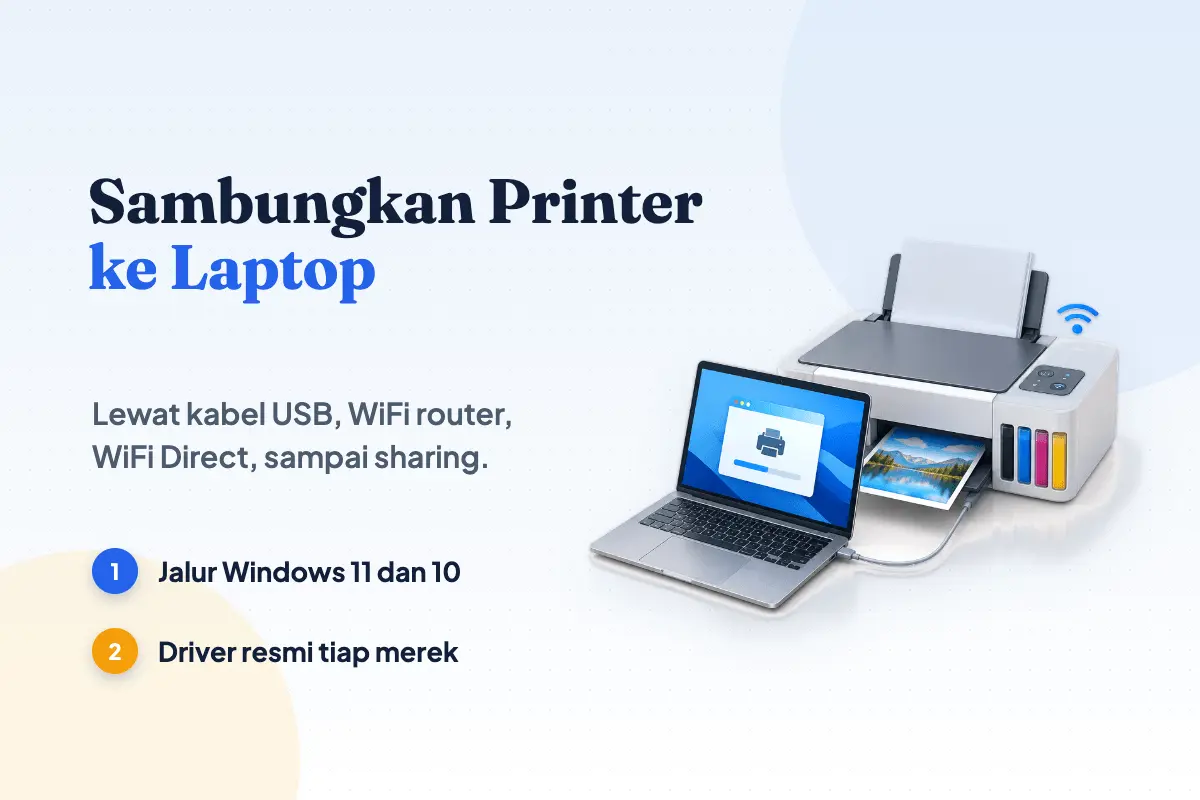
Cara Menyambungkan Printer ke Laptop (Kabel USB & WiFi)
Daftar Isi
Printer baru sudah menyala, kertas sudah terpasang, tetapi laptop belum mengenalinya. Cara menyambungkan printer ke laptop sebenarnya hanya dua tahap: memilih jalur koneksinya (kabel USB, WiFi, atau jaringan kantor), lalu mendaftarkan printer itu di Windows. Kebanyakan kegagalan terjadi karena dua tahap ini dicampur, misalnya mencari printer WiFi di Windows padahal printernya sendiri belum masuk ke jaringan WiFi.
Panduan ini memakai jalur menu Windows 11 dan Windows 10 yang dipisah dengan jelas, karena letak menunya memang berbeda. Langkahnya berlaku untuk merek apa pun, dengan catatan khusus untuk Epson, Canon, HP, dan Brother yang paling banyak dipakai di rumah dan kantor kecil. Entah Anda menyebutnya menghubungkan, menambahkan, instal, atau connect printer ke laptop, urutannya sama untuk laptop Asus, Acer, Lenovo, maupun HP, dan berlaku juga untuk printer ke komputer PC.
Jawaban singkatnya: colokkan kabel USB printer ke laptop atau sambungkan printer ke WiFi yang sama dengan laptop, lalu buka Settings → Bluetooth & devices → Printers & scanners → Add device di Windows 11. Kalau printer tidak muncul, pilih Add manually dan tambahkan lewat alamat IP atau nama printer bersama.
Poin Penting
- Tentukan jalur dulu: USB untuk satu laptop di dekat printer, WiFi untuk beberapa perangkat, WiFi Direct bila tidak ada router.
- Printer WiFi harus masuk ke jaringan WiFi lebih dulu (lewat tombol WPS, panel, atau aplikasi pabrikan) sebelum bisa ditemukan laptop.
- Banyak printer rumahan hanya menangkap WiFi 2,4 GHz, jadi laptop dan printer wajib berada di jaringan yang sama.
- Windows bisa mencetak tanpa CD driver, tetapi fitur pindai, cek tinta, dan pembersihan head tetap butuh paket driver lengkap dari situs resmi pabrikan.
- Satu printer USB bisa dipakai beberapa laptop lewat sharing printer selama komputer utamanya menyala.
Pilih Jalur Koneksi Printer ke Laptop
Langkah pertama bukan membuka Settings, melainkan memastikan jalur apa yang didukung printer Anda. Printer seri kabel seperti Canon PIXMA iP2770 atau Epson L3210 hanya punya port USB, sehingga mencari menu WiFi di laptop untuk printer seperti ini hanya membuang waktu. Lihat panel printer: ada tombol berlogo gelombang WiFi atau tidak.
| Jalur | Yang dibutuhkan | Paling cocok untuk | Kelemahan |
|---|---|---|---|
| Kabel USB | Kabel USB Type-A ke Type-B (biasanya ada di dus) | Satu laptop, printer di meja yang sama | Laptop harus didekatkan setiap kali mencetak |
| WiFi lewat router | Printer bertombol WiFi + router yang menyala | Rumah atau kantor dengan 2–10 perangkat | Gagal bila printer hanya 2,4 GHz dan laptop di jaringan 5 GHz terpisah |
| WiFi Direct | Printer yang mendukung WiFi Direct | Tidak ada router, atau mencetak sekali dari laptop tamu | Laptop terputus dari internet selama tersambung ke printer |
| Kabel LAN (Ethernet) | Printer ber-port RJ45 + switch atau router | Kantor dengan printer bersama yang dipakai seharian | Perlu titik kabel jaringan di dekat printer |
| Bluetooth | Printer foto mini atau printer portabel | Mencetak label atau foto kecil dari jarak dekat | Jarang ada di printer A4 rumahan |
| Sharing printer | Printer USB di satu komputer utama | Satu printer USB untuk beberapa laptop | Komputer utama wajib menyala |
Untuk pemakaian rumah, rekomendasinya sederhana. Kalau printer punya WiFi, pakai WiFi lewat router: sekali disiapkan, laptop dan ponsel mana pun di rumah bisa mencetak tanpa mencabut kabel. Kalau printer hanya USB, kabel tetap jalur paling stabil, dan sharing printer menjadi jalan keluar saat ada laptop kedua.
Cek Koneksi Model Printer Populer
Banyak printer yang laris di Indonesia ternyata tidak punya WiFi sama sekali. Tabel berikut dirangkum dari lembar spesifikasi dan buku panduan resmi tiap pabrikan, jadi Anda bisa langsung tahu jalur mana yang tersedia sebelum mencoba-coba menu.
| Model | Jalur yang didukung | Catatan penting |
|---|---|---|
| Epson L120, L121, L3110, L3210 | USB saja | L3210 tidak mendukung kabel USB 3.0; pakai kabel USB 2.0 bawaan |
| Epson L3150, L3250 | USB, WiFi, WiFi Direct | WiFi hanya 2,4 GHz; WiFi Direct L3250 menampung hingga 8 perangkat |
| Epson L5290 | USB, WiFi, WiFi Direct, LAN | Satu-satunya di daftar Epson ini yang punya port LAN dan layar 1,44 inci |
| Canon PIXMA iP2770, MP287 | USB saja | Printer lama tanpa WiFi; perlu driver dari situs Canon |
| Canon PIXMA G2010, G2020 | USB saja | G2020 punya layar LCD kecil, tetapi tetap tanpa WiFi |
| Canon PIXMA G3010 | USB, WiFi, Wireless Direct | WiFi hanya 2,4 GHz; "Wireless Direct" adalah sebutan Canon untuk WiFi Direct |
| HP Ink Tank 315, DeskJet 2135 | USB saja | Tidak punya WiFi maupun WiFi Direct |
| HP Smart Tank 515 | USB, WiFi, WiFi Direct, Bluetooth LE | Satu-satunya di tabel ini yang WiFi-nya dual band (2,4 dan 5 GHz) |
| Brother DCP-T420W | USB, WiFi, Wireless Direct | Tanpa layar; diatur lewat tombol WiFi dan aplikasi |
| Brother DCP-T720DW | USB, WiFi, Wireless Direct | Layar LCD satu baris; port LAN hanya ada di seri T820DW dan MFC |
Pada Brother, huruf "W" di akhir nama model (T420W, T720DW) menandakan WiFi. Untuk merek lain, pegangan paling aman tetap lembar spesifikasi resmi, karena nomor seri yang berdekatan bisa berbeda fiturnya: L3210 hanya USB, sedangkan L3250 sudah ber-WiFi.
1. Siapkan Printer, Kabel, dan Driver Resmi
Sebelum menyambungkan apa pun, selesaikan pemasangan fisik printer: lepas semua selotip pengaman, isi tinta atau pasang kartrid, masukkan kertas A4, lalu nyalakan printer sampai lampunya berhenti berkedip. Printer tinta isi ulang yang baru keluar dari dus biasanya menjalankan pengisian tinta awal selama beberapa menit. Jangan matikan printer pada fase ini.
Untuk jalur USB, periksa kabelnya. Kabel printer standar berujung USB Type-A (pipih, masuk ke laptop) dan USB Type-B (hampir persegi, masuk ke printer). Laptop tipis yang hanya punya port USB-C perlu kabel USB-C ke USB-B atau adaptor USB-C ke USB-A.
Cara Instal Driver Printer: Bawaan Windows atau Paket Pabrikan?
Windows 10 dan 11 sudah membawa driver dasar untuk sebagian besar printer, sehingga printer sering langsung bisa mencetak tanpa CD. Untuk printer bersertifikat Mopria, Windows memakai Microsoft IPP Class Driver bawaan. Menurut rencana penghentian driver printer pihak ketiga dari Microsoft, sejak 15 Januari 2026 Windows Update tidak lagi menerbitkan driver printer baru untuk Windows 11, dan sejak 1 Juli 2026 Windows memprioritaskan driver IPP bawaan tersebut.
Dampaknya terasa saat printer sudah terpasang. Dokumen bisa tercetak, tetapi menu pemeliharaan seperti cek ketinggian tinta, nozzle check, head cleaning, dan tombol pindai (scan) sering tidak muncul. Fitur itu ada di paket driver lengkap atau aplikasi pendamping dari pabrikan.
| Merek | Paket untuk laptop Windows | Aplikasi ponsel | Tempat unduh resmi |
|---|---|---|---|
| Epson | Epson Web Installer for Windows (Driver & Utilities Full package): driver printer, driver pemindai, dan Epson Software Updater | Epson Smart Panel | Tab Support di halaman produk epson.co.id |
| Canon | Full Driver & Software Package (pemasang daring, sekitar 20 MB untuk G3010) atau MP Drivers | Canon PRINT | ij.start.canon, lalu pilih model printer |
| HP | Aplikasi HP (penerus HP Smart) atau Full Software and Drivers | Aplikasi HP / HP Smart | 123.hp.com atau Microsoft Store |
| Brother | Full Driver & Software Package (sekitar 273 MB untuk DCP-T720DW) | Brother iPrint&Scan | support.brother.com, menu Downloads |
Paket berlabel full inilah yang Anda cari bila mengetik "download driver printer". Untuk printer lama seperti Canon iP2770 atau MP287, pilih sistem operasi yang sesuai di halaman unduhan, lalu jalankan pemasangnya sebelum kabel USB dicolokkan.
Dua aturan praktis untuk driver. Pertama, unduh hanya dari situs resmi merek printer; situs "download driver gratis" pihak ketiga sering menyisipkan pemasang tambahan. Kedua, kalau laptop Anda berprosesor ARM seperti Copilot+ PC (cek di Settings → System → About, baris System type), Microsoft menyarankan memakai jalur tambah printer bawaan Windows lebih dulu, karena sebagian pemasang pabrikan gagal di PC ARM.
2. Cara Menyambungkan Printer ke Laptop dengan Kabel USB
Jalur kabel paling sedikit langkahnya: cukup satu colokan printer ke laptop, dan biasanya Windows menyelesaikannya sendiri dalam 1–2 menit. Urutan yang aman:
- Bila printer Anda butuh paket driver pabrikan (lihat tabel di atas), jalankan pemasangnya lebih dulu dan colokkan kabel USB hanya saat pemasang memintanya.
- Nyalakan printer, lalu colokkan kabel USB ke laptop. Pakai port USB di badan laptop, bukan lewat hub atau dok murah.
- Tunggu notifikasi pemasangan perangkat dari Windows.
- Buka Settings → Bluetooth & devices → Printers & scanners (Windows 11). Printer yang berhasil terpasang akan tercantum dengan namanya, misalnya "EPSON L3210 Series".
- Klik nama printer, lalu pilih Print test page untuk memastikan jalurnya berfungsi.
Mengapa urutan pada langkah pertama penting? Sebagian pemasang pabrikan memasang driver penuh dan utilitas pindai hanya bila printer dicolokkan saat diminta. Kalau kabel sudah tercolok sejak awal, Windows sempat memasang driver dasarnya sendiri, dan hasilnya printer muncul dua kali dengan nama yang mirip.
Jalur Menu di Windows 10
Windows 10 meletakkan printer di kelompok Devices. Buka Settings → Devices → Printers & scanners, lalu klik Add a printer or scanner. Setelah printer muncul di daftar, klik namanya dan pilih Add device. Tombol uji cetaknya ada di Manage → Print a test page.
Jalur Menu di Windows 7 dan 8
Windows 7 dan 8 belum punya halaman Printers & scanners di Settings. Buka Control Panel → Devices and Printers, lalu klik Add a printer. Pilih Add a local printer untuk printer USB, atau Add a network, wireless or Bluetooth printer untuk printer WiFi dan LAN. Microsoft sudah lama berhenti merilis pembaruan untuk kedua versi ini, jadi pakai paket driver pabrikan yang masih mencantumkan Windows 7 atau 8 di daftar sistem operasinya.
Jika Printer USB Tidak Muncul
Kalau daftar printer kosong setelah ditunggu satu sampai dua menit, coba urutan ini sebelum menyimpulkan printernya rusak:
- Cabut kabel, tunggu 10 detik, lalu colokkan ke port USB lain di laptop.
- Ganti kabel. Kabel USB printer yang tertekuk lama sering masih mengalirkan listrik, tetapi data tidak lewat.
- Di Windows 11, pada bagian The printer that I want isn't listed, tekan tombol Add manually, pilih Add a local printer or network printer with manual settings, gunakan port USB001, lalu pilih merek dan model printer dari daftar driver.
- Jalankan ulang pemasang driver pabrikan dan ikuti petunjuk sampai ia meminta kabel dicolokkan.
3. Hubungkan Printer ke Jaringan WiFi
Inilah tahap yang paling sering terlewat. Printer WiFi tidak otomatis masuk ke jaringan rumah; Anda harus memberinya nama WiFi dan kata sandi lebih dulu. Laptop baru bisa menemukan printer setelah keduanya berada di jaringan yang sama.
Ada tiga cara memasukkan printer ke WiFi, dan yang tersedia bergantung pada printer serta router Anda:
| Cara | Kapan dipakai | Langkah singkat |
|---|---|---|
| Tombol WPS | Router punya tombol WPS dan fitur itu aktif | Tekan tombol WiFi printer sampai lampunya berkedip, lalu tekan tombol WPS router dalam waktu sekitar 2 menit |
| Panel atau layar printer | Printer punya layar LCD dengan menu jaringan | Masuk ke menu Wi-Fi atau Wireless LAN Setup, pilih nama WiFi rumah, ketik kata sandinya |
| Aplikasi atau pemasang pabrikan | Printer tanpa layar dan router tanpa WPS | Jalankan pemasang di laptop atau aplikasi di ponsel, pilih jenis koneksi nirkabel, ikuti petunjuknya |
Setelah berhasil, lampu WiFi printer menyala tetap, tidak lagi berkedip. Untuk memastikannya, cetak lembar status jaringan dari printer. Lembar ini memuat nama WiFi yang tersambung, kekuatan sinyal, dan alamat IP printer, yang nanti berguna bila laptop tidak menemukan printer secara otomatis.
Tombol untuk mencetak lembar ini berbeda per model:
| Printer | Cara mencetak lembar status jaringan |
|---|---|
| Epson L3150, L3250 | Tahan tombol status jaringan minimal 7 detik. Tekan sebentar hanya mencetak laporan koneksi, tanpa nama dan sandi WiFi Direct |
| Canon PIXMA G3010 | Masukkan 2 lembar kertas A4, lalu tekan tombol Informasi |
| Brother DCP-T720DW | Menu → Print Reports → Network Config → OK → Mono Start |
| Brother DCP-T420W | Tekan tombol WiFi dan Mono Start bersamaan |
| Merek atau model lain | Cari tombol berikon "i" atau menu Reports di buku panduan |
Kenapa Printer Tidak Menemukan WiFi Rumah?
Penyebab paling umum adalah pita frekuensi. Printer rumahan kelas entri umumnya hanya menangkap WiFi 2,4 GHz, sedangkan router modern sering memancarkan jaringan 5 GHz dengan nama terpisah, misalnya "Rumah_5G". Pilih jaringan 2,4 GHz untuk printer. Laptop boleh tetap di jaringan 5 GHz selama keduanya berasal dari router yang sama dan router tidak mengisolasi kedua pita tersebut.
Penyebab lain: printer terlalu jauh dari router, nama WiFi memakai karakter khusus, atau router menyembunyikan nama jaringannya. Bila sinyal di ruang printer lemah, tips di panduan memperkuat sinyal WiFi juga berlaku untuk printer.
4. Tambahkan Printer WiFi ke Laptop
Setelah printer masuk ke WiFi, kembali ke laptop. Pastikan laptop tersambung ke WiFi yang sama, lalu ikuti langkah ini di Windows 11:
- Buka Settings → Bluetooth & devices → Printers & scanners.
- Klik Add device. Windows memindai jaringan; proses ini bisa memakan waktu sampai satu menit.
- Saat nama printer muncul, klik Add device di sebelahnya.
- Tunggu sampai status printer berubah menjadi siap, lalu cetak halaman uji.
Panduan resmi menambahkan printer di Windows dari Microsoft memakai urutan yang sama untuk printer jaringan dan nirkabel. Di Windows 10, jalurnya Settings → Devices → Printers & scanners → Add a printer or scanner.
Tambahkan Lewat Alamat IP Bila Printer Tidak Terdeteksi
Pemindaian otomatis kadang gagal di jaringan yang memblokir penemuan perangkat, misalnya WiFi kantor atau router yang mengaktifkan isolasi klien. Cara paling pasti adalah menambahkan printer langsung lewat alamat IP-nya:
- Ambil alamat IP printer dari lembar status jaringan, misalnya
192.168.1.25. - Di Printers & scanners, pada baris The printer that I want isn't listed, tekan tombol Add manually.
- Pilih Add a printer using an IP address or hostname, lalu klik Next.
- Pada Device type, biarkan Autodetect atau pilih TCP/IP Device, lalu ketik alamat IP printer di kolom Hostname or IP address.
- Biarkan opsi Query the printer and automatically select the driver to use tercentang, klik Next, dan ikuti sampai selesai.
Satu hal yang sering membuat printer WiFi tiba-tiba offline beberapa hari kemudian: router membagikan alamat IP baru kepada printer setelah listrik padam. Solusinya, buat reservasi DHCP untuk printer di halaman pengaturan router, sehingga alamatnya selalu sama. Cara melihat alamat IP perangkat di jaringan ada di artikel cek IP.
5. Sambungkan Printer ke Laptop Tanpa Router dengan WiFi Direct
WiFi Direct membuat printer memancarkan jaringan WiFi kecilnya sendiri. Laptop tersambung langsung ke jaringan itu, tanpa router di tengah. Fitur ini berguna di tempat tanpa WiFi, saat router rusak, atau ketika tamu ingin mencetak satu dokumen tanpa diberi kata sandi WiFi rumah.
Langkahnya:
- Aktifkan WiFi Direct di printer. Pada printer berlayar, menunya biasanya berada di pengaturan jaringan; pada printer tanpa layar, umumnya lewat kombinasi tombol yang tertulis di buku panduan.
- Cetak lembar status jaringan untuk mengetahui nama dan kata sandi WiFi Direct-nya. Nama jaringan WiFi Direct selalu diawali DIRECT-.
- Di laptop, buka daftar WiFi dan sambungkan ke jaringan berawalan DIRECT- tersebut dengan kata sandi tadi.
- Tambahkan printer lewat Printers & scanners → Add device seperti biasa.
Konsekuensinya perlu diingat: selama laptop tersambung ke jaringan DIRECT-, laptop tidak tersambung ke internet. Untuk pemakaian sehari-hari, WiFi lewat router tetap lebih nyaman. Setelah selesai mencetak, sambungkan kembali laptop ke WiFi rumah lewat langkah di cara menyambungkan WiFi ke laptop.
6. Pakai Kabel LAN atau Bluetooth
Kabel LAN lazim di printer kantor dan printer laser kelas menengah yang punya port RJ45. Colokkan kabel UTP dari printer ke switch atau router, tunggu printer mendapat alamat IP, lalu tambahkan dari laptop seperti printer WiFi pada langkah 4. Jalur ini paling stabil untuk printer yang dipakai banyak orang sepanjang hari, karena tidak terpengaruh sinyal nirkabel.
Bluetooth di printer A4 rumahan jarang ditemukan; fitur ini lebih sering ada di printer foto mini dan printer label portabel. Pasangkan lewat Settings → Bluetooth & devices → Add device → Bluetooth setelah printer masuk mode pairing. Kalau tombol Bluetooth di laptop tidak tampak, ikuti dulu cara mengaktifkan Bluetooth di laptop.
7. Uji Cetak dan Setting Printer Default
Printer yang sudah tercantum di daftar belum tentu siap. Klik nama printer di Printers & scanners, lalu pilih Print test page. Bila halaman uji keluar lengkap dengan logo Windows dan daftar driver, koneksinya berfungsi.
Berikutnya, pastikan dokumen terkirim ke printer yang benar. Windows 11 mengaktifkan Let Windows manage my default printer secara bawaan, sehingga printer default bisa berpindah ke printer terakhir yang dipakai, termasuk printer virtual seperti Microsoft Print to PDF. Matikan sakelar itu di bagian Printer preferences, lalu buka printer utama Anda dan klik Set as default.
Langkah terakhir yang sering dilupakan: bila Anda memasang driver pabrikan, jalankan aplikasi utilitasnya sekali dan lakukan nozzle check. Lembar pola nozzle yang terputus-putus menandakan head perlu dibersihkan, bukan koneksinya yang bermasalah.
8. Berbagi Printer ke Laptop Lain (Sharing Printer)
Sharing printer membuat printer USB yang tersambung ke satu komputer bisa dipakai laptop lain di jaringan yang sama. Komputer yang tersambung langsung ke printer disebut komputer utama, dan ia harus menyala setiap kali laptop lain ingin mencetak.
Langkah di komputer utama (Windows 11):
- Pastikan printer sudah terpasang dan bisa mencetak dari komputer ini.
- Buka Settings → Network & internet → Wi-Fi atau Ethernet, pilih jaringan yang dipakai, lalu set Network profile type ke Private network.
- Buka Settings → Network & internet → Advanced network settings → Advanced sharing settings, lalu pada bagian Private networks aktifkan Network discovery dan File and printer sharing.
- Buka Printers & scanners, klik printer yang akan dibagikan, pilih Printer properties, buka tab Sharing, klik Change Sharing Options, lalu centang Share this printer. Catat Share name-nya.
- Catat nama komputer utama di Settings → System → About, baris Device name.
Langkah di laptop lain:
- Buka Printers & scanners → Add device. Printer bersama sering langsung muncul dengan nama komputer utama di belakangnya.
- Bila tidak muncul, klik Add manually, pilih Select a shared printer by name, lalu ketik
\\NAMA-KOMPUTER\NamaPrinter, misalnya\\PC-KASIR\EpsonL3210. - Bila nama komputer tidak dikenali, ganti dengan alamat IP komputer utama, misalnya
\\192.168.1.10\EpsonL3210.
Microsoft menjelaskan prosedur yang sama di halaman berbagi printer sebagai printer jaringan, termasuk catatan bahwa laptop lain mungkin diminta nama pengguna dan kata sandi akun komputer utama. Jangan pernah mengubah profil WiFi publik (kafe, hotel) menjadi Private hanya agar sharing berjalan.
9. Cetak Dokumen Pertama dari Laptop
Setelah printer tersambung, cara print dari laptop ke printer sama untuk semua aplikasi: Word, PDF, maupun browser.
- Buka dokumen, lalu tekan
Ctrl + P. - Pada kolom Printer, pilih nama printer Anda, bukan Microsoft Print to PDF atau OneNote.
- Atur ukuran kertas sesuai kertas yang benar-benar terpasang di baki, misalnya A4.
- Klik Printer Properties atau Preferences bila ingin mengubah kualitas cetak, warna, atau jenis kertas foto.
- Klik Print.
Kertas F4 (folio) yang lazim dipakai di sekolah dan kantor di Indonesia berukuran 215 × 330 mm dan sering tidak ada di daftar ukuran bawaan driver. Buat ukuran kustom di jendela Preferences printer (namanya User Defined atau Custom Size, tergantung merek) dengan angka tersebut. Tanpa langkah ini, Windows mencetak dengan ukuran A4 sehingga bagian bawah dokumen terpotong atau bergeser.
Panduan per Merek: Epson, Canon, HP, dan Brother
Langkah di atas berlaku untuk semua merek. Yang berbeda hanya nama paket drivernya, tempat mengunduhnya, dan cara printer masuk ke WiFi. Ringkasan berikut membantu bila Anda mencari langkah spesifik merek printer Anda.
Printer Epson ke Laptop (L3210, L3110, L3250, L5290)
Seri L3210, L3110, dan L120 hanya bisa disambungkan lewat kabel USB. Buka halaman produk printer di epson.co.id, masuk ke tab Support, lalu unduh Epson Web Installer for Windows. Jalankan pemasangnya, pilih sambungan USB, dan colokkan kabel saat diminta. Paket ini sekaligus memasang driver pemindai, sehingga tombol scan langsung bisa dipakai.
Untuk L3250 dan L3150 yang ber-WiFi, pemasang yang sama menawarkan pilihan sambungan nirkabel. Bila laptop tidak menemukan printer, tahan tombol status jaringan di printer minimal 7 detik untuk mencetak lembar status, lalu tambahkan printer lewat alamat IP seperti pada langkah 4. L5290 punya layar sendiri, sehingga nama WiFi dan kata sandinya bisa diisi langsung dari panel printer.
Printer Canon ke Laptop (iP2770, MP287, G2010, G3010)
Canon iP2770, MP287, G2010, dan G2020 hanya punya USB. Driver iP2770 di situs resmi Canon Indonesia tidak tercantum dengan nama modelnya sendiri, melainkan sebagai iP2700 series Printer Driver, dan versi 2.56c sudah mencantumkan Windows 11. Banyak orang gagal menemukan driver ini karena mencari kata "iP2770" persis, lalu beralih ke situs tidak resmi.
Untuk G3010 yang ber-WiFi, buka ij.start.canon, pilih model printer, lalu unduh Full Driver & Software Package. Pemasangnya menuntun Anda memilih sambungan USB atau nirkabel. Fitur Wireless Direct di G3010 adalah nama Canon untuk WiFi Direct, dan lembar informasi jaringannya dicetak dengan tombol Informasi.
Printer HP ke Laptop (Ink Tank, DeskJet, Smart Tank)
HP kini mengarahkan semua pemasangan ke aplikasi HP (penerus HP Smart) yang tersedia di Microsoft Store, atau ke 123.hp.com untuk memilih perangkat lunak per model. Ink Tank 315 dan DeskJet 2135 cukup disambungkan dengan kabel USB. Smart Tank 515 bisa masuk ke WiFi 2,4 GHz maupun 5 GHz, sehingga kecil kemungkinan gagal karena perbedaan pita frekuensi.
Printer Brother ke Laptop (DCP-T420W, DCP-T720DW)
Unduh Full Driver & Software Package dari support.brother.com sesuai model, lalu jalankan dan pilih jenis sambungan. DCP-T720DW mengatur WiFi lewat layar satu barisnya, sedangkan DCP-T420W yang tanpa layar lebih mudah disiapkan lewat pemasang di laptop atau aplikasi Brother iPrint&Scan di ponsel.
Hindari situs driver tidak resmi
Hasil pencarian "download driver printer" sering dipenuhi situs pihak ketiga yang menawarkan aplikasi pembaru driver berbayar, bahkan mencantumkan nomor telepon "dukungan teknis". Pabrikan printer tidak meminta Anda menelepon untuk mengunduh driver. Ambil paket hanya dari domain resmi merek printer Anda.
Kalau Laptop Anda MacBook
macOS jauh lebih jarang membutuhkan driver terpisah karena sebagian besar printer jaringan modern mendukung AirPrint. Buka menu Apple → System Settings → Printers & Scanners, klik Add Printer, Scanner, or Fax, tunggu nama printer Anda muncul, lalu klik Add. Printer USB biasanya langsung terdeteksi setelah kabel dicolokkan; MacBook dengan port USB-C saja memerlukan adaptor atau kabel USB-C ke USB-B.
Bila printer jaringan tidak muncul, gunakan tombol IP di jendela yang sama, ketik alamat IP printer, lalu pilih protokol AirPrint atau IPP.
Laptop Tidak Mendeteksi Printer: Diagnosis Cepat
Sebagian besar masalah koneksi bisa dipetakan dari gejalanya. Tabel berikut merangkum penyebab paling umum dan tindakan pertamanya.
| Gejala | Penyebab paling mungkin | Tindakan pertama |
|---|---|---|
| Printer USB tidak muncul sama sekali | Kabel atau port USB bermasalah | Ganti port, lalu ganti kabel |
| Printer muncul dua kali | Driver Windows dan driver pabrikan terpasang bersamaan | Hapus salah satu, sisakan yang bisa mencetak dan memindai |
| Printer WiFi tidak ditemukan | Printer belum masuk WiFi, atau berbeda jaringan dengan laptop | Cetak lembar status jaringan, cocokkan nama WiFi |
| Printer WiFi tiba-tiba offline | Alamat IP printer berubah | Tambahkan ulang lewat IP, lalu buat reservasi DHCP |
| "Driver is unavailable" | Driver rusak atau tidak cocok | Hapus printer, pasang ulang dengan paket driver resmi |
| Dokumen tertahan di antrean | Layanan Print Spooler macet | Mulai ulang Print Spooler di services.msc |
| Bisa mencetak, tidak bisa memindai | Hanya driver dasar Windows yang terpasang | Pasang paket driver lengkap pabrikan |
Untuk antrean yang macet, buka Run (Windows + R), ketik services.msc, cari Print Spooler, lalu klik kanan dan pilih Restart. Windows 11 juga menyediakan pemecah masalah printer otomatis di aplikasi Get Help, yang bisa dicoba sebelum memasang ulang driver.
Kesalahan yang Sering Terjadi
- Mencolokkan kabel sebelum pemasang driver memintanya. Hasilnya printer terdaftar ganda dan fitur pindai tidak terpasang.
- Mencari printer WiFi di laptop padahal printernya belum masuk WiFi. Lampu WiFi printer yang masih berkedip adalah tanda paling jelas.
- Menyambungkan printer ke jaringan 5 GHz atau WiFi tamu. Jaringan tamu pada banyak router sengaja memisahkan perangkat satu sama lain, sehingga printer tidak terlihat.
- Mengunduh driver dari situs tidak resmi. Paket seperti ini sering membawa aplikasi tambahan yang tidak Anda butuhkan.
- Membiarkan IP printer berubah-ubah. Printer yang sering offline tanpa sebab jelas hampir selalu berakhir di sini.
Pertanyaan yang Sering Diajukan
Bagaimana cara memunculkan printer di laptop?
Buka Settings → Bluetooth & devices → Printers & scanners, lalu klik Add device. Untuk printer USB, pastikan kabel tercolok dan printer menyala; untuk printer WiFi, pastikan printer dan laptop berada di jaringan yang sama. Bila tetap tidak muncul, pilih Add manually dan tambahkan lewat alamat IP printer.
Kenapa laptop tidak bisa konek ke printer?
Penyebab paling umum adalah printer WiFi yang belum tersambung ke jaringan, laptop dan printer berada di jaringan berbeda (misalnya 5 GHz dan 2,4 GHz yang dipisah), kabel USB rusak, atau driver tidak cocok. Cetak lembar status jaringan dari printer untuk memastikan nama WiFi dan alamat IP-nya.
Bagaimana cara menghubungkan printer ke laptop tanpa kabel?
Sambungkan printer ke WiFi rumah lewat tombol WPS, layar printer, atau aplikasi pabrikan, lalu tambahkan dari laptop lewat Printers & scanners. Kalau tidak ada router, gunakan WiFi Direct: sambungkan laptop ke jaringan berawalan DIRECT- yang dipancarkan printer.
Bagaimana cara menginstal printer HP di laptop?
Pasang aplikasi HP (penerus HP Smart) dari Microsoft Store, atau buka 123.hp.com dan unduh perangkat lunak untuk model printer Anda, lalu ikuti petunjuk pemasangan untuk koneksi USB atau nirkabel. Printer HP yang tersambung ke jaringan yang sama juga bisa ditambahkan langsung lewat Settings → Printers & scanners → Add device.
Apakah bisa menginstal printer tanpa CD driver?
Bisa. Windows 10 dan 11 punya driver dasar untuk sebagian besar printer, dan paket driver terbaru selalu tersedia gratis di situs resmi pabrikan. CD bawaan dus justru sering berisi versi driver lama, dan banyak laptop sekarang tidak punya pemutar CD.
Apakah satu printer bisa dipakai dua laptop atau lebih?
Bisa. Printer WiFi atau LAN bisa ditambahkan di setiap laptop dalam jaringan yang sama. Printer yang hanya punya USB bisa dibagikan lewat fitur sharing printer dari komputer utama, dengan syarat komputer utama tetap menyala.
Apakah printer WiFi tetap bisa dipakai saat internet mati?
Bisa, selama router tetap menyala. Pencetakan lewat WiFi berlangsung di jaringan lokal antara laptop, router, dan printer, sehingga tidak membutuhkan kuota atau koneksi internet. Yang tidak berfungsi hanya fitur cetak jarak jauh lewat layanan awan pabrikan.
Kabel apa yang dipakai untuk menyambungkan printer ke laptop?
Kabel USB 2.0 dengan ujung Type-A di sisi laptop dan Type-B di sisi printer, yang sering disebut kabel printer. Untuk laptop yang hanya punya port USB-C, pakai kabel USB-C ke USB-B atau adaptor USB-C ke USB-A.
Bagaimana cara menyambungkan printer thermal ke laptop?
Printer thermal untuk struk kasir umumnya memakai kabel USB atau Bluetooth dan butuh driver dari produsennya, karena Windows jarang menyediakan driver bawaan untuk jenis ini. Pasang driver terlebih dahulu, colokkan kabel, lalu atur ukuran kertasnya (biasanya 58 mm atau 80 mm) di aplikasi kasir yang Anda pakai.
Kesimpulan
Menyambungkan printer ke laptop menjadi mudah begitu jalurnya jelas: kabel USB untuk satu laptop di dekat printer, WiFi lewat router untuk pemakaian bersama, WiFi Direct bila tidak ada router, dan sharing printer untuk printer USB yang ingin dipakai beberapa laptop. Di Windows 11, semua jalur bertemu di satu tempat, yaitu Settings → Bluetooth & devices → Printers & scanners.
Setelah printer terdaftar, jangan lupa tiga hal kecil yang menentukan kenyamanan jangka panjang: pasang paket driver lengkap dari situs resmi pabrikan, matikan pengelolaan printer default otomatis, dan kunci alamat IP printer WiFi lewat reservasi DHCP di router.
Bagikan artikel
Suka tulisan ini? Sebarkan ke yang lain.
Artikel Terkait
Cara Download Aplikasi di Laptop & Menginstalnya (7 Cara)
Cara download aplikasi di laptop Windows 11, 10, dan MacBook: lewat Microsoft Store, situs resmi, winget, sampai APK, plus solusi saat aplikasi gagal diinstal.
Cara Update Windows 10 ke 11 Gratis Tanpa Hapus Data
Cara update Windows 10 ke 11 gratis tanpa hapus data: cek syarat di PC Health Check, aktifkan TPM 2.0 & Secure Boot, pilih metode, dan cara rollback.
Cara Download Game di Laptop (5 Cara Resmi & Aman)
Cara download game di laptop gratis dan resmi lewat Steam, Epic Games, Microsoft Store, GOG, dan Google Play Games, plus cek spesifikasi dan solusi gagal.