Cara Mengembalikan Foto yang Terhapus Permanen di HP
Daftar Isi
Cara mengembalikan foto yang terhapus peluang berhasilnya lebih besar dari dugaan kebanyakan orang — asal Anda bertindak cepat dan tahu harus mencari ke mana. Foto liburan, momen keluarga, atau bukti transfer yang tak sengaja terhapus belum tentu lenyap selamanya. Android dan iPhone menyimpan salinan foto di beberapa lapisan. Bahkan setelah dihapus dari semua lapisan itu, datanya sering masih tertinggal di memori sampai tertimpa file baru.
Berikut ringkasan cara memulihkannya, urut dari yang paling cepat:
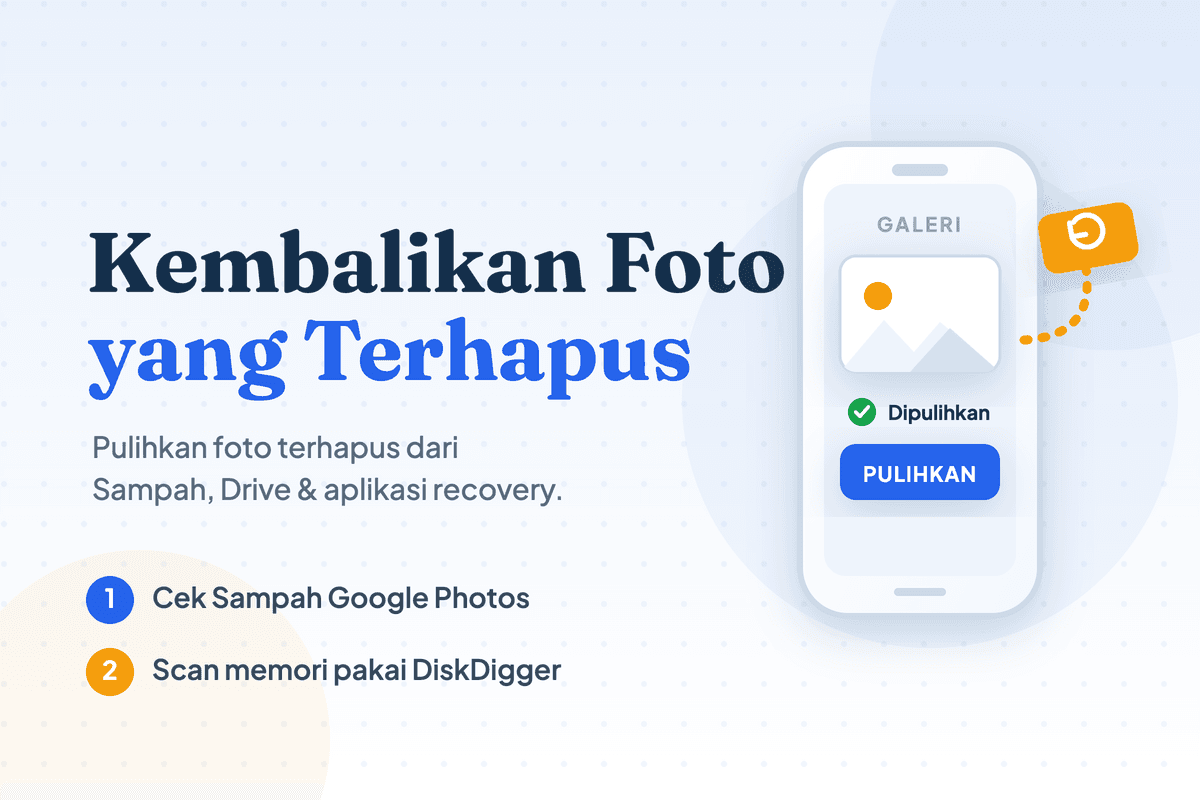
- Cek Sampah Google Photos — foto terhapus disimpan 60 hari dan bisa langsung dipulihkan.
- Buka Recycle Bin galeri HP — Samsung, Xiaomi, Oppo, dan Vivo punya folder sampah sendiri (15–30 hari).
- Pulihkan dari Google Drive atau cadangan — kalau auto-backup aktif, foto aman di cloud.
- Pakai aplikasi recovery — untuk foto yang sudah hilang permanen, scan memori dengan DiskDigger.
Satu hal yang sering dilewati sebelum mulai: hentikan memakai HP untuk memotret atau menginstal aplikasi baru. Setiap file baru yang ditulis ke memori berpotensi menimpa foto yang ingin Anda selamatkan. Idealnya aktifkan mode pesawat sampai proses pemulihan beres.
Apa yang Terjadi Saat Foto Dihapus
Paham bagian ini menentukan metode mana yang masuk akal Anda coba lebih dulu. Saat foto dihapus, ia tidak langsung lenyap. Android dan iOS memindahkannya dulu ke folder Sampah (Trash/Recently Deleted) selama beberapa minggu. Selama masih di sana, memulihkannya hanya butuh satu ketukan — tidak perlu aplikasi apa pun.
Kalau foto sudah lewat masa simpan di Sampah atau Anda mengosongkannya manual, statusnya berubah jadi "terhapus permanen". Tapi di tingkat penyimpanan, sistem hanya menandai ruang itu sebagai "kosong, boleh ditimpa". Byte foto aslinya masih ada sampai ada file lain yang menempatinya. Di celah inilah aplikasi recovery bekerja. Konsekuensinya jelas: makin lama Anda memakai HP setelah foto hilang, makin besar kemungkinan datanya sudah tertimpa dan tidak bisa dipulihkan utuh.
1. Cara Mengembalikan Foto yang Terhapus dari Sampah Google Photos
Banyak pengguna Android memakai Google Photos sebagai galeri utama, dan ini jalur pemulihan tercepat. Aplikasi ini menahan foto terhapus di folder Sampah selama 60 hari sebelum benar-benar membuangnya — dua kali lebih lama dari folder sampah galeri bawaan.
- Buka aplikasi Google Photos.
- Ketuk Galeri (Library) di pojok kanan bawah, lalu pilih Sampah (Trash/Bin).
- Tekan dan tahan foto yang ingin dikembalikan — centang semua yang diperlukan.
- Ketuk Pulihkan (Restore).
Foto kembali ke galeri, album, dan tanggal aslinya — bukan menumpuk di urutan paling baru. Masa simpan 60 hari ini hanya berlaku kalau Anda login dengan akun Google. Jika foto dihapus lewat galeri bawaan dan tidak pernah tersinkron ke Google Photos, lompat ke metode berikutnya.
2. Mengembalikan Foto dari Recycle Bin Galeri HP
Hampir semua merek HP kini punya folder sampah sendiri di galeri bawaan, terpisah dari Google Photos. Ini sering terlewat: orang panik mengira fotonya hilang, padahal masih duduk di folder sampah galeri. Lokasinya berbeda-beda per merek:
| Merek HP | Lokasi folder sampah | Masa simpan |
|---|---|---|
| Samsung | Galeri → Menu (≡) → Sampah | 30 hari |
| Xiaomi / Redmi / POCO | Galeri → Album → Baru dihapus | 30 hari |
| Oppo / Realme | Galeri → Album → Dihapus baru-baru ini | 30 hari |
| Vivo / iQOO | Album → folder Sampah (Recently deleted) | 30 hari |
Buka folder itu, pilih foto yang dicari, lalu ketuk Pulihkan. Foto langsung balik ke album asalnya. Masa simpannya sekitar 30 hari, separuh dari Google Photos. Jadi begitu Anda sadar baru menghapus sesuatu yang penting, urus hari itu juga.
3. Cara Mengembalikan Foto Tanpa Aplikasi Lewat Google Drive
Kalau fitur Cadangkan & Sinkronkan (Backup & Sync) di Google Photos pernah aktif, foto Anda kemungkinan besar masih aman di cloud meski sudah lenyap dari HP. Tidak butuh aplikasi tambahan apa pun:
- Buka photos.google.com lewat browser di HP atau komputer.
- Login dengan akun Google yang sama dengan HP Anda.
- Telusuri galeri online — foto yang masih ada di cloud bisa diunduh ulang.
- Pilih foto, klik menu titik tiga, lalu Download.
Kalau Anda menyalin foto secara manual ke Google Drive, buka folder terkait di drive.google.com dan jangan lupa cek Sampah Drive (file mengendap 30 hari di sana sebelum dibuang). Mengaktifkan auto-backup adalah pengaman paling andal untuk ke depan — satu prinsip dengan menjaga cadangan data penting secara rutin supaya momen Anda tidak menggantung di satu perangkat.
4. Aplikasi untuk Mengembalikan Foto yang Terhapus Permanen
Bagaimana kalau foto sudah lenyap dari semua folder sampah dan tidak ada backup sama sekali? Ini opsi terakhir: aplikasi recovery. Untuk Android, yang paling populer dan paling sering berhasil adalah DiskDigger (ukurannya ringan, gratis untuk foto). Cara kerjanya memindai memori internal mencari sisa data foto yang belum tertimpa.
- Instal DiskDigger dari Google Play Store.
- Buka aplikasi, lalu pilih Basic Photo Scan (tidak butuh root).
- Tunggu proses scan selesai — daftar foto yang bisa dipulihkan akan muncul.
- Centang foto yang diinginkan, ketuk Recover, lalu simpan ke galeri atau unggah ke cloud.
Mode tanpa root hanya memindai thumbnail dan cache, jadi resolusinya kerap lebih kecil dari aslinya — cukup untuk dilihat, kurang untuk dicetak. Untuk menarik foto resolusi penuh perlu akses root, dan itu proses lanjutan yang berisiko membatalkan garansi serta tidak disarankan untuk pengguna awam. Lewat komputer, Recuva (Windows) bisa jadi alternatif: sambungkan HP atau kartu microSD sebagai drive, lalu scan dari sana. Kalau justru drive-nya yang tidak muncul saat dicolok, beresi dulu lewat panduan hardisk eksternal tidak terbaca sebelum menjalankan Recuva — atau panduan microSD tidak terbaca bila yang bermasalah kartu memorinya.
Jujur saja, hasil aplikasi recovery sangat bervariasi. Foto yang baru terhapus beberapa jam lalu di HP yang belum banyak dipakai punya peluang bagus. Sudah berminggu-minggu? Biasanya yang kembali hanya sebagian, dan itu pun versi resolusi rendah. Inilah alasan kenapa backup selalu menang dari recovery.
5. Cara Mengembalikan Foto yang Terhapus di iPhone
iPhone punya jaring pengaman serupa lewat album Baru Saja Dihapus (Recently Deleted), yang menahan foto selama 30 hari:
- Buka aplikasi Foto.
- Ketuk tab Album, gulir ke bawah ke bagian Utilitas.
- Pilih Baru Saja Dihapus (mungkin terkunci Face ID/Touch ID).
- Ketuk Pilih, tandai foto, lalu ketuk Pulihkan.
Sudah lewat 30 hari? Periksa iCloud. Buka icloud.com → Foto, atau cek Pengaturan → [nama Anda] → iCloud → Pulihkan File untuk data yang dihapus dalam 30 hari terakhir. iOS memang tertutup: tidak ada aplikasi scan memori seperti DiskDigger di Android. Setelah album Baru Saja Dihapus kosong, cadangan iCloud praktis jadi satu-satunya penyelamat.
6. Cara Mengembalikan Foto yang Terhapus di WhatsApp
Foto dari chat WhatsApp punya jalur tersendiri. Selama belum dibersihkan, media WhatsApp tersimpan di memori HP pada folder WhatsApp/Media/WhatsApp Images (di HP baru kadang berada di Android/media/com.whatsapp/...). Buka lewat aplikasi File Manager. Sering kali fotonya masih utuh di sana meski sudah lenyap dari tampilan chat.
Kalau foto ikut terhapus dari memori, satu-satunya cara adalah memulihkannya bersama cadangan chat. Prosesnya sama persis dengan cara mengembalikan chat WA yang terhapus dari Google Drive: foto yang ikut tercadangkan akan kembali saat Anda me-restore backup.
Tips Agar Foto Tidak Hilang Lagi
Memulihkan foto selalu untung-untungan. Mencegah jauh lebih murah daripada menyesal. Beberapa kebiasaan yang terbukti menyelamatkan:
- Aktifkan auto-backup Google Photos. Pengaturan aplikasi → Cadangkan, pilih kualitas, biarkan mengunggah otomatis saat tersambung WiFi agar kuota tidak terkuras.
- Pantau kapasitas 15 GB gratis. Akun Google memberi 15 GB gratis yang dipakai bersama Gmail dan Drive. Begitu mendekati penuh, backup diam-diam berhenti — di titik ini upgrade Google One (mulai 100 GB) atau pindahkan file lama.
- Tahan diri mengosongkan Sampah. Biarkan folder sampah jadi jaring pengaman sampai masa simpannya habis sendiri.
- Simpan foto penting di dua tempat. Cloud plus hard disk eksternal, misalnya. Kalau satu rusak atau hilang, salinan lain masih ada.
- Aktifkan pelacak perangkat. Foto paling aman kalau HP-nya sendiri tak raib. Aktifkan fitur untuk melacak HP yang hilang agar bisa mengunci atau menghapus data dari jarak jauh saat ponsel hilang.
Pertanyaan yang Sering Diajukan
Apakah foto yang terhapus permanen masih bisa dikembalikan?
Masih mungkin, asal datanya belum tertimpa file baru. Aplikasi recovery seperti DiskDigger memindai sisa data di memori. Peluangnya menurun seiring waktu dan pemakaian HP — semakin cepat Anda bertindak, semakin besar kemungkinan berhasil.
Berapa lama foto tersimpan di Sampah sebelum hilang?
Google Photos menyimpan foto terhapus selama 60 hari. Folder sampah galeri bawaan (Samsung, Xiaomi, Oppo, Vivo) umumnya menyimpan 30 hari, sama seperti album Baru Saja Dihapus di iPhone. Setelah lewat masa itu, foto dianggap terhapus permanen.
Apakah perlu root untuk mengembalikan foto dengan DiskDigger?
Tidak untuk pemulihan dasar. Mode Basic Photo Scan bekerja tanpa root, tapi hanya memindai thumbnail dan cache sehingga resolusinya terbatas. Untuk memindai foto resolusi penuh dibutuhkan akses root, yang berisiko dan tidak disarankan untuk pengguna awam.
Kenapa foto saya tidak ada di Sampah Google Photos?
Biasanya karena foto dihapus lewat galeri bawaan dan tidak pernah tersinkron ke Google Photos, atau memang sudah lewat 60 hari. Periksa recycle bin galeri HP sesuai mereknya dulu, baru cek apakah backup ke Google Drive pernah aktif.
Bisakah mengembalikan foto tanpa aplikasi tambahan?
Bisa, jika foto masih ada di Sampah Google Photos, recycle bin galeri, atau cadangan Google Drive/iCloud. Semua jalur ini tidak butuh aplikasi pihak ketiga. Aplikasi recovery hanya diperlukan saat foto sudah hilang dari semua folder sampah dan tidak ada backup.
Kesimpulan
Itulah berbagai cara mengembalikan foto yang terhapus, dari yang paling mudah sampai upaya terakhir. Urutannya selalu sama: Sampah Google Photos dan recycle bin galeri dulu, lalu cadangan Google Drive atau iCloud, baru aplikasi recovery sebagai pilihan pamungkas untuk foto yang sudah permanen.
Kuncinya satu kata: cepat. Berhenti memakai HP begitu sadar foto hilang, lalu telusuri folder sampah selagi masih dalam masa simpan. Cara yang sama berlaku untuk tangkapan layar yang tak sengaja terhapus — kalau Anda ingin tahu di mana Samsung menyimpannya, lihat panduan cara screenshot HP Samsung. Untuk ke depannya, aktifkan auto-backup sekali saja — setelah itu Anda tidak perlu lagi membaca artikel seperti ini dalam kepanikan. Selamat mencoba!
Bagikan artikel
Suka tulisan ini? Sebarkan ke yang lain.
Artikel Terkait

Cara Memindahkan Kontak ke HP Baru (7 Metode Lengkap)
Cara memindahkan kontak ke HP baru lewat akun Google, berkas VCF, kartu SIM, sampai Bluetooth. Termasuk solusi kontak dobel dan saat HP lama sudah rusak.
Cara Menghemat Baterai HP: 8 Langkah Paling Berdampak
Cara menghemat baterai HP diurut dari yang paling berdampak: setelan layar, mode hemat daya, pembatasan aplikasi latar, plus jalur menu tiap merek.
Kenapa Baterai HP Cepat Habis? 8 Penyebab dan Solusinya
Kenapa baterai HP cepat habis? Baca grafik penggunaan baterai, kenali 8 penyebabnya — dari layar, sinyal lemah, sampai baterai aus — dan cara mengatasinya.