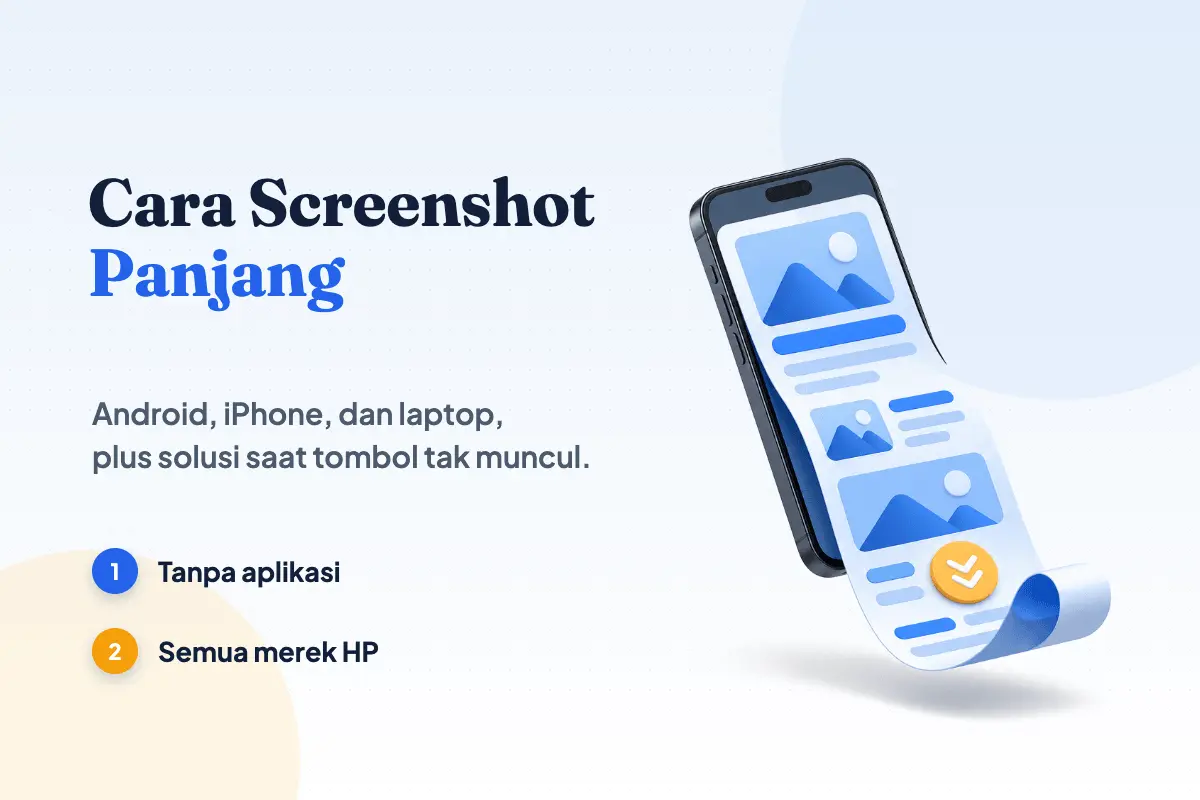
Cara Screenshot Panjang di Android, iPhone, dan Laptop
Daftar Isi
Cara screenshot panjang di hampir semua HP sama: ambil screenshot biasa, lalu ketuk tombol tambahan yang muncul di samping gambar pratinjau, misalnya Gulir, Ambil lebih banyak, Screenshot panjang, atau Halaman Penuh di iPhone. Sistem akan menggulir layar sendiri lalu menggabungkan beberapa layar menjadi satu gambar memanjang. Dalam obrolan sehari-hari, fitur ini lebih sering disebut SS panjang.
Yang membedakan tiap merek hanya nama dan letak tombolnya. Di laptop ceritanya lain. Windows tidak punya tombol screenshot bergulir, jadi yang dipakai adalah fitur browser (Edge, Chrome, Firefox) atau aplikasi gratis ShareX.
Panduan ini dibagi per perangkat. Langsung lompat ke merek HP Anda, ke bagian iPhone, atau ke bagian laptop.
Kalau tombol gulirnya tidak pernah muncul, bacalah bagian penyebab gagal di akhir artikel. Masalah ini hampir selalu punya penyebab yang jelas.
Poin Penting
- Android 12 ke atas: tekan Power + Volume Bawah, lalu ketuk Ambil lebih banyak, Gulir, atau ikon panah ganda (namanya tergantung merek).
- iPhone: screenshot biasa → ketuk Halaman Penuh. Sejak iOS 17 hasilnya bisa disimpan ke Foto sebagai gambar. Di iOS 16 ke bawah, hasilnya hanya bisa disimpan sebagai PDF.
- Laptop Windows: Ctrl + Shift + S di Microsoft Edge → Capture full page. Snipping Tool tidak bisa menggulir.
- Tombol tidak muncul? Biasanya layarnya memang tidak bisa digulir, aplikasinya memblokir screenshot, atau bilah alat screenshot dimatikan.
- Hasil memanjang yang dikirim lewat WhatsApp sering pecah. Kirim sebagai Dokumen agar tulisannya tetap terbaca.
Apa Itu Screenshot Panjang dan Bagaimana Cara Kerjanya?
Screenshot panjang, juga disebut scrolling screenshot, long screenshot, atau tangkapan layar bergulir, adalah satu gambar yang memuat isi lebih dari satu layar. Hasilnya berupa satu berkas tinggi, misalnya percakapan dari atas sampai bawah atau satu halaman web utuh.
Ponsel tidak memotret seluruh halaman dalam sekali jepret. Ia mengambil layar pertama, menggulir sedikit, mengambil layar berikutnya, lalu mencari bagian yang bertumpuk di antara dua gambar itu.
Bagian kembar dipotong dan sisanya disambung. Proses ini diulang sampai Anda berhenti atau halaman habis.
Mekanisme ini menjelaskan kenapa hasilnya kadang aneh. Header situs yang selalu menempel di atas layar ikut terpotret di setiap potongan, sehingga muncul berulang di tengah gambar.
Video yang sedang berputar atau iklan bergerak membuat dua potongan tidak pernah identik, sehingga penyambungan berhenti di tengah jalan. Dokumentasi ShareX menyebut dua kendala yang sama: elemen statis dan elemen beranimasi.
Ukuran hasilnya juga lebih besar dari yang dibayangkan. Ponsel berlayar 1080 × 2400 piksel yang menggulir sepuluh layar menghasilkan gambar selebar 1080 piksel dengan tinggi kira-kira 20.000 piksel. Satu berkas seperti itu bisa berukuran beberapa megabyte.
Nama Tombol Screenshot Panjang di Tiap Merek HP
Fiturnya sama, tetapi namanya berbeda di tiap merek. Bahkan di merek yang sama, nama tombolnya bisa berbeda tergantung versi sistem dan bahasa yang dipakai. Tabel ini merangkum yang biasa terlihat di HP berbahasa Indonesia.
| Merek / sistem | Nama dan letak tombol | Cara berhenti |
|---|---|---|
| Samsung (One UI) | Ikon panah ganda (Scroll capture), bilah alat bawah | Berhenti mengetuk |
| Xiaomi, Redmi, POCO (HyperOS, MIUI) | Gulir, pratinjau kanan atas | Selesai |
| OPPO, realme (ColorOS, realme UI) | Screenshot Panjang, bawah pratinjau | Ketuk layar, Selesai |
| vivo, iQOO (Funtouch OS, OriginOS) | Screenshot panjang, pratinjau atau S-capture | Simpan |
| Infinix, Tecno (XOS, HiOS) | Scroll shot, bawah pratinjau | Simpan |
| Pixel, Android 12+ lain | Ambil lebih banyak, bawah layar | Tuas pangkas → Simpan |
| Huawei (EMUI) | Ruas jari menggambar huruf S | Ketuk layar |
| iPhone (iOS 13+) | Halaman Penuh, atas pratinjau | Selesai |
1. Cara Screenshot Panjang di HP Android Tanpa Aplikasi
Cara SS panjang di Android tidak membutuhkan aplikasi tambahan, karena semua HP Android modern sudah punya fitur ini bawaan. Google memasukkannya ke Android 12 sebagai fitur standar, sedangkan Samsung, Xiaomi, dan OPPO sudah memilikinya jauh sebelum itu. Anda tidak perlu memasang aplikasi apa pun.
Berikut cara membuat screenshot panjang yang berlaku di hampir semua merek:
- Buka layar yang ingin diambil, lalu gulir ke bagian paling atas yang ingin dimasukkan. Penggulirannya selalu bergerak ke bawah, jadi titik awal menentukan isi gambar.
- Tekan Power + Volume Bawah bersamaan, atau usap layar ke bawah dengan tiga jari bila gestur itu aktif.
- Ketuk tombol tambahan di samping pratinjau (Ambil lebih banyak, Gulir, atau sejenisnya) sebelum pratinjaunya hilang. Pratinjau hanya tampil beberapa detik.
- Biarkan layar bergulir sendiri, lalu hentikan saat isi yang dibutuhkan sudah masuk.
- Pangkas bagian yang tidak perlu, lalu simpan. Hasilnya masuk ke Galeri atau Google Foto, di album Screenshot.
Di Google Pixel dan HP lain yang memakai tampilan Android standar, tombolnya bernama Ambil lebih banyak.
Sistem tidak menggulir halaman di depan mata Anda. Ia langsung menampilkan seluruh isi halaman dengan tuas pangkas di tepi atas dan bawah. Tarik tuas bawah sejauh yang Anda butuhkan, lalu ketuk Simpan.
Cara Screenshot Panjang di Xiaomi, Redmi, dan POCO
Cara screenshot panjang Xiaomi berlaku sama untuk Redmi dan POCO, karena ketiganya memakai HyperOS atau MIUI. Jadi cara SS panjang di Redmi, baik Redmi 12, Redmi 13, Redmi 14C, maupun Redmi 15C, sama dengan cara SS panjang di Xiaomi.
Bedanya dengan merek lain, Xiaomi menaruh pratinjau screenshot di kanan atas layar, bukan di bawah. Banyak pengguna Redmi mencari tombolnya di bagian bawah dan menyimpulkan fiturnya tidak ada.
- Ambil screenshot dengan Power + Volume Bawah atau usap tiga jari ke bawah.
- Ketuk Gulir di bawah pratinjau yang muncul di kanan atas.
- Layar menggulir otomatis. Ketuk Selesai di titik akhir yang Anda inginkan.
- Ketuk tanda centang (✓) untuk menyimpan.
Panduan resmi Xiaomi mencatat bahwa editor Galeri butuh izin ke folder penyimpanan.
Kalau tombol Gulir bisa diketuk tetapi hasilnya tidak pernah tersimpan, buka info aplikasi Galeri di Setelan dan pastikan izin akses foto diberikan. Jika screenshot gulir Xiaomi tidak berfungsi sama sekali, perbarui aplikasi Galeri lewat GetApps atau Play Store. Penyebab lain saat Anda tidak bisa screenshot gulir Xiaomi ada di bagian penyebab gagal.
Cara Screenshot Panjang di HP OPPO dan realme
OPPO dan realme memakai dasar sistem yang sama (ColorOS dan realme UI), sehingga cara screenshot panjang di realme hampir identik dengan OPPO:
- Tekan Power + Volume Bawah, atau usap tiga jari ke bawah.
- Ketuk Screenshot Panjang di bawah pratinjau. Di versi ColorOS lama, ikonnya berupa kotak kecil di samping pratinjau.
- Layar bergulir perlahan. Ketuk layar sekali atau tekan Selesai untuk berhenti.
- Pangkas bila perlu, lalu simpan.
Gestur tiga jari tidak aktif di semua unit. Cari Screenshot 3 jari di menu Pengaturan. Letaknya bisa di Bantuan Praktis → Gerakan atau di menu fitur tambahan, tergantung versi ColorOS.
Di menu yang sama biasanya ada gestur tiga jari ditahan untuk screenshot sebagian layar. Gestur itu berbeda dengan screenshot panjang, jadi jangan tertukar.
Cara Screenshot Panjang di HP vivo dan iQOO
vivo punya dua jalur. Yang paling cepat adalah ketuk tombol Screenshot panjang di pratinjau setelah screenshot biasa. Jalur kedua lewat S-capture:
- Usap layar untuk membuka Pusat Kontrol, lalu ketuk S-capture.
- Pilih Screenshot panjang.
- Ketuk Berikutnya untuk menambah satu layar, atau biarkan menggulir otomatis bila pilihan itu tersedia.
- Ketuk Simpan saat sudah cukup.
Mode manual dengan tombol Berikutnya justru berguna untuk chat yang panjang. Anda bisa berhenti tepat di pesan tertentu tanpa takut layar kebablasan.
Cara Screenshot Panjang di HP Infinix dan Tecno
Infinix (XOS) dan Tecno (HiOS) berasal dari grup yang sama. Cara screenshot panjang di Infinix, termasuk Hot 60i, Smart 9, Smart 10, dan Smart 20, juga berlaku di Tecno Spark. Seperti merek lain, cara SS panjang di Infinix tidak butuh aplikasi tambahan.
Setelah screenshot biasa, bilah alat muncul di bawah pratinjau. Ketuk Scroll shot (di sebagian versi berbahasa Indonesia tertulis Gulir), gulir sampai bagian yang Anda butuhkan, lalu ketuk Simpan.
Tombol screenshot juga tersedia di Smart Panel dan panel pengaturan cepat, berguna bila tombol volume HP sudah keras.
Cara Screenshot Panjang di Samsung
Samsung memakai ikon dua panah ke bawah di bilah alat screenshot. Setiap ketukan menambah satu layar, jadi Anda yang menentukan panjangnya. Bila bilah alatnya tidak pernah muncul, aktifkan di Pengaturan → Fitur lanjutan → Screenshot dan perekam layar → Tampilkan bilah setelah mengambil.
Langkah lengkap untuk semua seri Galaxy, termasuk usap telapak tangan dan solusi saat ikon panah tidak muncul, sudah dibahas di panduan cara screenshot HP Samsung.
Cara Screenshot Panjang di Huawei
Huawei punya cara yang unik. Aktifkan screenshot dengan ruas jari di menu aksesibilitas (bagian pintasan dan gestur), lalu ketuk layar dengan satu ruas jari dan gambar huruf S. Layar akan menggulir sendiri, dan Anda cukup mengetuk untuk berhenti.
2. Cara Screenshot Panjang di iPhone
Cara screenshot panjang di iPhone: buka halaman di Safari, tekan tombol samping dan volume atas bersamaan, ketuk gambar mini di kiri bawah, lalu pilih Halaman Penuh. Ketuk Selesai, kemudian simpan lewat Simpan ke Foto (iOS 17 ke atas) atau Simpan PDF ke File.
Menu iPhone berbahasa Indonesia menyebut screenshot sebagai tangkapan layar. Jadi cara tangkapan layar panjang di iPhone maupun cara SS panjang di iPhone (di kolom pencarian sering disingkat "ip") mengikuti langkah yang sama. Langkahnya juga sama di iPhone 11, 13, 15, 17, maupun iPhone XR.
Fitur ini tersedia sejak iOS 13, tetapi tidak muncul di semua aplikasi. Halaman Penuh bekerja paling andal di Safari dan beberapa aplikasi lain yang menampilkan halaman atau dokumen. Di WhatsApp, Instagram, atau galeri, pilihan ini tidak muncul.
- Buka halaman di Safari, lalu ambil screenshot.
- iPhone dengan Face ID: tekan tombol samping + volume atas bersamaan, lalu lepaskan.
- iPhone dengan tombol Home (Touch ID): tekan tombol Home + tombol samping bersamaan.
- Ketuk gambar mini di kiri bawah. Di iOS 26, pratinjaunya langsung tampil layar penuh, jadi langkah ini terlewati.
- Ketuk Halaman Penuh di bagian atas pratinjau.
- Seret jari pada strip pratinjau di sisi kanan untuk melihat isinya. Ketuk ikon pangkas bila hanya ingin menyimpan sebagian.
- Ketuk Selesai, lalu pilih Simpan ke Foto atau Simpan PDF ke File.
Tombol fisik bukan satu-satunya cara. AssistiveTouch (tombol bulat melayang) dan Ketuk Belakang (mengetuk punggung iPhone dua atau tiga kali) juga bisa mengambil screenshot.
Setelah itu, langkah Halaman Penuh sama persis. Cara ini membantu kalau tombol samping iPhone sudah rusak.
Hasil SS Panjang di iPhone Disimpan di Mana?
Jawabannya tergantung versi iOS. Bagian inilah yang paling sering terlewat di tutorial cara screenshot panjang iPhone.
Panduan pengguna Apple untuk iOS 15 dan 16 hanya menyediakan pilihan Simpan PDF ke File. Mulai iOS 17, ada pilihan tambahan Simpan ke Foto yang menyimpan hasilnya sebagai gambar biasa.
| Versi iOS | Contoh iPhone terakhir yang mendukung | Hasil Halaman Penuh | Tersimpan di |
|---|---|---|---|
| iOS 13 – 16 | iPhone 8, iPhone X (berhenti di iOS 16) | PDF saja | Aplikasi File |
| iOS 17 – 18 | iPhone XS, XR ke atas | Gambar atau PDF | Foto atau File |
| iOS 26 | iPhone 11 ke atas (termasuk iPhone 13, 15, 17) | Gambar atau PDF | Foto atau File |
Cek versi Anda di Pengaturan → Umum → Mengenai. Kalau iPhone Anda masih di iOS 16 dan Anda butuh gambar, buka PDF itu di aplikasi File, lalu screenshot per bagian atau ubah PDF-nya menjadi gambar.
3. Cara Screenshot Panjang di Laptop dan PC
Cara screenshot panjang di laptop tanpa aplikasi: buka halaman web di Microsoft Edge, tekan Ctrl + Shift + S, lalu pilih Capture full page. Seluruh halaman, dari atas sampai bawah, tersimpan sebagai satu gambar. Untuk dokumen Word, Excel, atau aplikasi lain, pakai ShareX karena Windows belum punya fitur bawaannya.
Cara SS panjang di laptop memang berbeda dengan di HP. Di Windows 10 maupun Windows 11, tombol Print Screen, Windows + Shift + S, dan Snipping Tool hanya menangkap yang terlihat di layar. Hingga Oktober 2026, Snipping Tool belum punya mode tangkapan bergulir.
Karena itu, cara screenshot laptop panjang ke bawah bergantung pada isi yang mau diambil. Langkahnya sama untuk cara screenshot panjang di PC atau komputer desktop, dan sama di laptop Asus, Lenovo, Acer, maupun HP. Apa pun sebutannya, entah screenshot gulir, bergulir, scroll, atau full page, alatnya adalah salah satu dari pilihan di tabel ini.
| Yang ingin diambil | Cara paling praktis | Pintasan |
|---|---|---|
| Halaman web (Windows) | Microsoft Edge → Capture full page | Ctrl + Shift + S |
| Halaman web di Chrome | DevTools → Capture full size screenshot | Ctrl + Shift + I, lalu Ctrl + Shift + P |
| Halaman web di Firefox | Take Screenshot → Save full page | Ctrl + Shift + S atau klik kanan |
| Halaman web di MacBook | Safari → File → Export as PDF | — |
| Dokumen, folder, atau aplikasi selain browser | ShareX → Scrolling capture | Atur sendiri |
Cara Screenshot Full Page di Laptop lewat Microsoft Edge
Edge sudah terpasang di setiap laptop Windows 10 dan 11, sehingga inilah cara screenshot panjang di laptop Windows 11 dan 10 yang paling cepat. Cara ini juga menjadi cara screenshot satu halaman web secara utuh, dari atas sampai bawah:
- Buka halaman yang ingin diambil di Edge.
- Tekan Ctrl + Shift + S. Cara lain: klik menu titik tiga, lalu pilih Screenshot (di versi lama namanya Web capture).
- Pilih Capture full page, yaitu opsi di tengah.
- Periksa hasilnya, lalu klik ikon simpan atau salin.
Hasilnya bisa langsung disalin ke chat atau disimpan sebagai berkas gambar. Kalau Anda biasa memakai Chrome, buka saja alamat halamannya di Edge khusus untuk keperluan ini.
Screenshot Full Page Chrome lewat DevTools
Chrome tidak punya tombol screenshot biasa, tetapi alat pengembangnya (DevTools) bisa. Inilah cara screenshot panjang di laptop Chrome tanpa ekstensi, berlaku di Windows maupun MacBook:
- Tekan Ctrl + Shift + I untuk membuka DevTools (di Mac: Cmd + Option + I).
- Tekan Ctrl + Shift + P (di Mac: Cmd + Shift + P).
- Ketik
screenshot, lalu pilih Capture full size screenshot. - Berkas PNG tersimpan otomatis di folder Downloads.
Cara ini tidak membutuhkan ekstensi apa pun. Ekstensi seperti GoFullPage memang lebih ringkas, tetapi ekstensi screenshot meminta izin membaca semua halaman yang Anda buka. Untuk keperluan sesekali, DevTools lebih aman.
Cara Screenshot Panjang di Firefox dan MacBook
Di Firefox, klik kanan bagian kosong halaman, pilih Take Screenshot, lalu Save full page, kemudian unduh. Pintasan Ctrl + Shift + S membuka alat yang sama.
Untuk cara screenshot panjang di MacBook, ketahui dulu bahwa alat screenshot bawaan (Cmd + Shift + 5) juga tidak bisa menggulir. Untuk halaman web, buka di Safari lalu pilih File → Export as PDF. Cara Chrome DevTools dan Firefox di atas juga berlaku di Mac.
Untuk Word, Excel, Folder, dan Aplikasi Lain: ShareX
Fitur browser tidak bisa menangkap dokumen Word, tabel Excel, isi File Explorer, atau aplikasi desktop. Untuk itu pakai ShareX, aplikasi gratis dan open source untuk Windows:
- Pasang ShareX dari situs resminya, getsharex.com.
- Buka menu Capture → Scrolling capture.
- Tarik kotak di area yang bisa digulir. Jangan sertakan bilah menu atau header yang diam.
- ShareX menggulir dan menyambung sendiri, lalu menampilkan hasilnya.
Lihat warna indikator di pojok kanan atas setelah selesai, sesuai dokumentasi scrolling screenshot ShareX. Hijau berarti sambungannya sempurna. Kuning berarti ada bagian yang tidak cocok sempurna, jadi periksa sambungannya. Merah berarti dua gambar pertama saja sudah gagal disambung.
Biasanya ini terjadi karena kotak pilihan ikut memuat elemen yang tidak ikut bergulir.
Untuk Excel ada cara tanpa aplikasi tambahan. Blok rentang sel yang ingin diambil, pilih Home → Copy → Copy as Picture, lalu tempel ke Paint atau WhatsApp Web. Untuk dokumen Word, menyimpannya sebagai PDF biasanya lebih rapi daripada screenshot.
Untuk screenshot biasa satu layar (Print Screen, Snipping Tool, dan pintasan Mac), lihat cara screenshot di laptop. Kalau yang dibutuhkan justru rekaman gerakan di layar, bukan gambar diam, pakai cara merekam layar laptop.
4. Screenshot Panjang Halaman Web dari Chrome di HP
Ada jalan pintas yang jarang diketahui. Saat tombol gulir sistem tidak muncul di halaman web, Chrome untuk Android punya fitur screenshot panjang sendiri di menu Bagikan. Fitur ini hadir sejak Chrome 94:
- Buka halaman web di Chrome Android.
- Ketuk menu titik tiga di samping kolom alamat, lalu Bagikan….
- Ketuk Screenshot panjang.
- Tarik tuas pangkas untuk menentukan awal dan akhir, lalu ketuk Konfirmasi.
- Simpan ke perangkat atau bagikan langsung.
Cara ini tidak tergantung merek HP, sehingga sama persis di Xiaomi, OPPO, Samsung, maupun Infinix. Satu catatan: tab Samaran (incognito) memblokir screenshot. Buka halamannya di tab biasa.
5. Cara Screenshot WA Panjang (Chat WhatsApp)
Cara SS WA panjang punya satu jebakan: pesan terbaru ada di bawah, sedangkan screenshot panjang selalu menggulir ke bawah. Kalau Anda mengambilnya saat posisi layar di pesan terakhir, tidak ada lagi yang bisa digulir. Hasilnya hanya satu layar.
Urutan cara SS chat WA panjang yang benar di HP Android:
- Buka chat, lalu gulir ke atas sampai pesan pertama yang ingin dimasukkan berada di bagian atas layar.
- Tutup keyboard. Keyboard yang terbuka memotong area yang bisa digulir.
- Ambil screenshot, lalu ketuk tombol gulir sesuai merek HP Anda.
- Hentikan di pesan terakhir yang Anda butuhkan.
Untuk cara SS chat WA panjang di iPhone, ada kendala tambahan: pilihan Halaman Penuh tidak muncul di WhatsApp. Ada dua jalan.
Pertama, ambil beberapa screenshot yang saling bertumpuk sedikit, lalu gabungkan dengan aplikasi penjahit seperti Picsew atau Tailor.
Kedua, kalau yang dibutuhkan isi percakapan dan bukan tampilannya, pakai Info kontak → Ekspor chat. Hasilnya berkas teks yang memuat seluruh riwayat.
Urutan yang sama berlaku untuk cara screenshot chat panjang di Telegram, Messenger, atau DM Instagram. Untuk percakapan yang berisi data pribadi, misalnya nomor rekening atau alamat, pangkas bagian itu sebelum gambar dikirim ke orang lain.
6. Aplikasi Screenshot Panjang (Kalau Fitur Bawaan Tidak Ada)
Aplikasi atau APK tambahan hanya diperlukan dalam dua kondisi: HP Android lama (Android 10 ke bawah) yang belum punya fitur bawaan, atau aplikasi yang tombol gulirnya tidak pernah muncul. Untuk HP keluaran 2021 ke atas, fitur bawaan hampir selalu cukup.
| Aplikasi | Platform | Cara kerja | Yang perlu diperiksa |
|---|---|---|---|
| LongShot | Android | Menggulir otomatis atau menjahit beberapa screenshot | Izin akses layar |
| Stitch & Share | Android | Menjahit screenshot yang diambil manual | Tiap screenshot harus saling bertumpuk |
| Picsew | iPhone | Menjahit screenshot dari Foto | Izin akses Foto |
| Tailor | iPhone | Mendeteksi dan menyambung screenshot otomatis | Izin akses Foto |
| ShareX | Windows | Scrolling capture di aplikasi apa pun | Hanya untuk Windows |
Aplikasi penjahit screenshot meminta izin membaca isi layar atau seluruh galeri foto. Isi galeri itu bisa berupa foto KTP, bukti transfer, dan chat pribadi. Unduh hanya dari Play Store atau App Store, periksa jumlah unduhan dan ulasannya, lalu hapus aplikasinya setelah tidak dipakai.
Kenapa Screenshot Panjang Tidak Muncul atau Gagal?
Pertanyaan "kenapa screenshot tidak bisa panjang" hampir selalu berakar pada salah satu penyebab di bawah ini. Mulailah dari baris paling atas, karena penyebab itulah yang paling sering terjadi.
| Gejala | Penyebab | Solusi |
|---|---|---|
| Tombol gulir tidak muncul sama sekali | Layar memang tidak bisa digulir (layar beranda, game, video, kamera, peta) | Coba di halaman yang bisa digulir, misalnya Pengaturan atau browser |
| Pratinjau atau bilah alat tidak tampil | Bilah alat screenshot dimatikan (Samsung) atau pratinjau terlanjur hilang | Aktifkan bilah alat; ketuk tombol sebelum pratinjau hilang |
| Muncul pesan "tidak dapat mengambil screenshot" atau hasilnya hitam | Aplikasi memblokir screenshot: m-banking, dompet digital, layanan streaming, tab Samaran Chrome, foto sekali lihat di WA | Pembatasan ini disengaja dan tidak bisa dilewati |
| Tombol ada, tetapi hanya satu layar | Posisi sudah di bagian paling bawah, atau keyboard terbuka | Gulir ke awal konten, tutup keyboard |
| Header atau tombol mengambang muncul berulang | Elemen yang menempel di layar ikut terpotret tiap potongan | Pakai Screenshot panjang Chrome atau pangkas hasilnya |
| Penyambungan berhenti di tengah | Video atau iklan bergerak membuat potongan tidak cocok | Jeda video, tunggu iklan selesai |
| Tidak bisa screenshot gulir Xiaomi: Gulir bisa diketuk tetapi gagal tersimpan | Izin Galeri atau aplikasi Galeri versi lama | Beri izin akses foto, perbarui Galeri |
| iPhone: tidak ada pilihan Halaman Penuh | Aplikasinya tidak mendukung, atau iOS di bawah 13 | Buka halaman di Safari, atau pakai aplikasi penjahit |
| Hasil tidak tersimpan | Penyimpanan HP penuh | Kosongkan ruang dulu |
Untuk pertanyaan "kenapa screenshot tidak bisa di gulir", jawabannya paling sering ada di baris pertama dan ketiga. Aplikasi bank memblokir semua jenis screenshot, bukan hanya yang panjang, untuk melindungi data rekening. Kalau HP Anda penuh dan sering gagal menyimpan, bersihkan dulu lewat panduan cara membersihkan sampah di HP.
Tips Agar Hasil Screenshot Panjang Rapi dan Tetap Terbaca
Hasil screenshot panjang yang bagus belum tentu sampai dengan baik di tangan penerima. Beberapa kebiasaan kecil berikut membuat hasilnya tetap terbaca:
- Kirim sebagai dokumen di WhatsApp. Foto biasa diperkecil resolusinya saat dikirim. Untuk gambar setinggi 20.000 piksel, tulisannya sering jadi tidak terbaca. Pilih lampiran Dokumen, bukan Galeri, agar berkasnya terkirim apa adanya.
- Pangkas sebelum menyimpan. Bagian kosong di bawah halaman dan bilah navigasi hanya menambah ukuran berkas.
- Lebih dari 15 layar? Pertimbangkan PDF. Gambar yang sangat tinggi sulit diperbesar di HP penerima. Untuk halaman web, cetak ke PDF hasilnya lebih ringan dan teksnya bisa disalin.
- Sembunyikan data pribadi. Pakai alat coret di editor screenshot untuk menutup nomor HP, alamat, atau saldo sebelum gambar dibagikan.
- Pindahkan ke laptop bila perlu dicetak. Gambar panjang lebih mudah dipotong per halaman A4 di laptop. Caranya ada di panduan cara menyambungkan HP ke laptop.
Pertanyaan yang Sering Diajukan
Bagaimana cara mengambil screenshot WhatsApp agar panjang?
Di HP Android, gulir chat ke atas sampai pesan pertama yang Anda butuhkan berada di bagian atas layar, tutup keyboard, ambil screenshot, lalu ketuk tombol gulir. Di iPhone, Halaman Penuh tidak tersedia di WhatsApp, jadi gabungkan beberapa screenshot dengan aplikasi penjahit atau pakai Ekspor chat.
Kenapa screenshot tidak bisa di gulir?
Paling sering karena layar yang diambil memang tidak bisa digulir, misalnya layar beranda, game, atau video. Penyebab lain adalah aplikasi yang memblokir screenshot (m-banking, tab Samaran), bilah alat screenshot yang dimatikan, atau posisi layar yang sudah berada di bagian paling bawah.
Bagaimana cara mengambil screenshot sambil scroll?
Ambil screenshot biasa, lalu ketuk tombol gulir di samping pratinjau, misalnya Gulir (Xiaomi), Screenshot Panjang (OPPO), Ambil lebih banyak (Pixel), atau ikon panah ganda (Samsung). Sistem menggulir dan menyambung layar sendiri, jadi Anda tidak perlu menggulir dengan jari.
Kenapa screenshot tidak bisa panjang padahal tombolnya ada?
Biasanya posisi layar sudah berada di akhir konten, sehingga tidak ada lagi yang bisa digulir. Gulir dulu ke awal bagian yang ingin diambil. Keyboard yang masih terbuka juga memperpendek area gulir.
Apakah bisa screenshot panjang tanpa aplikasi?
Bisa. Semua HP Android 12 ke atas, iPhone dengan iOS 13 ke atas, dan browser Edge, Chrome, serta Firefox di laptop sudah punya fiturnya bawaan. Aplikasi tambahan hanya perlu untuk HP Android lama atau aplikasi yang tidak memunculkan tombol gulir.
Hasil SS panjang di iPhone tersimpan di mana?
Di iOS 17 ke atas, pilih Simpan ke Foto untuk menyimpannya sebagai gambar di aplikasi Foto, atau Simpan PDF ke File. Di iOS 13 sampai 16, hasilnya hanya bisa disimpan sebagai PDF di aplikasi File.
Bagaimana cara screenshot panjang di laptop tanpa aplikasi?
Buka halaman web di Microsoft Edge, tekan Ctrl + Shift + S, lalu pilih Capture full page. Di Chrome, buka DevTools dengan Ctrl + Shift + I, tekan Ctrl + Shift + P, lalu jalankan Capture full size screenshot. Untuk aplikasi selain browser, Windows belum punya fitur bawaannya.
Bagaimana cara screenshot panjang di Excel?
Blok seluruh rentang sel yang ingin diambil, pilih Home → Copy → Copy as Picture, lalu tempel ke Paint, Word, atau chat. Cara ini menangkap rentang yang lebih panjang dari layar tanpa perlu menggulir. Alternatifnya, simpan lembar kerja sebagai PDF.
Apakah ada batas panjang screenshot panjang?
Ada, tetapi batasnya berbeda di tiap merek dan versi sistem. Sebagian HP berhenti otomatis setelah jumlah layar tertentu, dan sebagian lagi berhenti saat halaman habis. Untuk konten yang sangat panjang, menyimpan halaman sebagai PDF biasanya lebih andal daripada satu gambar raksasa.
Bagaimana cara screenshot website full page di HP?
Di Android, buka situsnya di Chrome, ketuk menu titik tiga → Bagikan → Screenshot panjang, lalu tarik tuas pangkas sampai bagian bawah halaman. Di iPhone, buka situsnya di Safari, ambil screenshot, lalu pilih Halaman Penuh. Keduanya menangkap satu halaman web utuh tanpa aplikasi tambahan.
Apakah iPad bisa screenshot panjang?
Bisa. iPad dengan iPadOS 13 ke atas punya pilihan Halaman Penuh yang sama. Tekan tombol atas dan volume atas (atau tombol Home dan tombol atas), ketuk gambar mini, pilih Halaman Penuh, lalu simpan ke Foto atau sebagai PDF.
Kenapa screenshot panjang jadi buram setelah dikirim?
Aplikasi chat memperkecil resolusi foto yang dikirim lewat galeri. Gambar yang sangat tinggi ikut diperkecil sehingga tulisannya pecah. Kirim lewat lampiran Dokumen agar resolusi aslinya terjaga.
Kesimpulan
Untuk HP, cara screenshot panjang hampir selalu berupa satu ketukan tambahan setelah screenshot biasa. Yang perlu diingat hanya nama tombolnya di merek Anda dan titik awal guliran. Di iPhone, pakai Halaman Penuh di Safari, dan pastikan memilih Simpan ke Foto bila iOS-nya sudah versi 17 ke atas.
Di laptop, mulailah dari Ctrl + Shift + S di Microsoft Edge untuk halaman web, dan pakai ShareX untuk dokumen atau aplikasi lain. Kalau tombolnya tetap tidak muncul, cocokkan gejalanya dengan tabel penyebab di atas. Biasanya jawabannya ada di sana.
Referensi resmi: panduan screenshot Android dari Google, panduan tangkapan layar iPhone dari Apple, dan fitur Screenshot panjang Chrome Android.
Bagikan artikel
Suka tulisan ini? Sebarkan ke yang lain.
Artikel Terkait
Cara Screenshot HP Samsung: 5 Metode Semua Tipe
Cara screenshot HP Samsung semua tipe: kombinasi tombol, usap telapak tangan, screenshot panjang, tanpa tombol, plus tabel per seri dan solusi saat gagal.
Cara Memindahkan Kontak ke HP Baru (7 Metode Lengkap)
Cara memindahkan kontak ke HP baru lewat akun Google, berkas VCF, kartu SIM, sampai Bluetooth. Termasuk solusi kontak dobel dan saat HP lama sudah rusak.
Cara Menghemat Baterai HP: 8 Langkah Paling Berdampak
Cara menghemat baterai HP diurut dari yang paling berdampak: setelan layar, mode hemat daya, pembatasan aplikasi latar, plus jalur menu tiap merek.