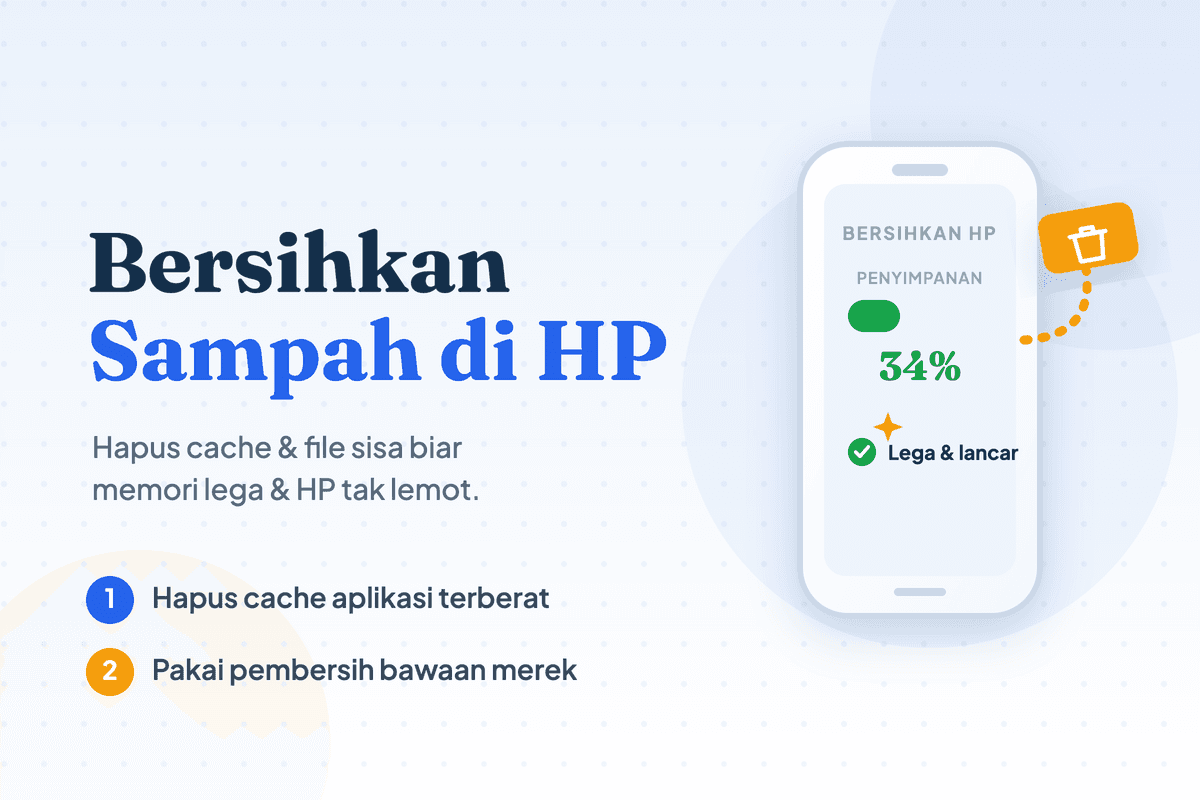
Cara Membersihkan Sampah di HP agar Tidak Lemot
Daftar Isi
Cara membersihkan sampah di HP wajib diketahui kalau ponsel Anda mulai lemot, penyimpanan penuh, atau aplikasi sering menutup sendiri. Seiring pemakaian, HP menumpuk berkas sisa — cache aplikasi, file sementara, sampai media yang sudah tidak diperlukan. File-file ini diam-diam memakan ruang dan memperlambat kinerja. Membersihkannya secara rutin membuat memori lega dan HP kembali responsif, dan semuanya bisa dilakukan tanpa aplikasi tambahan yang berisiko.
Yang akan kita bersihkan terutama:
- Cache aplikasi — file sementara yang menumpuk paling cepat.
- File sisa dan unduhan yang sudah tidak terpakai.
- Media WhatsApp dan berkas duplikat yang memakan ruang besar.
Mari mulai dari memahami apa itu file sampah, lalu cara membersihkannya per merek HP.
Apa Itu File Sampah di HP
File sampah adalah berkas yang dibuat sistem dan aplikasi untuk sementara, tapi tidak dihapus otomatis setelah tidak diperlukan. Beberapa jenis yang paling umum:
- Cache — data sementara aplikasi (gambar, halaman, riwayat) agar membuka lebih cepat. Berguna, tapi menumpuk seiring waktu.
- File residual — sisa dari aplikasi yang sudah dihapus namun datanya tertinggal.
- Thumbnail dan file sementara — pratinjau foto/video dan berkas unduhan setengah jalan.
- Media WhatsApp — foto, video, dan stiker dari grup yang otomatis terunduh, sering jadi penyumbang terbesar.
Membersihkan sampah berbeda dari menghapus data penting. Cache aman dihapus karena akan dibuat ulang saat dibutuhkan. Yang perlu hati-hati hanya saat menghapus file di folder unduhan — pastikan bukan dokumen yang masih Anda perlukan.
Cara Membersihkan Cache Aplikasi (Cara Paling Cepat)
Membersihkan cache adalah langkah pertama yang paling efektif. Caranya berlaku umum di Android:
- Buka Pengaturan → Aplikasi (Apps).
- Pilih aplikasi yang boros ruang (biasanya media sosial dan browser).
- Ketuk Penyimpanan (Storage).
- Tekan Hapus cache (Clear cache).
Lakukan ini pada beberapa aplikasi terberat seperti WhatsApp, Instagram, dan Chrome. Hapus cache, bukan data, karena menghapus data akan mengeluarkan Anda dari akun dan menghapus pengaturan. Untuk browser, Anda juga bisa membersihkan riwayat dan cache dari menu pengaturannya langsung.
Cara Membersihkan Sampah di HP Samsung, Oppo, dan Vivo
Sebagian besar merek punya pembersih bawaan yang lebih praktis daripada membersihkan satu per satu:
- Samsung: buka Pengaturan → Perawatan Perangkat dan Baterai, lalu ketuk Memori → Bersihkan sekarang; di menu Penyimpanan Anda juga bisa memilih kategori file untuk dibersihkan. Fitur Device Care ini menampilkan file sampah yang bisa langsung dihapus.
- Oppo / Realme: buka aplikasi Pengelola Telepon (Phone Manager) → Pembersihan Penyimpanan, lalu pindai dan hapus sampah yang ditemukan.
- Vivo: buka aplikasi iManager → Pembersih Ruang (Space Cleanup) untuk memindai cache dan file sisa.
- Xiaomi / Redmi: buka aplikasi Keamanan (Security) → Pembersih (Cleaner) untuk membersihkan sampah dengan sekali ketuk.
Fitur bawaan ini paling aman karena dirancang pabrikan dan hanya menghapus berkas yang memang tidak diperlukan. Jalankan seminggu sekali agar memori tetap lega.
Cara Membersihkan Media WhatsApp dan File Unduhan
Bila penyimpanan masih sesak, media WhatsApp biasanya biang keroknya. Bersihkan lewat WhatsApp sendiri:
- Buka WhatsApp → Setelan → Penyimpanan dan data → Kelola penyimpanan.
- Lihat daftar file terbesar dan media yang dikirim berulang.
- Pilih dan hapus video atau foto yang tidak diperlukan.
Selain itu, periksa folder Download lewat aplikasi Pengelola File dan hapus berkas lama yang sudah tidak dibutuhkan. Foto dan video penting sebaiknya dipindahkan ke cloud lebih dulu — pelajari kebiasaan backup data agar Anda bisa menghapus dengan tenang tanpa takut kehilangan kenangan. Kalau Anda memindahkannya ke kartu memori dan kartu itu malah tidak terdeteksi, penyebab umumnya dibahas di microSD tidak terbaca.
Cara Membersihkan Sampah Tersembunyi di HP
Sebagian sampah tidak muncul di galeri atau pengelola file biasa — ini yang sering disebut sampah tersembunyi: file .thumbnails di folder DCIM, sisa folder di Android/data dari aplikasi yang sudah dihapus, log sistem, dan cache yang bersarang dalam-dalam. Penyumbang ruang yang sering terlewat tapi bisa mencapai ratusan MB.
Cara teraman menemukannya tanpa aplikasi berisiko:
- Pasang Files by Google (aplikasi resmi Google, gratis, tanpa iklan) bila belum ada bawaan. Buka tab Bersihkan — di sana muncul kategori "File sampah", "File duplikat", dan "File besar" yang tidak terlihat di galeri.
- Aktifkan opsi tampilkan file tersembunyi di Pengelola File, lalu periksa folder
DCIM/.thumbnailsdanAndroid/data. Hapus folder sisa dari aplikasi yang sudah Anda copot. - Jalankan deep scan pada pembersih bawaan (Samsung Device Care atau Xiaomi Cleaner) — pemindaian mendalamnya menjangkau cache sistem yang tidak terhapus saat membersihkan biasa.
Jangan menghapus folder di Android/data milik aplikasi yang masih terpasang — itu bisa menghapus data game atau chat yang belum dicadangkan. Hapus hanya folder dari aplikasi yang sudah tidak ada.
Hati-hati dengan Aplikasi Pembersih Pihak Ketiga
Banyak aplikasi "cleaner" atau "booster" di Play Store menjanjikan HP ngebut seketika. Kenyataannya, sebagian justru memperberat HP karena berjalan di latar belakang dan dipenuhi iklan. Beberapa bahkan meminta izin berlebihan.
Utamakan selalu fitur bawaan HP Anda — sudah cukup untuk membersihkan sampah tanpa risiko. Bila tetap ingin memakai aplikasi luar, pilih yang reputasinya jelas dan periksa izinnya. Pastikan juga HP terlindungi antivirus Android dan bebas dari iklan mencurigakan yang sering menyusup lewat aplikasi tak resmi.
Pertanyaan yang Sering Diajukan
Apakah menghapus cache menghilangkan data penting?
Tidak. Cache hanya file sementara yang akan dibuat ulang saat aplikasi dipakai lagi. Yang menghapus data penting adalah opsi "Hapus data" (bukan "Hapus cache"), karena itu mengeluarkan akun dan menghapus pengaturan aplikasi.
Seberapa sering sebaiknya membersihkan sampah di HP?
Idealnya seminggu sekali untuk cache dan pembersih bawaan, atau setiap kali HP terasa lemot dan penyimpanan mendekati penuh. Pembersihan rutin mencegah penumpukan yang membuat kinerja menurun drastis.
Kenapa HP tetap lemot meski sampah sudah dibersihkan?
Bisa karena RAM penuh oleh aplikasi yang berjalan di latar belakang, terlalu banyak aplikasi terpasang, atau penyimpanan masih hampir penuh. Sampah hanyalah satu dari beberapa penyebab. Kalau membersihkannya tidak menolong, telusuri sumbernya lewat panduan cara mengatasi HP lemot yang memisahkan masalah penyimpanan, aplikasi latar, dan panas berlebih. Bila ponsel juga terasa hangat terus-menerus, mulailah dari kenapa HP cepat panas — suhu tinggi membuat prosesor menurunkan kecepatannya sendiri.
Apakah perlu aplikasi pembersih tambahan?
Tidak perlu. Fitur bawaan seperti Device Care (Samsung), Phone Manager (Oppo), atau iManager (Vivo) sudah cukup membersihkan sampah dengan aman. Aplikasi pihak ketiga justru sering menambah beban dan iklan.
Apakah membersihkan sampah menghapus foto saya?
Tidak, selama Anda hanya menghapus cache dan file sampah. Foto Anda baru terhapus bila Anda sengaja menghapusnya dari galeri atau folder media. Karena itu, periksa dulu sebelum menghapus isi folder unduhan.
Bisakah membersihkan sampah di HP tanpa aplikasi tambahan?
Bisa, dan justru lebih aman. Semua langkah inti — hapus cache lewat Pengaturan, pembersih bawaan (Device Care, Phone Manager, iManager), dan Kelola penyimpanan WhatsApp — tidak butuh aplikasi luar. Files by Google pun opsional dan resmi. Aplikasi "cleaner" pihak ketiga malah sering menambah iklan dan beban di latar belakang.
Kenapa memori HP penuh terus padahal sampah sudah dihapus?
Beberapa sebab umum: media WhatsApp yang terunduh otomatis lagi setiap hari, folder sisa di Android/data milik aplikasi yang masih terpasang, cache sistem yang langsung dibangun ulang, serta ruang yang memang dipakai sistem operasi. Matikan unduh-otomatis media di WhatsApp dan jalankan deep scan pembersih bawaan secara berkala. Bila memori tetap sesak, telusuri sumbernya lewat panduan cara mengatasi HP lemot.
Kesimpulan
Itulah cara membersihkan sampah di HP agar memori lega dan tidak lemot. Langkah paling efektif: hapus cache aplikasi terberat, jalankan pembersih bawaan sesuai merek (Samsung, Oppo, Vivo, Xiaomi), lalu rapikan media WhatsApp dan folder unduhan.
Perlu dicatat, membersihkan sampah tidak menghentikan iklan yang muncul sendiri — iklan bukan berkas cache. Kalau itu keluhan Anda, ikuti cara menghilangkan iklan di HP Oppo yang menelusuri sumbernya satu per satu.
Folder Screenshots termasuk penyumbang ruang yang sering terlupakan — kalau Anda sering memotret layar, pelajari cara screenshot HP Samsung sekaligus lokasi penyimpanannya agar mudah dirapikan. Biasakan membersihkan seminggu sekali dan hindari aplikasi cleaner pihak ketiga yang justru memperberat. Dengan perawatan sederhana ini, HP Anda akan tetap lancar dan ruang penyimpanannya terjaga. Selamat mencoba!
Bagikan artikel
Suka tulisan ini? Sebarkan ke yang lain.
Artikel Terkait
8 Cara Mengatasi HP Lemot yang Ampuh (Tanpa Aplikasi)
Cara mengatasi HP lemot tanpa aplikasi tambahan: kenali penyebab HP lemot lewat tes singkat, legakan penyimpanan, redam panas, sampai reset pabrik.
Cara Menghemat Baterai HP: 8 Langkah Paling Berdampak
Cara menghemat baterai HP diurut dari yang paling berdampak: setelan layar, mode hemat daya, pembatasan aplikasi latar, plus jalur menu tiap merek.
Kenapa Baterai HP Cepat Habis? 8 Penyebab dan Solusinya
Kenapa baterai HP cepat habis? Baca grafik penggunaan baterai, kenali 8 penyebabnya — dari layar, sinyal lemah, sampai baterai aus — dan cara mengatasinya.