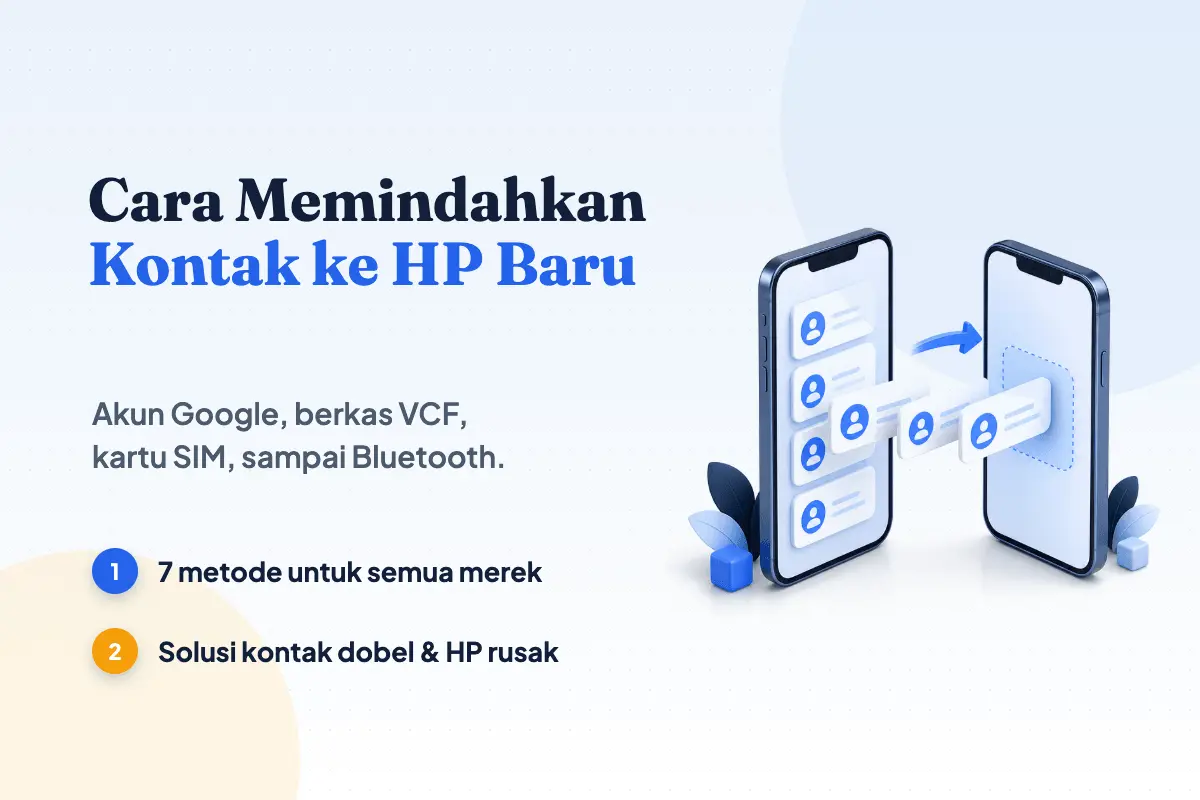
Cara Memindahkan Kontak ke HP Baru (7 Metode Lengkap)
Daftar Isi
Membuka HP baru terasa menyenangkan sampai Anda menekan aplikasi telepon dan menemukan daftar yang kosong. Nomor rekan kerja, kontak wali kelas, nomor bengkel langganan — semuanya masih tertinggal di perangkat lama.
Cara memindahkan kontak ke HP baru sebenarnya bukan pekerjaan sulit. Yang membuat orang tersendat biasanya bukan langkahnya, melainkan satu hal yang hampir tidak pernah dijelaskan: di Android, kontak tidak selalu tersimpan di tempat yang sama. Sebagian menempel di akun Google, sebagian di memori telepon, sebagian lagi di kartu SIM. Ketiganya berperilaku berbeda saat Anda berganti perangkat.
Jawaban singkatnya: nyalakan sinkronisasi kontak di akun Google pada HP lama, lalu login dengan akun yang sama di HP baru. Dalam hitungan menit daftar kontak akan muncul sendiri. Jika kontak Anda tersimpan di memori telepon, ekspor dulu menjadi satu berkas VCF sebelum dipindahkan.
Poin Penting
- Kontak yang tersimpan di akun Google pindah sendiri — cukup login akun yang sama di HP baru.
- Kontak yang tersimpan di memori telepon tidak ikut ke mana-mana sampai Anda mengekspornya jadi berkas VCF.
- Memindahkan kartu SIM hanya memindahkan nomor yang memang disimpan di kartu itu, bukan seluruh buku kontak.
- Kontak WhatsApp bukan daftar terpisah — WhatsApp membaca buku kontak ponsel.
- Kalau HP lama sudah mati total, satu-satunya jalan tersisa adalah cadangan akun Google.
Karena itu artikel ini dimulai dari pemeriksaan, bukan dari daftar metode.
Cek Dulu: Kontak Anda Tersimpan di Mana
Buka aplikasi Kontak di HP lama, ketuk satu nama, lalu perhatikan keterangan kecil di bagian atas atau bawah kartu kontak. Biasanya tertulis nama akun Google, tulisan "Perangkat ini", atau "SIM". Keterangan itu menentukan seluruh langkah berikutnya.
Banyak orang memakai ketiganya sekaligus tanpa sadar. Kontak yang disimpan tahun lalu masuk ke akun Google, kontak yang disimpan buru-buru minggu lalu tersimpan di perangkat, dan beberapa nomor lama masih menempel di kartu SIM sejak zaman ponsel sebelumnya.
| Tempat penyimpanan | Ikut pindah sendiri? | Yang perlu Anda lakukan |
|---|---|---|
| Akun Google | Ya | Login akun yang sama di HP baru |
| Memori telepon ("Perangkat ini") | Tidak | Ekspor jadi berkas VCF lebih dulu |
| Kartu SIM | Hanya jika kartunya dipindah | Impor ke akun Google agar aman |
| Akun merek (Samsung, Mi, vivo) | Hanya ke merek yang sama | Pakai aplikasi transfer bawaan |
Cara cepat memeriksa
Di aplikasi Kontak, buka menu Kontak untuk ditampilkan atau Setelan tampilan. Daftar akun yang muncul di sana adalah daftar tempat kontak Anda tersebar, lengkap dengan jumlahnya masing-masing.
Setelah tahu posisinya, pilih metode yang sesuai. Tujuh metode berikut disusun dari yang paling andal ke yang paling situasional.
1. Sinkronkan lewat Akun Google (Cara Paling Aman)
Metode ini pantas dicoba lebih dulu karena tidak melibatkan kabel, berkas, maupun aplikasi tambahan. Kontak disalin ke server Google, lalu ditarik kembali oleh perangkat mana pun yang memakai akun tersebut.
Di HP lama, buka Setelan → Akun → Google, pilih akun Anda, ketuk Sinkronkan akun, lalu pastikan sakelar Kontak dalam keadaan aktif. Kalau sakelarnya sudah aktif sejak awal, ketuk menu tiga titik dan pilih Sinkronkan sekarang untuk memaksa pembaruan.
Nama menunya sedikit berbeda tiap merek, tetapi polanya selalu sama: cari Akun, lalu cari Sinkronkan.
| Merek | Jalur menu |
|---|---|
| Samsung | Setelan → Akun dan pencadangan → Kelola akun |
| Xiaomi / Redmi / POCO | Setelan → Akun & sinkronisasi → Google |
| OPPO / realme | Setelan → Pengguna & akun → Google |
| vivo | Setelan → Akun & sinkronisasi → Google |
| Infinix / Tecno | Setelan → Akun → Google |
Sebelum berpindah, buktikan dulu cadangannya benar-benar ada. Buka contacts.google.com dari peramban mana pun dan hitung jumlah kontak yang tampil. Jika jumlahnya jauh lebih sedikit daripada yang ada di HP, berarti sebagian kontak Anda memang tidak tersimpan di akun Google, dan bagian itu perlu ditangani dengan metode kedua.
Di HP baru, masukkan akun Google yang sama lewat Setelan → Akun → Tambahkan akun. Kontak biasanya muncul dalam satu sampai lima menit. Belum punya akunnya? Buat lebih dulu dengan mengikuti panduan cara membuat email baru, baru kemudian pindahkan kontaknya ke akun itu.
Memindahkan antar-akun menghapus dari akun asal
Google menyediakan opsi Pindahkan ke akun lain di menu setelan kontak. Perlu diingat, opsi ini benar-benar memindahkan: kontaknya hilang dari akun asal. Kalau yang Anda inginkan adalah salinan, ekspor sebagai berkas VCF seperti pada metode berikutnya.
2. Ekspor dan Impor Berkas VCF
Berkas VCF (sering disebut vCard) adalah format standar untuk menyimpan kontak. Satu berkas bisa memuat seluruh buku telepon Anda beserta nama, semua nomor, alamat e-mail, catatan, sampai foto kontak. Inilah cara memindahkan kontak yang tersimpan di memori telepon.
Perbedaan impor dan ekspor kontak sebenarnya sederhana: keduanya berlawanan arah. Ekspor berarti menyalin kontak dari ponsel menjadi sebuah berkas. Impor berarti membaca berkas itu kembali menjadi daftar kontak. Anda mengekspor di HP lama, lalu mengimpor di HP baru.
Di HP lama, buka aplikasi Kontak, ketuk Perbaiki & kelola, pilih Ekspor ke file, tentukan akun yang ingin diekspor, lalu ketuk Ekspor ke file .VCF. Berkasnya akan tersimpan di penyimpanan internal dengan nama berakhiran .vcf.
Kirim berkas itu ke HP baru dengan cara apa pun yang biasa Anda pakai: lampiran e-mail, kirim ke diri sendiri lewat aplikasi pesan, salin ke Google Drive, atau kirim langsung lewat Bluetooth. Ukurannya kecil — buku kontak berisi seribu nama pun jarang melewati satu megabita.
Di HP baru, buka aplikasi Kontak, ketuk Atur, pilih Impor dari file, tentukan akun penyimpanan, lalu pilih berkas VCF tadi. Rincian resmi setiap langkah ini tersedia di halaman bantuan Google Kontak.
Jika Anda lebih nyaman bekerja di komputer, buka contacts.google.com, klik Tindakan lainnya → Ekspor, lalu pilih formatnya. Gunakan vCard bila tujuannya iPhone, dan CSV Google bila tujuannya sekadar arsip cadangan. Menyimpan satu salinan VCF di komputer atau Google Drive adalah kebiasaan yang murah dan sangat berguna — sama prinsipnya dengan cara backup data yang lain.
3. Salin Kontak lewat Kartu SIM
Kartu SIM masih bisa menyimpan kontak, dan kemampuan itu berguna ketika HP lama sudah tidak bisa terhubung ke internet sama sekali. Namun kapasitasnya jauh lebih terbatas daripada yang orang bayangkan.
Kartu SIM prabayar umumnya menampung sekitar 250 nomor, sementara sebagian kartu pascabayar bisa sampai 500. Setiap entri hanya menyimpan satu nomor, nama panjang akan dipotong sekitar dua puluh karakter, dan alamat e-mail, foto, maupun catatan tidak ikut sama sekali. Kontak bernama "Pak Hendra Bengkel Motor Jalan Melati" akan berubah menjadi potongan yang tidak utuh.
Untuk memindahkan kontak dari kartu SIM ke HP baru, masukkan kartunya, buka aplikasi Kontak, ketuk Atur → Kelola SIM, pilih daftar kontak yang ingin diambil dan akun tujuannya, lalu ketuk Impor. Arah sebaliknya — menyalin kontak dari ponsel ke kartu SIM — biasanya hanya tersedia di aplikasi Kontak bawaan merek, bukan di aplikasi Google Kontak.
Memindahkan kartu SIM tidak memindahkan kontak
Ini kesalahpahaman yang paling sering terjadi. Kartu SIM hanya membawa nomor yang memang disimpan di dalamnya. Kontak yang tersimpan di memori telepon atau akun Google tetap tinggal di HP lama meskipun kartunya sudah pindah. Kebalikannya juga berlaku untuk hal lain: riwayat chat WhatsApp sama sekali tidak menempel pada kartu SIM, jadi memindahkan kartu tidak menghilangkan maupun memindahkan percakapan Anda.
Setelah kontak SIM masuk ke HP baru, segera impor ke akun Google supaya tidak lagi bergantung pada kartu fisik yang bisa rusak, hilang, atau diganti saat Anda ganti nomor.
4. Kirim Kontak lewat Bluetooth atau Quick Share
Metode ini paling masuk akal untuk jumlah kecil — mengirim satu atau dua nomor kepada orang lain, bukan memindahkan seluruh buku telepon. Kelebihannya jelas: sama sekali tidak memerlukan internet.
Untuk satu kontak, buka kontaknya, ketuk Bagikan, lalu pilih Bluetooth atau Quick Share (di sebagian perangkat masih bernama Nearby Share). Perangkat penerima cukup menyetujui permintaan yang muncul.
Untuk banyak kontak sekaligus, jangan mengirimnya satu per satu. Ketuk dan tahan satu kontak sampai muncul kotak centang, pilih Semua, lalu ketuk Bagikan. Android akan menggabungkan seluruh pilihan menjadi satu berkas VCF, dan berkas itulah yang dikirim. Dengan kata lain, metode ini pada dasarnya tetap metode kedua — hanya jalur pengirimannya yang berbeda.
Pengiriman lewat Bluetooth berjalan lambat untuk berkas besar dan mudah terputus bila kedua perangkat berjauhan. Quick Share memakai kombinasi Bluetooth dan Wi-Fi langsung sehingga jauh lebih cepat, tetapi hanya tersedia di Android yang relatif baru.
5. Pakai Aplikasi Bawaan Pabrik
Hampir semua produsen menyediakan aplikasi transfer sendiri. Aplikasi ini memindahkan lebih dari kontak: pesan, foto, riwayat panggilan, pengaturan, bahkan aplikasi yang terpasang. Pilihan tepat kalau HP lama dan HP baru berasal dari merek yang sama.
| Merek | Nama aplikasi |
|---|---|
| Samsung | Smart Switch |
| Xiaomi / Redmi / POCO | Mi Mover |
| OPPO | Clone Phone |
| realme | Clone Phone |
| vivo | EasyShare |
| Infinix / Tecno | XShare |
Cara kerjanya seragam: pasang aplikasi yang sama di kedua perangkat, tetapkan satu sebagai pengirim dan satu sebagai penerima, pindai kode QR yang muncul, lalu pilih data yang ingin dipindahkan. Proses berjalan lewat koneksi langsung antar-perangkat, jadi kuota internet tidak terpakai.
Sebagian aplikasi ini juga bisa bekerja lintas merek, meskipun daftar data yang bisa dipindahkan biasanya menyusut. Kalau hasilnya tidak lengkap, kembalilah ke akun Google — jalur itu tidak pernah peduli merek apa pun.
6. Pindah dari Android ke iPhone (dan Sebaliknya)
Berpindah sistem operasi terdengar rumit, padahal kontak justru bagian paling mudah karena formatnya sama-sama vCard.
Dari Android ke iPhone, Apple menyediakan aplikasi Pindah ke iOS. Aplikasi ini dijalankan saat iPhone masih dalam proses penyiapan awal: pada layar pemindahan data, pilih sumber dari Android, lalu hubungkan kedua perangkat mengikuti kode yang muncul. Selain kontak, aplikasi ini juga memindahkan riwayat pesan, foto, kalender, dan akun e-mail. Panduan resminya ada di halaman dukungan Apple.
Kendalanya satu: aplikasi tersebut hanya bisa dipakai saat penyiapan awal. Kalau iPhone sudah terlanjur dipakai, Anda harus meresetnya atau memakai jalur lain.
Jalur lain itu justru lebih sederhana. Tambahkan akun Google ke iPhone lewat Settings → Contacts → Accounts → Add Account → Google, lalu aktifkan sakelar Contacts. Kontak Google akan muncul di aplikasi Phone tanpa perlu mereset apa pun. Cara ini juga berlaku terbalik: di iPhone, aktifkan sinkronisasi kontak ke akun Google, dan kontaknya otomatis tersedia di Android mana pun.
Untuk perpindahan dari iPhone ke Android tanpa akun Google, buka iCloud.com, masuk ke Contacts, pilih semua, lalu ekspor sebagai vCard. Berkas itu kemudian diimpor di Android persis seperti metode kedua.
7. Saat HP Lama Rusak, Hilang, atau Mati Total
Situasi inilah yang membuat sinkronisasi terasa berharga. Kalau kontak Anda pernah tersinkron ke akun Google, HP lama sebenarnya tidak diperlukan lagi.
Login saja dengan akun yang sama di HP baru, atau buka contacts.google.com dari komputer untuk memastikan datanya utuh. Android juga menyimpan cadangan kontak per perangkat yang bisa ditarik lewat Setelan → Google → Menyiapkan & memulihkan → Pulihkan kontak, lalu pilih nama HP lama pada daftar yang muncul. Prosedur lengkapnya dijelaskan di dokumentasi ekspor dan pemulihan kontak Google.
Kalau kontak tidak pernah disinkronkan, pilihan yang tersisa jauh lebih sempit: kartu SIM lama (jika sebagian nomor disimpan di sana), cadangan akun merek seperti Samsung Cloud atau Mi Cloud, dan daftar nomor yang tersisa di aplikasi pesan. Kontak yang murni tersimpan di memori telepon pada perangkat mati praktis tidak bisa diambil tanpa bantuan teknisi.
Jika HP lama hilang dan bukan sekadar rusak, amankan dulu perangkatnya dengan mengikuti cara melacak HP yang hilang sebelum memikirkan kontaknya. Setelah semua data berpindah, jangan lupa menghapus akun Google di HP lama yang akan dijual agar tidak ada yang bisa membuka isinya.
Mencadangkan Kontak agar Tidak Mengulang Kerepotan Ini
Perpindahan berikutnya bisa jauh lebih ringan kalau cadangannya disiapkan sejak sekarang. Ada tiga lapis yang saling melengkapi, dan ketiganya gratis.
Sinkronisasi sebagai cadangan yang selalu hidup
Sinkronisasi akun Google bukan sekadar alat pindah — ia cadangan yang memperbarui dirinya sendiri. Setiap nomor baru yang Anda simpan langsung naik ke server dalam hitungan detik. Pastikan sakelar Kontak di setelan akun tidak pernah dimatikan, dan simpan kontak baru ke akun Google, bukan ke "Perangkat ini".
Aplikasi Kontak biasanya menanyakan lokasi penyimpanan saat Anda menyimpan nomor pertama kali. Pilihan itu menjadi bawaan untuk seterusnya, dan di sinilah banyak orang tanpa sadar memilih memori telepon.
Cadangan sistem ke Google Drive
Selain sinkronisasi kontak, Android punya cadangan perangkat yang lebih luas. Buka Setelan → Sistem → Cadangan, lalu aktifkan Cadangkan ke Google Drive. Cadangan ini menyimpan kontak bersama setelan perangkat, riwayat panggilan, dan daftar aplikasi — dan cadangan inilah yang ditawarkan Android saat Anda menyiapkan HP baru.
Kontak Google sama dengan kontak Gmail
Pertanyaan tentang memindahkan kontak ke e-mail atau ke Gmail sebetulnya menanyakan hal yang sama. Kontak yang tersinkron ke akun Google otomatis muncul di Gmail, karena keduanya membaca daftar yang identik.
Buka contacts.google.com untuk melihat, menyunting, atau menghapus kontak dari komputer. Perubahan di sana turun ke semua ponsel yang memakai akun tersebut dalam hitungan menit. Menyunting seratus nomor lewat papan ketik komputer jauh lebih cepat daripada mengetiknya satu per satu di layar ponsel.
Sebagai lapis terakhir, ekspor satu berkas VCF setiap beberapa bulan dan simpan di luar ponsel. Berkas itu tetap bisa dibuka meski suatu saat Anda kehilangan akses ke akun Google.
Kontak WhatsApp: Kesalahpahaman yang Paling Sering Terjadi
Banyak yang mencari cara memindahkan kontak WhatsApp secara khusus. Kenyataannya, WhatsApp tidak menyimpan daftar kontak sendiri.
Aplikasi itu membaca buku kontak ponsel, lalu mencocokkan nomornya dengan pengguna WhatsApp yang terdaftar. Karena itu, begitu buku kontak HP baru terisi, nama-nama di WhatsApp akan muncul dengan sendirinya. Kalau yang tampil hanya deretan angka tanpa nama, masalahnya ada di buku kontak, bukan di WhatsApp.
Yang benar-benar terpisah adalah riwayat percakapan. Chat, foto, dan dokumen dipindahkan lewat mekanisme cadangan WhatsApp sendiri — urusan yang berbeda dan dibahas tuntas di panduan cara pindah WA ke HP baru.
Kontak Dobel, Sebagian Hilang, atau Tidak Muncul
Tiga keluhan ini muncul berulang setelah perpindahan, dan ketiganya punya penyebab yang cukup mudah ditebak.
Kontak dobel hampir selalu berarti data yang sama masuk lewat dua jalur — misalnya sinkronisasi akun Google berjalan, lalu berkas VCF diimpor juga. Perbaikannya cepat.
Di aplikasi Kontak, ketuk Perbaiki & kelola, pilih Gabungkan duplikat, lalu ketuk Gabungkan untuk satu saran atau Gabungkan semua untuk seluruhnya. Di komputer, menunya bernama Gabungkan & perbaiki. Google hanya menggabungkan yang benar-benar mirip, jadi dua orang berbeda dengan nama serupa tidak akan tertukar.
Sebagian kontak hilang biasanya menandakan sisanya tersimpan di lokasi yang belum tersentuh. Kembali ke pemeriksaan di awal artikel, lalu perhatikan jumlah kontak per akun. Selisihnya akan langsung terlihat.
Kontak tidak muncul sama sekali padahal sinkronisasi terlihat aktif sering kali hanya soal tampilan. Buka menu Kontak untuk ditampilkan dan pastikan pilihannya "Semua kontak", bukan satu akun tertentu.
Ada fitur pembatal
Kalau penggabungan atau penghapusan terlanjur salah, Google Kontak punya Urungkan perubahan. Fitur ini mengembalikan seluruh kontak ke kondisi sampai 30 hari ke belakang. Batasnya: kontak yang sudah dihapus permanen dari sampah tidak bisa lagi dikembalikan.
Pertanyaan yang Sering Diajukan
Bagaimana cara mengekspor seluruh daftar kontak sekaligus?
Buka aplikasi Kontak, ketuk Perbaiki & kelola, pilih Ekspor ke file, lalu pilih akun yang ingin diekspor. Seluruh kontak pada akun tersebut akan digabung menjadi satu berkas VCF. Lewat komputer, buka contacts.google.com lalu pilih Tindakan lainnya → Ekspor.
Bagaimana cara ekspor kontak ke HP lain?
Ekspor dulu menjadi berkas VCF lewat Perbaiki & kelola → Ekspor ke file, lalu kirim berkas itu ke HP tujuan melalui aplikasi pesan, e-mail, Bluetooth, atau Google Drive. Di HP tujuan, buka berkasnya atau impor lewat Atur → Impor dari file. Cara ini bekerja lintas merek dan lintas sistem operasi.
Bagaimana cara memindahkan kontak ke HP lain lewat Bluetooth?
Tekan dan tahan satu kontak sampai muncul kotak centang, pilih Semua, ketuk Bagikan, lalu pilih Bluetooth. Android menggabungkan seluruh pilihan menjadi satu berkas VCF sebelum mengirimnya. Di perangkat penerima, buka berkas yang masuk untuk mengimpornya.
Berapa lama proses pemindahan kontak?
Lewat akun Google umumnya satu sampai lima menit setelah login. Lewat berkas VCF hampir seketika, karena ukurannya sangat kecil. Aplikasi transfer bawaan pabrik memerlukan waktu lebih lama karena sekaligus memindahkan foto dan aplikasi.
Apakah memindahkan kartu SIM otomatis memindahkan semua kontak?
Tidak. Kartu SIM hanya membawa nomor yang memang disimpan di kartu tersebut, umumnya sekitar 250 entri. Kontak yang tersimpan di akun Google atau memori telepon sama sekali tidak terpengaruh oleh perpindahan kartu.
Apakah kontak WhatsApp ikut berpindah?
Ikut, karena WhatsApp membaca buku kontak ponsel. Begitu kontak masuk ke HP baru, nama-nama di WhatsApp muncul kembali. Riwayat percakapan adalah urusan terpisah yang memerlukan cadangan WhatsApp.
Bisakah memindahkan kontak tanpa internet?
Bisa. Gunakan berkas VCF yang dikirim lewat Bluetooth, salin lewat kartu SIM, atau pakai aplikasi transfer bawaan pabrik yang membuat koneksi langsung antar-perangkat.
Kenapa ada kontak yang namanya berubah jadi potongan?
Nama terpotong adalah ciri khas kontak yang pernah disimpan ke kartu SIM. Kartu SIM membatasi panjang nama sekitar dua puluh karakter. Perbaiki manual satu per satu, lalu simpan hasilnya ke akun Google.
Perlukah menghapus kontak di HP lama setelah dipindahkan?
Tidak perlu buru-buru. Biarkan sebagai cadangan sampai Anda yakin semuanya sudah lengkap di HP baru. Baru setelah itu lakukan reset pabrik pada HP lama, terutama jika akan dijual.
Kesimpulan
Cara memindahkan kontak ke HP baru pada akhirnya bergantung pada satu pertanyaan: kontak Anda selama ini disimpan di mana. Sinkronisasi akun Google menyelesaikan sebagian besar kasus tanpa usaha tambahan, berkas VCF menutupi kontak yang tertinggal di memori telepon, dan kartu SIM tetap berguna sebagai jalan darurat.
Setelah semua nomor aman di HP baru, luangkan satu menit untuk memastikan sinkronisasi kontak dalam keadaan aktif. Langkah kecil itu membuat pergantian perangkat berikutnya tidak lagi memerlukan artikel seperti ini.
Bagikan artikel
Suka tulisan ini? Sebarkan ke yang lain.
Artikel Terkait
Cara Menghapus Akun Google di HP (Tanpa Hilang Data)
Cara menghapus akun Google di HP Android lewat Pengaturan, mengeluarkan akun dari HP lain yang hilang, dan bedanya dengan menghapus akun secara permanen.
Cara Mengembalikan Foto yang Terhapus Permanen di HP
Cara mengembalikan foto yang terhapus permanen di HP Android dan iPhone — dari Sampah Google Photos, recycle bin galeri, Google Drive, sampai aplikasi recovery.
Cara Menghemat Baterai HP: 8 Langkah Paling Berdampak
Cara menghemat baterai HP diurut dari yang paling berdampak: setelan layar, mode hemat daya, pembatasan aplikasi latar, plus jalur menu tiap merek.