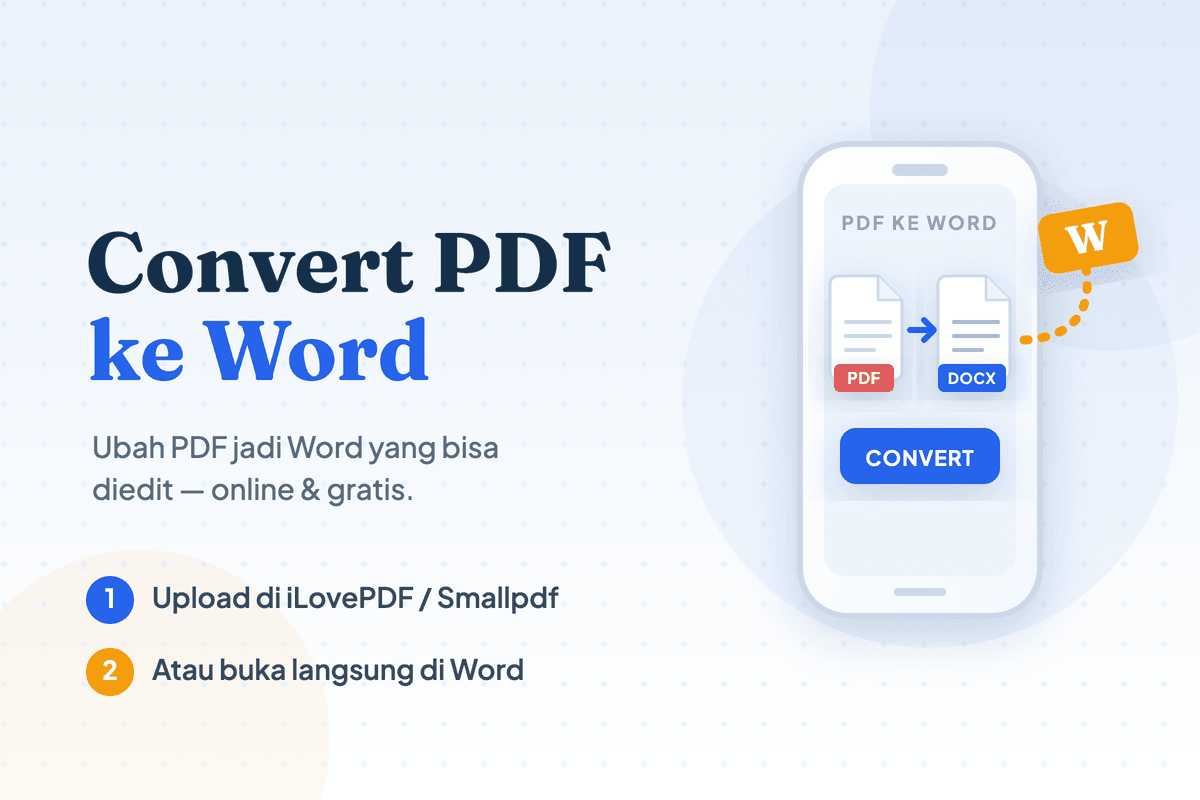
Cara Convert PDF ke Word Online & Offline (Gratis, Rapi)
Daftar Isi
Convert PDF ke Word adalah salah satu kebutuhan dokumen yang paling sering dicari — entah untuk mengedit isi surat, menyalin tabel, atau merapikan skripsi yang terlanjur tersimpan sebagai PDF. Masalahnya, file PDF dirancang agar sulit diubah, sehingga Anda tidak bisa langsung mengeditnya. Kabar baiknya, mengubah PDF ke Word kini bisa dilakukan gratis dalam hitungan detik, baik lewat browser maupun aplikasi yang sudah ada di laptop Anda.
Secara singkat, berikut beberapa cara paling umum untuk convert PDF ke Word:
- Online gratis — unggah file ke iLovePDF atau Smallpdf, lalu unduh hasilnya dalam format
.docx. - Tanpa aplikasi tambahan — buka langsung file PDF di Microsoft Word 2013 ke atas.
- Paling rapi — pakai Adobe Acrobat (Save As → Microsoft Word).
- Di HP — lewat aplikasi iLovePDF/WPS Office di Android maupun iPhone.
Mari bahas satu per satu, mulai dari cara online yang paling cepat dan tanpa instal apa pun.
Cara Convert PDF ke Word Online Gratis (iLovePDF / Smallpdf)
Cara termudah mengubah PDF ke Word secara online adalah lewat layanan gratis seperti iLovePDF atau Smallpdf. Tidak perlu instal software, cukup browser dan koneksi internet:
- Buka situs iLovePDF lalu pilih menu PDF to Word (atau buka Smallpdf → PDF to Word).
- Klik Select PDF file dan unggah file PDF yang ingin diubah (bisa juga seret-lepas file ke halaman).
- Klik Convert to Word, lalu tunggu beberapa detik hingga proses selesai.
- Klik Download Word untuk menyimpan hasil
.docxke perangkat Anda.
Agar proses unggah dan unduh lancar tanpa gagal di tengah jalan, pastikan memakai koneksi internet yang stabil. Layanan online ini gratis untuk pemakaian wajar, tetapi biasanya membatasi jumlah konversi per hari. Untuk dokumen rahasia (misalnya data pribadi atau kontrak), sebaiknya hindari mengunggahnya ke layanan pihak ketiga dan pakai metode offline di bawah ini.
Cara Mengubah PDF ke Word di Microsoft Word (Tanpa Aplikasi Tambahan)
Jika Anda tidak ingin mengunggah file ke internet, Microsoft Word sendiri bisa membuka dan mengubah PDF ke Word secara langsung. Syaratnya, Word yang terpasang minimal versi 2013 ke atas. Caranya:
- Buka Microsoft Word, lalu klik menu File → Open.
- Cari file PDF yang ingin diubah. Bila tidak terlihat, ubah filter di pojok kanan bawah menjadi All Files.
- Pilih file PDF, lalu klik Open.
- Akan muncul peringatan bahwa Word akan mengubah PDF menjadi dokumen yang bisa diedit — klik OK.
- Tunggu beberapa saat. Setelah selesai, dokumen langsung terbuka sebagai Word dan siap diedit.
- Simpan ulang lewat File → Save As dan pilih format Word Document (.docx).
Metode ini sepenuhnya gratis (asalkan Anda sudah punya Microsoft Office), bekerja offline, dan paling aman untuk dokumen sensitif karena file tidak pernah keluar dari komputer Anda. Hanya saja, untuk PDF dengan banyak gambar atau kolom, tata letaknya kadang sedikit bergeser dan perlu dirapikan manual.
Convert PDF ke Word dengan Adobe Acrobat (Hasil Paling Rapi)
Untuk hasil yang paling rapi dan tata letak yang tetap utuh, gunakan Adobe Acrobat Pro. Aplikasi resmi pembuat format PDF ini paling andal menjaga posisi gambar, tabel, dan format teks saat convert PDF ke Word:
- Buka file PDF dengan Adobe Acrobat Pro.
- Pada panel kanan, pilih Export PDF (atau menu File → Export To → Microsoft Word).
- Pilih format Word Document (.docx) atau Word 97-2003 (.doc) sesuai kebutuhan.
- Klik Export, tentukan lokasi penyimpanan, lalu klik Save.
Adobe Acrobat berbayar, tetapi tersedia uji coba gratis dan biasanya memberi hasil terbaik untuk dokumen kompleks. Jika Anda sudah berlangganan Acrobat, ini adalah cara paling direkomendasikan agar dokumen Word tidak perlu banyak diperbaiki ulang.
Cara Convert PDF ke Word di HP (Android & iPhone)
Tidak punya laptop? Anda tetap bisa mengubah PDF ke Word langsung dari HP, baik Android maupun iPhone, lewat aplikasi gratis:
- Pasang aplikasi iLovePDF atau WPS Office dari Play Store/App Store.
- Buka aplikasi, lalu pilih menu PDF to Word (di WPS Office: Tools → PDF → PDF to Word).
- Pilih file PDF dari penyimpanan HP atau Google Drive.
- Ketuk Convert, tunggu prosesnya, lalu simpan atau bagikan hasil
.docx.
Alternatif tanpa instal aplikasi, Anda bisa membuka situs iLovePDF/Smallpdf lewat browser HP — langkahnya sama persis dengan versi laptop. Untuk file berukuran besar, konversi lewat aplikasi biasanya lebih stabil dibanding browser HP.
Cara Convert PDF Hasil Scan ke Word (OCR)
Jika PDF Anda berasal dari hasil scan atau foto dokumen, teksnya sebenarnya berupa gambar — sehingga hasil convert biasa akan kosong atau tidak bisa diedit. Untuk kasus ini Anda butuh fitur OCR (Optical Character Recognition) yang "membaca" tulisan pada gambar:
- Buka Smallpdf atau iLovePDF, lalu pilih menu PDF to Word — keduanya otomatis menjalankan OCR pada PDF hasil scan.
- Unggah file PDF scan Anda, lalu jalankan konversi seperti biasa.
- Untuk hasil terbaik, gunakan Google Docs: unggah PDF ke Google Drive, klik kanan → Buka dengan → Google Dokumen. Google akan mengenali teks dari gambar secara otomatis.
Hasil OCR sangat bergantung pada kualitas scan. Dokumen yang jelas dan lurus akan terbaca jauh lebih akurat, sedangkan foto yang buram atau miring biasanya perlu banyak koreksi manual setelahnya.
Convert PDF ke Format Lain (Excel, JPG, PPT)
Selain Word, satu file PDF sering perlu diubah ke format lain sesuai kebutuhan. Layanan seperti iLovePDF dan Smallpdf juga menyediakan menunya:
- PDF ke Excel — cocok untuk dokumen berisi tabel angka agar bisa dihitung ulang.
- PDF ke JPG — mengubah tiap halaman PDF menjadi gambar untuk diunggah ke media sosial atau presentasi.
- PDF ke PowerPoint (PPT) — bila isi PDF ingin dijadikan bahan presentasi.
Jika kebutuhan Anda justru sebaliknya — memperkecil ukuran file PDF agar mudah dikirim — pelajari cara kompres PDF agar ukurannya lebih kecil tanpa banyak menurunkan kualitas.
Tips agar Hasil Convert PDF ke Word Rapi
- Periksa ulang tata letak setelah konversi, terutama pada bagian tabel, kolom, dan gambar yang paling sering bergeser.
- Pilih PDF asli, bukan hasil scan, jika memungkinkan — teks asli selalu lebih akurat dibanding OCR.
- Gunakan Adobe Acrobat untuk dokumen penting dengan format kompleks agar hasilnya minim koreksi.
- Pastikan font dokumen tersedia di komputer Anda; jika tidak, Word akan menggantinya dengan font lain sehingga tampilan sedikit berubah.
- Simpan dalam format .docx (bukan .doc lama) agar kompatibel dengan Word versi terbaru dan layanan online.
- Bersihkan halaman kosong bawaan hasil konversi. Konverter kerap menyisipkan page break di tiap batas halaman PDF, sehingga muncul lembar kosong yang tidak bisa dihapus dengan Backspace — atasi dengan cara menghapus halaman kosong di Word.
Pertanyaan yang Sering Diajukan
Bagaimana cara convert PDF ke Word secara gratis? Buka layanan online seperti iLovePDF atau Smallpdf, pilih menu PDF to Word, unggah file PDF, klik Convert, lalu unduh hasilnya dalam format .docx. Cara ini gratis dan tidak perlu instal aplikasi apa pun.
Bisakah mengubah PDF ke Word tanpa aplikasi? Bisa. Microsoft Word 2013 ke atas dapat membuka file PDF langsung lewat menu File → Open. Word otomatis mengubahnya menjadi dokumen yang bisa diedit, lalu Anda tinggal menyimpannya ulang sebagai .docx.
Mengapa hasil convert PDF ke Word berantakan? Biasanya karena PDF berisi banyak gambar, tabel, atau kolom yang sulit ditata ulang, atau karena PDF berasal dari hasil scan. Untuk hasil paling rapi, gunakan Adobe Acrobat, dan untuk PDF scan pakai layanan ber-OCR seperti Smallpdf atau Google Dokumen.
Apakah bisa convert PDF ke Word di HP? Bisa. Pasang aplikasi iLovePDF atau WPS Office di Android/iPhone, pilih menu PDF to Word, lalu pilih file dan jalankan konversi. Bisa juga lewat situs iLovePDF/Smallpdf langsung dari browser HP.
Apakah aman mengunggah PDF ke situs konversi online? Untuk dokumen umum relatif aman dan biasanya file dihapus otomatis setelah beberapa jam. Namun untuk dokumen rahasia seperti data pribadi atau kontrak, sebaiknya pakai metode offline lewat Microsoft Word atau Adobe Acrobat.
Kesimpulan
Itulah berbagai cara convert PDF ke Word sesuai kebutuhan — mulai dari layanan online gratis seperti iLovePDF dan Smallpdf, membuka langsung di Microsoft Word tanpa aplikasi tambahan, hasil paling rapi lewat Adobe Acrobat, hingga konversi di HP dan PDF hasil scan dengan OCR. Untuk dokumen biasa, cara online sudah lebih dari cukup; sedangkan untuk file rahasia atau format kompleks, metode offline lebih aman dan rapi.
Setelah dokumen berhasil diubah ke Word, jangan lupa periksa kembali tata letaknya sebelum disimpan atau dikirim. Kalau hasil konversi itu berupa jurnal atau buku yang akan Anda kutip, catat sekalian sumbernya mengikuti cara membuat daftar pustaka — jauh lebih hemat waktu ketimbang menelusuri ulang file aslinya di akhir. Selamat mencoba!
Bagikan artikel
Suka tulisan ini? Sebarkan ke yang lain.
Artikel Terkait
Cara Kompres PDF: Perkecil Ukuran File (Online & Offline)
Cara kompres PDF untuk memperkecil ukuran file secara online lewat iLovePDF/Smallpdf maupun offline dari Microsoft Word, tanpa banyak menurunkan kualitas.
7 Cara Menghapus Halaman Kosong di Word (Cepat & Aman)
Cara menghapus halaman kosong di Word yang tidak bisa dihapus: tampilkan tanda paragraf, hapus page break dan section break, sampai halaman terakhir.
Cara Membuat Grafik di Excel + Memilih Jenis yang Tepat
Cara membuat grafik di Excel lewat Recommended Charts atau shortcut Alt+F1, plus memilih jenis grafik, mengatur sumbu X-Y, dan grafik update otomatis.