Cara Membuat Daftar Isi Otomatis di Word & Google Docs
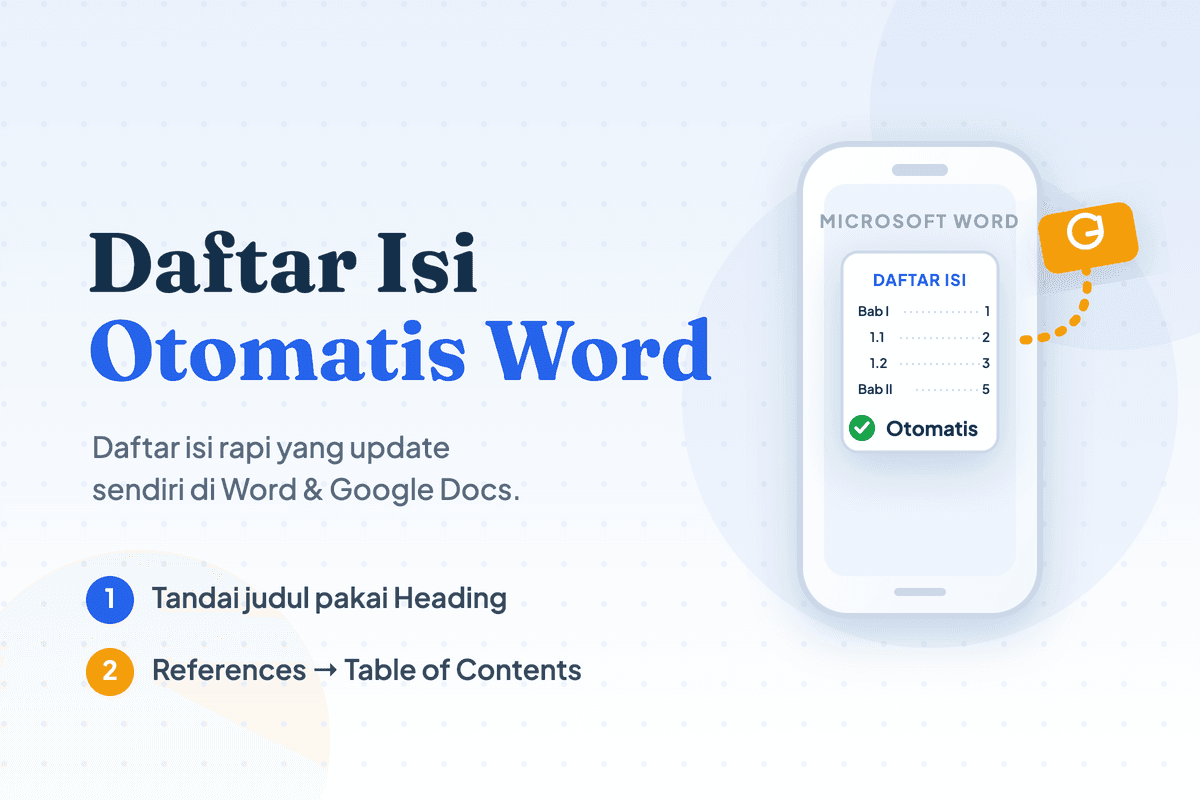
Daftar Isi
Cara membuat daftar isi otomatis di Word wajib dikuasai siapa pun yang sering menyusun makalah, skripsi, atau laporan panjang. Mengetik daftar isi secara manual — menulis judul bab lalu menebak nomor halaman dan menambahkan titik-titik satu per satu — melelahkan dan gampang meleset. Begitu satu paragraf bergeser, semua nomor halaman ikut salah. Daftar isi otomatis menyelesaikan masalah ini: Word menyusun dan memperbarui nomor halaman sendiri.
Inti caranya hanya dua tahap:
- Tandai setiap judul bab dan subbab dengan Heading Styles (Heading 1, 2, 3).
- Sisipkan daftar isi lewat menu References → Table of Contents.
Setelah itu, setiap kali isi dokumen berubah, Anda tinggal menekan tombol Update dan daftar isi menyesuaikan diri. Satu hal yang sering terlewat sebelum menyisipkannya: halaman kata pengantar berada tepat di depan daftar isi dan ikut dicantumkan di baris pertamanya. Mari bahas langkahnya secara rinci.
Kenapa Pakai Daftar Isi Otomatis
Berkas pengajuan pun sama: begitu sebuah proposal melewati sepuluh halaman, daftar isi berubah dari pelengkap menjadi keharusan — halaman ini justru salah satu penanda proposal berbentuk formal.
Daftar isi otomatis bukan sekadar mempercepat pekerjaan. Keunggulannya nyata saat dokumen panjang:
- Nomor halaman selalu akurat. Word membaca posisi tiap judul, jadi nomornya tidak pernah meleset selama Anda memperbaruinya.
- Bisa diklik. Di file digital, pembaca tinggal menekan Ctrl + klik pada judul untuk melompat ke halaman tujuan.
- Rapi otomatis. Titik-titik penghubung dan perataan teks tertata sendiri, tanpa Anda atur manual.
Bagi penyusun skripsi atau laporan, ini penghemat waktu terbesar saat revisi. Tambah satu bab di tengah dokumen, dan seluruh daftar isi memperbaiki dirinya hanya dengan sekali klik.
Langkah Membuat Daftar Isi Otomatis di Word
Kuncinya ada di Heading Styles. Word tidak tahu mana judul dan mana paragraf biasa kecuali Anda menandainya. Pastikan juga dokumen sudah diberi nomor halaman lebih dulu — angka itulah yang nanti ditarik ke daftar isi. Ikuti urutan ini:
- Tandai judul dengan Heading. Sorot judul bab (misalnya "BAB I PENDAHULUAN"), lalu di tab Home klik Heading 1. Untuk subbab seperti "1.1 Latar Belakang", gunakan Heading 2, dan sub-subbab dengan Heading 3.
- Letakkan kursor di halaman tempat daftar isi akan dibuat — biasanya halaman kosong setelah halaman judul.
- Buka tab References, klik Table of Contents.
- Pilih salah satu gaya otomatis (Automatic Table 1 atau 2). Daftar isi langsung muncul lengkap dengan judul dan nomor halaman.
Selesai. Word menarik semua teks yang Anda beri Heading dan menyusunnya berurutan. Bila ada judul yang tidak muncul di daftar isi, hampir pasti judul itu belum diberi Heading Style — kembali ke langkah pertama dan periksa.
Cara Mengatur Tampilan Heading
Banyak yang enggan memakai Heading karena gaya bawaannya (warna biru, font tertentu) tidak sesuai aturan penulisan. Padahal Heading bisa diubah tampilannya tanpa kehilangan fungsi:
- Format satu judul sesuai keinginan: ganti font, ukuran, warna hitam, dan rata sesuai pedoman.
- Klik kanan pada style Heading 1 di tab Home.
- Pilih Update Heading 1 to Match Selection.
Sekarang seluruh judul Heading 1 ikut berubah seragam, dan daftar isi tetap membacanya dengan benar. Cara ini penting untuk skripsi yang mewajibkan format khusus seperti Times New Roman 12 dan rata tengah pada judul bab.
Cara Update Daftar Isi Saat Halaman Berubah
Inilah keunggulan utamanya. Setelah Anda menambah, menghapus, atau menggeser isi, perbarui daftar isi:
- Klik di mana saja pada daftar isi.
- Klik tombol Update Table yang muncul di atasnya (atau klik kanan → Update Field).
- Pilih Update entire table untuk memperbarui judul dan nomor halaman sekaligus, atau Update page numbers only bila judulnya tidak berubah.
Langkah ini juga wajib setelah Anda merapikan lembar kosong dengan cara menghapus halaman kosong di Word — begitu satu halaman hilang, seluruh nomor di daftar isi bergeser satu angka. Biasakan menekan Update entire table tepat sebelum mencetak atau menyimpan PDF. Banyak yang lupa langkah ini, sehingga nomor halaman di daftar isi tidak cocok dengan isi sebenarnya. Setelah final, dokumen bisa Anda simpan jadi PDF — bila perlu mengubahnya lagi nanti, prosesnya seperti convert PDF ke Word.
Cara Membuat Daftar Isi Otomatis di Google Docs
Bila Anda memakai Google Docs, prinsipnya sama: tandai judul dengan gaya heading, lalu sisipkan daftar isi.
- Sorot judul, lalu pilih gaya Heading 1, Heading 2, atau Heading 3 dari menu gaya di toolbar.
- Letakkan kursor di tempat daftar isi akan diletakkan.
- Buka menu Insert → Table of contents (Sisipkan → Daftar isi).
- Pilih format dengan nomor halaman atau dengan tautan biru yang bisa diklik.
Untuk memperbarui di Google Docs, klik daftar isi lalu tekan ikon refresh yang muncul. Kelebihan Google Docs: dokumen tersimpan otomatis di cloud, jadi Anda bisa mengerjakannya berpindah perangkat.
Cara Membuat Daftar Isi Manual yang Rapi
Sebagian dosen atau panduan tugas masih mewajibkan daftar isi diketik manual. Masalah klasiknya: titik-titik penghubung yang tidak sejajar karena diketik satu per satu. Solusinya bukan menekan tombol titik berulang, melainkan memakai tab stop:
- Ketik judul bab di sisi kiri, lalu buka Home → Paragraph → Tabs (atau klik dua kali pada penggaris di atas dokumen).
- Isi Tab stop position dengan batas kanan margin (misalnya 15 cm), pilih Alignment: Right, dan Leader: 2 untuk garis titik-titik.
- Klik Set → OK. Sekarang tekan tombol Tab setelah judul — titik-titik muncul otomatis dan rapi sampai nomor halaman di tepi kanan.
Cara ini membuat titik-titik sejajar sempurna tanpa mengetik manual. Meski begitu, untuk dokumen panjang seperti skripsi atau makalah berbab, daftar isi otomatis tetap lebih unggul karena nomor halaman ikut terkoreksi setiap kali Anda merevisi isi.
Pertanyaan yang Sering Diajukan
Kenapa judul saya tidak muncul di daftar isi otomatis?
Karena judul tersebut belum diberi Heading Style. Daftar isi otomatis hanya membaca teks yang ditandai sebagai Heading 1, 2, atau 3. Sorot judul yang hilang, beri Heading yang sesuai, lalu perbarui daftar isi.
Bagaimana cara memperbarui nomor halaman daftar isi?
Klik pada daftar isi, pilih Update Table, lalu pilih Update entire table. Word akan menyesuaikan judul dan nomor halaman dengan kondisi dokumen terbaru. Lakukan ini sebelum mencetak agar nomornya akurat.
Apakah daftar isi otomatis bisa diatur fontnya?
Bisa. Ubah tampilan lewat style "TOC" atau format langsung teks daftar isinya. Namun bila Anda memformat manual lalu menekan Update entire table, format bisa kembali ke bawaan — jadi atur lewat style agar perubahannya permanen.
Apa beda daftar isi otomatis dan manual?
Daftar isi manual diketik sendiri dan harus diperbaiki setiap halaman berubah. Daftar isi otomatis dibuat Word dari Heading dan diperbarui hanya dengan satu klik, sehingga nomor halamannya selalu akurat dan judulnya bisa diklik.
Bisakah membuat daftar isi otomatis di HP?
Bisa lewat aplikasi Google Docs atau Microsoft Word versi HP, dengan cara memberi gaya heading lalu menyisipkan daftar isi. Namun mengaturnya jauh lebih nyaman di layar laptop, terutama untuk dokumen panjang seperti skripsi.
Kesimpulan
Itulah cara membuat daftar isi otomatis di Word dan Google Docs. Rahasianya satu: beri setiap judul Heading Style lebih dulu, baru sisipkan daftar isi lewat menu References. Setelah itu, satu klik Update akan menjaga nomor halaman tetap akurat sepanjang Anda merevisi dokumen.
Biasakan memberi Heading sejak awal menulis, bukan di akhir. Dengan begitu, daftar isi, navigasi, bahkan penomoran bab jadi otomatis — dan Anda bisa fokus ke isi tulisan. Menu References yang sama juga bisa menyusun daftar pustaka otomatis lewat Insert Citation, jadi dua kelengkapan skripsi paling menyita waktu itu beres dari satu tempat. Selamat mencoba!
Bagikan artikel
Suka tulisan ini? Sebarkan ke yang lain.
Artikel Terkait
7 Cara Menghapus Halaman Kosong di Word (Cepat & Aman)
Cara menghapus halaman kosong di Word yang tidak bisa dihapus: tampilkan tanda paragraf, hapus page break dan section break, sampai halaman terakhir.
Cara Membuat Halaman di Word: Nomor, Romawi & Skripsi
Cara membuat halaman di Word: nomor halaman otomatis, romawi dan angka dalam satu file, aturan skripsi, sampai menambah halaman baru dengan Page Break.
Cara Membuat Daftar Pustaka yang Benar (Buku, Jurnal, Web)
Cara membuat daftar pustaka yang benar dari buku, jurnal, website, dan skripsi: format APA, contoh lengkap, cara otomatis di Word, dan tips merapikannya.