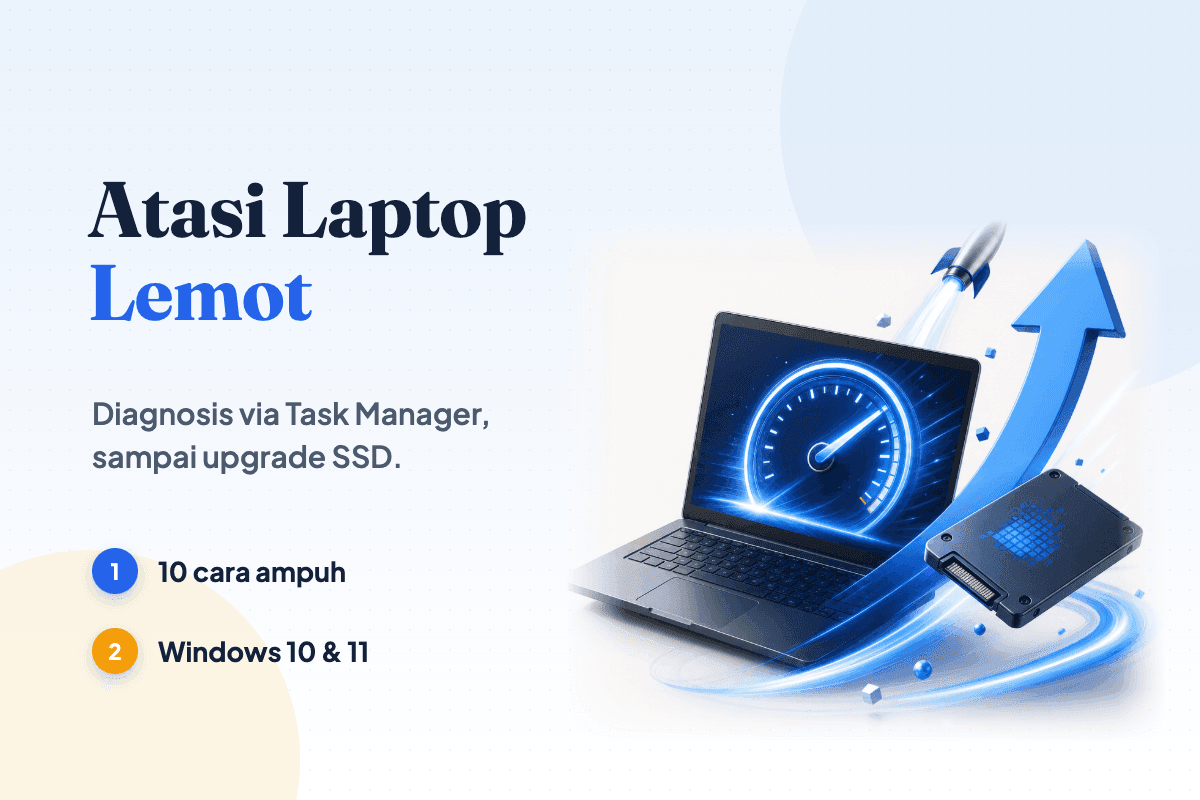
10 Cara Mengatasi Laptop Lemot yang Ampuh & Cepat
Daftar Isi
Cara mengatasi laptop lemot sebenarnya tidak selalu berujung pada bawa ke tukang servis atau beli perangkat baru. Sebagian besar laptop lemot melambat karena hal yang bisa Anda benahi sendiri dalam sepuluh menit: aplikasi latar yang menumpuk, startup yang penuh, atau penyimpanan yang nyaris habis. Sisanya baru soal umur komponen. Kuncinya satu: tahu dulu penyebab laptop lemot di perangkat Anda, baru pilih solusinya — bukan menerapkan semua trik sekaligus tanpa arah.
Cara tercepat mengatasi laptop lemot: tekan Ctrl + Shift + Esc untuk membuka Task Manager, lihat kolom CPU, Memory, dan Disk yang menyentuh 100%, lalu tutup aplikasi paling rakus di sana. Langkah ini langsung meredakan lag tanpa restart maupun aplikasi tambahan.
Poin Penting
- Diagnosis dulu lewat Task Manager (
Ctrl + Shift + Esc) — cari apakah CPU, RAM, atau Disk yang mentok 100%. - Kemenangan cepat tanpa biaya: matikan program startup, bersihkan file sampah, dan scan malware.
- Kalau laptop tetap berat setelah semua itu, biang sebenarnya biasanya hardware — ganti HDD ke SSD memberi lompatan performa paling terasa, disusul tambah RAM.
Kenali Dulu Penyebab Laptop Lemot
Sebelum menerapkan cara apa pun, buka Task Manager dengan Ctrl + Shift + Esc dan klik tab Performance serta Processes. Di sinilah Anda menemukan tersangkanya. Task Manager memberi angka jujur: berapa persen CPU, RAM, dan Disk yang terpakai saat laptop terasa berat.
Pola bacaannya begini:
- Disk 100% hampir sepanjang waktu → biasanya hard disk (HDD) tua yang sudah kepayahan, atau proses Windows Update/antivirus yang sedang bekerja di latar.
- Memory (RAM) hampir penuh → terlalu banyak tab browser dan aplikasi terbuka; RAM 4 GB memang sudah sesak untuk Windows 10/11 modern.
- CPU tinggi terus-menerus → ada satu aplikasi rakus (sering kali browser dengan puluhan tab, atau proses update) yang menyedot prosesor.
Dengan tahu komponen mana yang mentok, Anda tidak membuang waktu. Laptop yang lemot karena Disk 100% tidak akan sembuh hanya dengan menutup tab; ia butuh solusi penyimpanan. Sebaliknya, laptop yang RAM-nya penuh tidak terbantu oleh scan antivirus. Diagnosis inilah yang membedakan perbaikan tepat sasaran dari sekadar menebak.
1. Restart dan Tutup Aplikasi yang Berat
Terdengar klise, tapi restart tetap langkah pertama yang benar. Menutup lalu menyalakan ulang Windows membersihkan RAM, menghentikan proses yang menggantung, dan menutup memory leak yang menumpuk setelah laptop menyala berhari-hari tanpa dimatikan. Perlu dicatat, Restart membersihkan lebih tuntas daripada Shut Down karena Fast Startup justru mengawetkan sesi kernel — perbedaannya diuraikan di panduan cara mematikan laptop.
Setelah restart, buka lagi Task Manager, urutkan kolom Memory dari besar ke kecil, lalu tutup aplikasi berat yang tidak sedang Anda pakai lewat tombol End task. Browser dengan banyak tab, aplikasi chat, dan software editing adalah penyedot RAM paling umum. Biasakan menutup yang tidak dipakai, bukan sekadar meminimalkannya.
Tiga tab inilah yang jadi sandaran hampir semua langkah berikutnya: Processes untuk menutup aplikasi berat, Performance untuk melihat komponen mana yang mentok 100%, dan Startup untuk menekan aplikasi yang menyala otomatis.
2. Matikan Program Startup yang Tidak Perlu
Ini penyebab laptop lemot yang paling sering luput. Banyak aplikasi diam-diam ikut menyala setiap kali laptop booting — mulai dari pembaruan otomatis, cloud storage, sampai bloatware bawaan pabrik yang tidak pernah Anda buka. Akibatnya, laptop sudah berat sejak detik pertama menyala.
Di Task Manager, buka tab Startup (Windows 10) atau Startup apps (Windows 11). Kolom Startup impact menandai mana yang berdampak High. Klik kanan aplikasi yang tidak perlu jalan otomatis lalu pilih Disable. Aman menonaktifkan hal seperti Spotify, Steam, atau updater aplikasi; jangan sentuh driver audio, grafis, dan antivirus.
Dalam praktiknya, membersihkan daftar startup dan mencopot bloatware bawaan sering memberi perbedaan paling terasa saat booting — tanpa mengeluarkan biaya sama sekali.
3. Bersihkan File Sampah dan Ruang Disk
Windows melambat drastis ketika partisi C tinggal sedikit ruang kosong. Sistem butuh ruang lega untuk file sementara dan virtual memory. Patokan aman: sisakan minimal 15–20% ruang kosong di drive C.
Bereskan dengan urutan ini:
- Ketik Disk Cleanup di menu Start, pilih drive C, centang Temporary files, Recycle Bin, dan Windows Update Cleanup, lalu OK.
- Buka Settings → System → Storage dan aktifkan Storage Sense agar Windows membersihkan file sampah otomatis.
- Copot aplikasi besar yang tidak terpakai lewat Settings → Apps → Installed apps. Urutkan daftarnya menurut ukuran agar yang terbesar tampil di atas — langkah lengkapnya, termasuk untuk aplikasi yang menolak dihapus, ada di panduan cara uninstall aplikasi di laptop.
Anda mungkin pernah mendengar trik Windows + R lalu ketik %temp% atau prefetch untuk "mempercepat laptop". Jujur saja: trik ini hanya menghapus file sementara — sama seperti yang dikerjakan Disk Cleanup — dan efeknya kecil serta sementara. Windows akan membuat ulang file itu segera. Silakan pakai untuk bersih-bersih rutin, tapi jangan berharap "naik 30%" seperti klaim banyak video. Ruang disk yang lega jauh lebih berpengaruh ketimbang mengosongkan folder temp berulang kali. Urutan lengkapnya, dari Windows.old sampai berkas hibernasi, ada di panduan cara membersihkan sampah di laptop.
4. Kurangi Efek Visual Windows
Animasi, transparansi, dan bayangan jendela terlihat cantik, tapi memakan sumber daya — terutama di laptop dengan RAM pas-pasan atau tanpa kartu grafis khusus. Mematikannya membuat Windows terasa lebih responsif.
Ketik Adjust the appearance and performance of Windows di Start, lalu pilih Adjust for best performance untuk mematikan semua efek. Kalau tampilan jadi terlalu polos, pilih Custom dan sisakan Smooth edges of screen fonts saja agar teks tetap enak dibaca.
5. Scan Virus dan Malware
Laptop yang tiba-tiba lemot, kipas berputar kencang, dan CPU tinggi padahal tidak membuka apa-apa sering kali terinfeksi malware atau cryptominer yang membajak prosesor di latar. Jalankan pemindaian penuh.
Windows Defender bawaan sudah memadai: buka Windows Security → Virus & threat protection → Scan options → Full scan. Kalau laptop sangat berat sampai sulit dioperasikan, jalankan pemindaian lewat Safe Mode Windows 10 supaya proses mencurigakan tidak ikut aktif dan lebih mudah dibersihkan.
6. Update Windows dan Driver
Ini pedang bermata dua. Di satu sisi, driver usang (terutama chipset dan grafis) bisa membuat kinerja tidak optimal, dan pembaruan Windows kerap membawa perbaikan performa. Di sisi lain, proses update yang berjalan di latar justru membuat laptop berat sesaat.
Selesaikan dulu pembaruan yang tertunda lewat Settings → Windows Update, biarkan tuntas, baru nilai performanya. Microsoft juga merangkum langkah resminya di panduan meningkatkan kinerja PC. Untuk driver, perbarui lewat Device Manager atau aplikasi resmi dari pabrikan laptop. Kalau Anda terganggu update yang sering muncul di saat sibuk, atur jadwalnya seperti pada panduan mematikan update Windows 10 — tundanya, jangan matikan permanen demi keamanan.
7. Copot Bloatware dan Batasi Aplikasi Latar
Selain startup, banyak aplikasi tetap aktif di latar meski jendelanya tertutup, memakan RAM dan kuota. Di Settings → Apps → Installed apps, copot software bawaan yang tidak berguna (trial antivirus, game bawaan, toolbar). Lalu di Settings → Privacy & security → Background apps (atau per-aplikasi di Windows 11), matikan izin latar untuk aplikasi yang tidak perlu selalu menyala.
Semakin sedikit aplikasi yang berebut RAM dan CPU, semakin ringan laptop terasa untuk pekerjaan sehari-hari.
8. Tambah Kapasitas RAM
Kalau setelah semua langkah software di atas Task Manager tetap menunjukkan Memory nyaris penuh, artinya beban Anda melampaui kapasitas RAM. Ini bukan masalah yang bisa dibersihkan — perlu tambah kapasitas fisik.
RAM 4 GB sudah terlalu sempit untuk Windows 10/11 plus browser modern; 8 GB adalah titik nyaman untuk pemakaian umum, dan 16 GB untuk multitasking berat atau editing. Cek dulu tipe dan slot RAM laptop Anda lewat panduan melihat spesifikasi laptop sebelum membeli, karena tidak semua laptop tipis bisa ditambah RAM-nya (sebagian tersolder ke mainboard).
9. Ganti HDD ke SSD (Solusi Paling Terasa)
Inilah upgrade dengan dampak terbesar untuk laptop lama. Kalau perangkat Anda masih memakai HDD (hard disk piringan), mengganti ke SSD (Solid State Drive) mengubah pengalaman secara drastis: waktu booting yang tadinya satu-dua menit turun jadi belasan detik, dan aplikasi berat terbuka nyaris seketika.
Alasannya, HDD tua adalah penyebab paling umum di balik "Disk 100%" yang Anda lihat di Task Manager. SSD SATA 240–512 GB kini relatif terjangkau (kisaran ratusan ribu rupiah) dan pemasangannya sederhana. Sebelum menukar, backup data penting Anda lebih dulu, lalu kloning atau instal ulang Windows ke SSD baru. Bagi kebanyakan laptop berumur, satu langkah ini memberi hasil lebih besar daripada semua trik software digabung.
10. Bersihkan Kipas dan Cegah Overheating
Laptop yang kepanasan akan otomatis menurunkan kecepatan prosesornya demi mencegah kerusakan — fenomena yang disebut thermal throttling. Gejalanya khas: laptop terasa normal di menit-menit awal, lalu melambat drastis dan kipas meraung setelah dipakai agak lama. Biang paling umumnya adalah ventilasi yang tersumbat debu.
Cara mencegahnya sederhana:
- Bersihkan lubang ventilasi dan kipas dari debu secara berkala memakai blower atau kuas halus, idealnya tiap beberapa bulan.
- Pakai laptop di permukaan keras dan rata, bukan di kasur atau bantal yang menutup jalur udara.
- Untuk laptop yang sudah berumur, pertimbangkan mengganti thermal paste prosesor — umumnya lewat teknisi.
Sering terlewat, padahal berpengaruh. Laptop yang suhunya terjaga akan menahan performanya tetap stabil, bukan turun-naik mengikuti panas.
Bedakan lambat dengan mati total. Kalau layar tidak menampilkan apa pun padahal lampu daya menyala, itu bukan soal performa dan langkah di atas tidak akan menolong — telusuri lewat cara mengatasi laptop black screen.
Tips Sesuai Versi Windows
Prinsipnya sama, hanya lokasi menu yang sedikit berbeda:
| Versi | Catatan penting |
|---|---|
| Windows 11 | Startup di Settings → Apps → Startup; efek visual di Settings → Accessibility → Visual effects. Butuh RAM lebih lega (minimal 8 GB nyaman). |
| Windows 10 | Semua langkah di atas berlaku persis; Storage Sense dan Disk Cleanup tersedia lengkap. |
| Windows 7 | Sudah tidak dapat update keamanan sejak 2020 — rawan malware yang membuat lemot. Pertimbangkan naik ke Windows 10/11 bila spesifikasi mendukung. |
Pertanyaan yang Sering Diajukan
Tombol apa untuk mengatasi laptop lemot?
Tidak ada satu tombol ajaib. Yang paling berguna adalah Ctrl + Shift + Esc untuk membuka Task Manager dan menutup aplikasi berat, serta Windows + R untuk membersihkan file sementara lewat %temp%. Keduanya meredakan lag sesaat, bukan memperbaiki penyebab hardware.
Kenapa laptop lemot padahal memori masih banyak?
Karena "memori masih banyak" biasanya merujuk ke ruang penyimpanan (storage), bukan RAM. Laptop tetap lemot jika RAM penuh, HDD sudah tua (Disk 100%), atau prosesor dibebani proses latar. Buka Task Manager untuk melihat komponen mana yang sebenarnya mentok.
Apakah menghapus file di %temp% aman?
Aman. Folder %temp% hanya berisi file sementara yang bisa dibuat ulang oleh Windows. Menghapusnya tidak merusak sistem. Namun jangan berharap dampak besar — efeknya setara membersihkan Recycle Bin, bukan mempercepat laptop secara signifikan.
Apakah laptop panas membuat lemot?
Ya. Ketika suhu prosesor terlalu tinggi, Windows menurunkan kecepatannya secara otomatis (thermal throttling) untuk mencegah kerusakan, sehingga laptop terasa melambat. Ventilasi berdebu adalah penyebab tersering — bersihkan kipas secara berkala dan gunakan laptop di permukaan keras.
Lebih baik tambah RAM atau ganti SSD dulu?
Kalau laptop masih pakai HDD, dahulukan SSD — dampaknya paling terasa untuk kecepatan booting dan membuka aplikasi. Tambah RAM diprioritaskan bila Anda kerap membuka banyak aplikasi sekaligus dan Task Manager menunjukkan Memory selalu penuh. Idealnya keduanya.
Kesimpulan
Mengatasi laptop lemot itu soal urutan: diagnosis lewat Task Manager, bereskan yang gratis lebih dulu (startup, file sampah, malware), baru pertimbangkan upgrade hardware bila memang komponennya yang sudah tua. Sebagian besar laptop bisa kembali ngebut tanpa biaya. Untuk yang benar-benar berumur, satu buah SSD biasanya sudah cukup memberi hidup kedua.
Prinsip yang sama berlaku di ponsel, meski alatnya berbeda — Android tidak punya Task Manager, jadi diagnosisnya bertumpu pada sisa penyimpanan dan mode aman. Langkahnya dibahas terpisah di panduan cara mengatasi HP lemot.
Bagikan artikel
Suka tulisan ini? Sebarkan ke yang lain.
Artikel Terkait
Cara Membersihkan Sampah di Laptop Windows 10 & 11 (8 Cara)
Cara membersihkan sampah di laptop Windows 10 dan 11: Recycle Bin, file temp lewat Windows + R, Disk Cleanup, Storage Sense, cache, sampai drive C penuh.

Cara Download Aplikasi di Laptop & Menginstalnya (7 Cara)
Cara download aplikasi di laptop Windows 11, 10, dan MacBook: lewat Microsoft Store, situs resmi, winget, sampai APK, plus solusi saat aplikasi gagal diinstal.
Cara Uninstall Aplikasi di Laptop sampai Bersih (8 Cara)
Cara uninstall aplikasi di laptop Windows 11, 10, 7, dan MacBook: lewat Settings, Control Panel, CMD, aplikasi yang tidak bisa dihapus, sampai sisa filenya.