Cara Melihat Spesifikasi Laptop Windows (Lengkap & Cepat)
Daftar Isi
Sebelum membeli laptop bekas, memasang software berat, atau memastikan sebuah game kuat dijalankan, ada pekerjaan lima menit yang menentukan: cara melihat spesifikasi laptop — di kolom pencarian lebih sering diketik sebagai cek spek laptop. Prosesor, RAM, kartu grafis, dan tipe Windows itulah yang memutuskan sanggup-tidaknya perangkat Anda. Kabar baiknya, tidak ada obeng yang perlu diangkat; Windows sudah menyiapkan beberapa pintu untuk melihat semuanya.
Empat pintu tercepatnya:
- Settings — ringkasan prosesor, RAM, dan tipe sistem.
- DxDiag — ditambah kartu grafis (VGA).
- System Information (msinfo32) — paling rinci, termasuk model laptop.
- Software seperti CPU-Z — untuk detail yang tidak ditampilkan Windows.
Supaya tidak salah pilih pintu, tabel ini merangkum kapan masing-masing paling berguna:
| Metode | Informasi utama | Paling cocok untuk |
|---|---|---|
| Settings → About | Prosesor, RAM, tipe sistem | Cek cepat sehari-hari |
| DxDiag | + Kartu grafis (VGA) | Pengecekan spek game |
| System Information | Model laptop, BIOS, detail lengkap | Cari driver / jual laptop |
This PC / systeminfo | Ringkasan prosesor & RAM | Jalan pintas tanpa menu |
| CPU-Z / Speccy | Suhu, tiap inti, merek RAM | Analisis komponen mendalam |
Cara Melihat Spesifikasi Laptop Lewat Settings
Pintu yang paling ramah — tidak ada satu pun perintah yang perlu diketik:
- Klik Start, lalu buka Settings (atau tekan Windows + I).
- Pilih System, gulir ke bawah, klik About (Tentang).
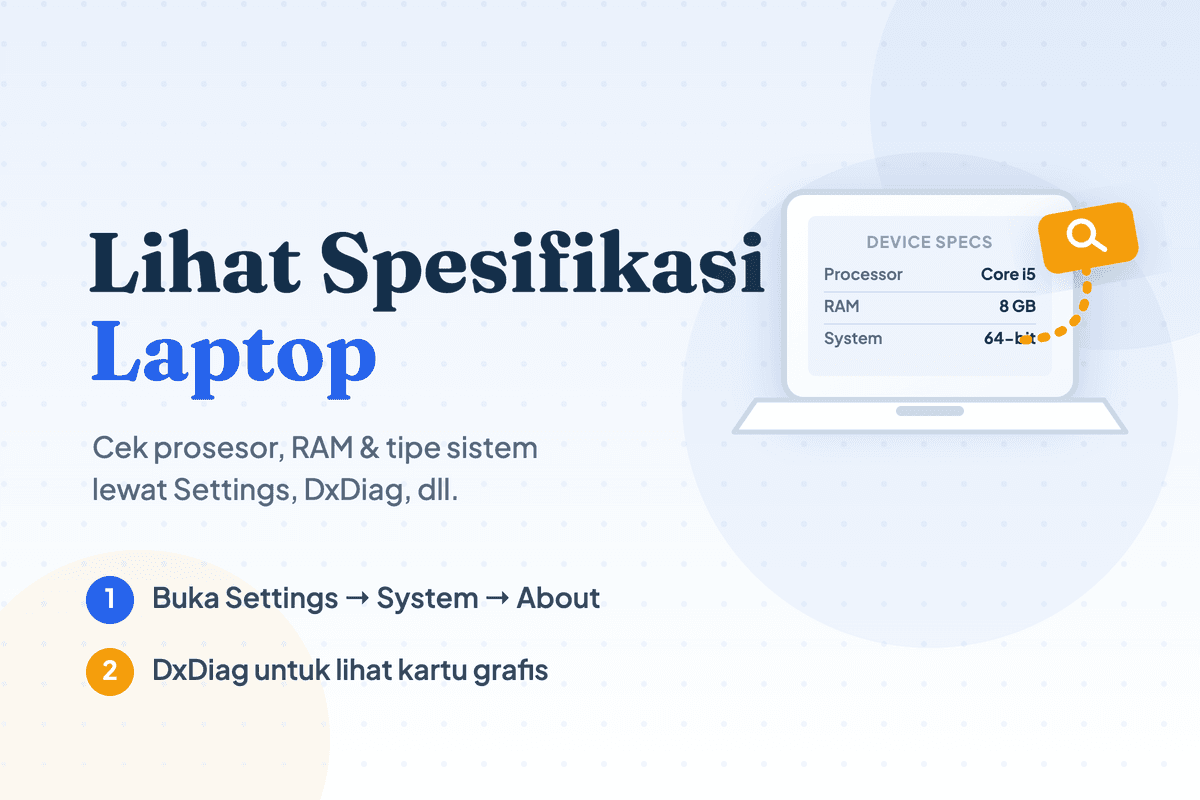
- Bagian Device specifications memuat tiga informasi kunci:
- Processor — jenis dan kecepatan prosesor (misalnya Intel Core i5).
- Installed RAM — kapasitas memori (misalnya 8,00 GB).
- System type — sistem 64-bit atau 32-bit.
- Sedikit di bawahnya, Windows specifications menunjukkan edisi dan versi Windows yang terpasang.
Tiga angka itulah — prosesor, RAM, dan tipe sistem — yang biasanya jadi acuan saat menimbang sanggup-tidaknya laptop menjalankan aplikasi tertentu. Langkahnya identik di Windows 10 maupun Windows 11; hanya tata letak menunya yang sedikit berbeda. Satu catatan kecil: di Windows 11 Anda tidak akan menjumpai tipe sistem 32-bit lagi, karena sistemnya memang hanya dirilis dalam versi 64-bit. Microsoft juga mendokumentasikan langkah ini di panduan resmi cek spesifikasi PC. Baris System type ini pula yang menentukan installer mana yang dipilih, x64 atau ARM64, saat mengikuti panduan cara download aplikasi di laptop.
Cara Melihat Spesifikasi Laptop dengan DxDiag
Menu Settings punya satu lubang besar: kartu grafis tidak ditampilkan sama sekali. Lubang itu ditutup oleh DxDiag (DirectX Diagnostic Tool):
- Tekan Windows + R untuk membuka kotak Run.
- Ketik
dxdiag, lalu tekan Enter. Saat pertama kali dijalankan biasanya muncul pertanyaan soal pemeriksaan tanda tangan digital driver — klik Yes saja, prosesnya hanya beberapa detik. - Tab System menampilkan prosesor, RAM, dan versi Windows.
- Pindah ke tab Display untuk membaca nama kartu grafis beserta memorinya.
Para gamer hampir selalu memakai jalur ini, karena VGA-lah yang menentukan lancar-tidaknya sebuah game. Perhatikan juga: bila di DxDiag muncul dua tab Display, artinya laptop Anda punya dua kartu grafis sekaligus — grafis bawaan prosesor (integrated) untuk pemakaian ringan dan kartu terpisah (dedicated) yang menyala saat aplikasi berat berjalan.
Cara Melihat Spesifikasi Laptop via System Information
Semua cara di atas kalah lengkap dari System Information. Tekan Windows + R, ketik msinfo32, lalu Enter — dan halaman System Summary membentangkan hampir seluruh isi perut laptop: model sistem, jenis prosesor, versi BIOS, RAM fisik, sampai memori virtual.
Kalau Windows justru tidak bisa masuk, angka yang sama masih bisa dibaca langsung dari layar firmware — caranya ada di panduan cara masuk BIOS.
Gulir ke bawah dan Anda juga menemukan daftar komponen yang tidak tampil di Settings, termasuk apakah laptop punya modul nirkabel tertentu. Pemeriksaan itu jadi langkah pertama sebelum mengutak-atik pengaturan — misalnya saat mencari tahu cara mengaktifkan Bluetooth di laptop yang tombolnya tidak kunjung muncul.
Baris System Model adalah alasan utama membuka tool ini. Di sanalah merek dan tipe laptop tertulis persis — bekal yang dibutuhkan saat mencari driver resmi atau menulis iklan jual laptop bekas. Tampilannya memang paling teknis di antara semua cara, tetapi tidak ada tool bawaan yang lebih lengkap.
Cara Cek Spek Laptop Lewat This PC dan Command Prompt
Dua jalan pintas lagi yang layak dihafal:
- Klik kanan This PC. Buka File Explorer, klik kanan This PC (atau "Computer"), pilih Properties — jendela About langsung terbuka berisi prosesor dan RAM.
- Lewat Command Prompt. Buka CMD, ketik
systeminfo, lalu Enter. Tunggu 10–15 detik — perintah ini mengumpulkan datanya dulu — dan muncul daftar panjang termasuk tanggal instalasi Windows serta total memori.
Untuk sekadar melihat ringkasan, klik kanan This PC yang paling cepat. systeminfo unggul di satu hal: hasilnya berupa teks yang bisa langsung disalin, misalnya saat teknisi meminta detail spek lewat chat.
Cara Melihat Spesifikasi Laptop Pakai Software
Ada detail yang Windows sembunyikan rapat: suhu komponen, kecepatan tiap inti prosesor, merek keping RAM. Untuk itu perlu bantuan software gratis:
- CPU-Z — detail prosesor, motherboard, dan RAM. Buka tab Memory untuk melihat apakah RAM berjalan dual channel — detail yang tidak ditampilkan Windows sama sekali, padahal berpengaruh ke performa.
- Speccy — merangkum seluruh komponen termasuk suhu perangkat dalam satu jendela.
- HWiNFO — paling lengkap untuk pemantauan sensor, tapi tampilannya paling menakutkan bagi pemula.
Perlukah semuanya? Tidak. Untuk kebutuhan sehari-hari, cara bawaan Windows di atas sudah cukup; software tambahan baru berguna saat Anda membandingkan kualitas komponen atau memeriksa kesehatan laptop bekas incaran. Setelah tahu spesifikasinya, Anda juga bisa menyesuaikan cara merawatnya — misalnya kapan perlu masuk Safe Mode saat ada masalah.
Mengetahui jumlah dan jenis slot RAM juga berguna saat layar laptop tidak mau menyala, karena modul yang kendur adalah tersangka pertama pada laptop black screen.
Pertanyaan yang Sering Diajukan
Cara tercepat melihat spesifikasi laptop apa?
Klik kanan This PC di File Explorer lalu pilih Properties, atau tekan Windows + I dan buka System → About. Dua-duanya langsung menyajikan prosesor, RAM, dan tipe sistem tanpa perintah apa pun.
Cek spek laptop pakai tombol apa?
Tombol tunggalnya tidak ada. Kombinasi tercepat: Windows + I menuju Settings → System → About, atau Windows + R lalu ketik dxdiag. Keduanya mengalahkan menelusuri menu satu per satu.
Bagaimana cara melihat kartu grafis (VGA) laptop?
Lewat DxDiag: tekan Windows + R, ketik dxdiag, buka tab Display — nama dan memori kartu grafis tertera di sana. Alternatifnya, buka Device Manager dan lihat kategori Display adapters.
Bagaimana mengetahui RAM laptop berapa GB?
Angka Installed RAM di Settings → System → About adalah jawabannya; klik kanan This PC → Properties juga menampilkan nilai yang sama. Tertulis 8,00 GB berarti kapasitas terpasangnya 8 GB.
Bagaimana cara tahu tipe atau model laptop?
Buka System Information (msinfo32) dan baca baris System Model serta System Manufacturer. Dua baris ini yang paling sering ditanyakan teknisi, dan jadi kunci menemukan driver resmi di situs produsen.
Apakah cara ini berlaku untuk semua merek laptop?
Ya, karena semuanya membaca data langsung dari Windows — langkahnya sama persis di Asus, Lenovo, HP, Acer, Dell, dan merek lainnya. Merek serta model persisnya justru terungkap lewat msinfo32 di baris System Manufacturer dan System Model.
Apakah perlu software tambahan untuk cek spesifikasi?
Untuk kebutuhan umum, tidak. Settings, DxDiag, dan System Information sudah menjawab hampir semuanya; CPU-Z dan sejenisnya baru diperlukan ketika Anda mengejar detail komponen yang sangat dalam.
Kesimpulan
Itulah cara melihat spesifikasi laptop Windows dari pintu paling sederhana sampai paling dalam: Settings untuk cek harian, DxDiag untuk kartu grafis, System Information untuk detail lengkap, dan CPU-Z bila Windows tidak lagi cukup. Kebanyakan kebutuhan selesai di dua pintu pertama.
Kalau spek sebenarnya sudah memadai tetapi laptop lemot juga, penyebabnya biasanya ada di sisi software atau penyimpanan, bukan hardware — bukan berarti laptop harus segera diganti.
Jadikan cek spek sebagai refleks — sebelum memasang software berat, sebelum membayar laptop bekas, sebelum percaya klaim penjual. Begitu prosesor, RAM, dan kartu grafisnya diketahui, kemampuan laptop tidak perlu ditebak-tebak lagi. Selamat mencoba!
Bagikan artikel
Suka tulisan ini? Sebarkan ke yang lain.
Artikel Terkait
Cara Download Aplikasi di Laptop & Menginstalnya (7 Cara)
Cara download aplikasi di laptop Windows 11, 10, dan MacBook: lewat Microsoft Store, situs resmi, winget, sampai APK, plus solusi saat aplikasi gagal diinstal.
Cara Uninstall Aplikasi di Laptop sampai Bersih (8 Cara)
Cara uninstall aplikasi di laptop Windows 11, 10, 7, dan MacBook: lewat Settings, Control Panel, CMD, aplikasi yang tidak bisa dihapus, sampai sisa filenya.

7 Cara Mematikan Laptop yang Benar (Windows & MacBook)
Cara mematikan laptop yang benar lewat menu Start, tombol Alt + F4, sampai perintah CMD. Termasuk solusi laptop hang dan yang tidak mau benar-benar mati.