Kenapa Laptop Cepat Panas? 9 Penyebab & Cara Mendinginkannya
Daftar Isi
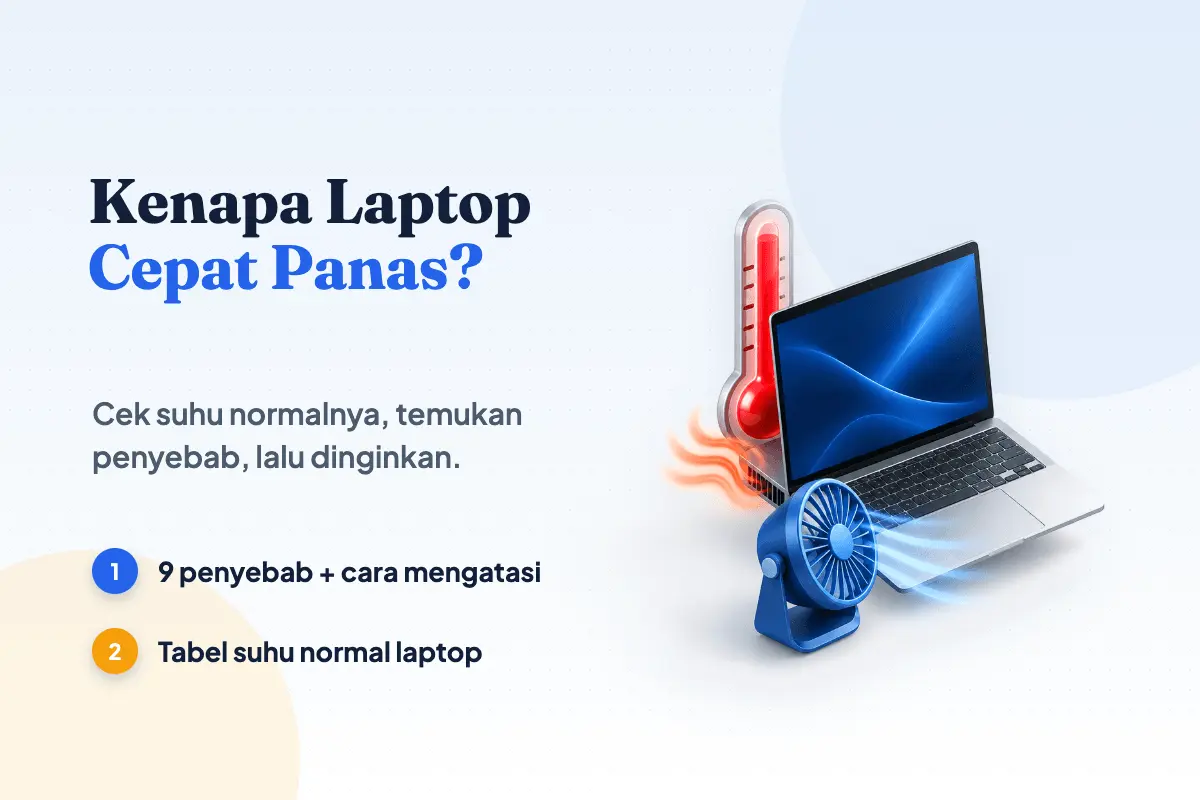
Kenapa laptop cepat panas padahal hanya dipakai mengetik atau menonton video? Hampir selalu karena panas dari prosesor tidak bisa dibuang secepat ia dihasilkan. Sumbernya bisa sesederhana lubang udara yang tertutup kasur, bisa juga pasta termal yang sudah mengering setelah bertahun-tahun.
Kabar baiknya, sebagian besar penyebab laptop cepat panas bisa dipastikan tanpa membongkar apa pun. Kuncinya ada dua: ukur suhunya dengan angka, bukan dengan telapak tangan, lalu perhatikan kapan panas itu muncul. Laptop yang panas sejak baru dinyalakan punya penyebab berbeda dengan laptop yang panas hanya saat dicas.
Jawaban singkatnya: laptop cepat panas atau gampang panas karena aliran udara terhambat atau beban kerja terlalu tinggi. Penyebab yang paling sering adalah ventilasi bawah tertutup permukaan empuk, debu di kipas dan sirip heatsink, serta aplikasi latar yang memakan CPU. Dua lainnya adalah mode daya Best performance dan pasta termal yang mengering setelah dua sampai tiga tahun.
Poin Penting
- Suhu prosesor 80–90°C saat kerja berat masih di bawah batas pabrik. Intel menetapkan batas 100–110°C, AMD Ryzen seri laptop umumnya 95–100°C.
- Yang patut dicurigai adalah suhu di atas 60°C saat laptop diam, atau angka yang menempel di batas maksimal disertai performa anjlok.
- Task Manager hanya menampilkan suhu GPU terpisah. Untuk suhu CPU, pakai HWiNFO64 (gratis) mode Sensors-only.
- Urutan perbaikan dari yang gratis: pindah ke meja keras → tutup proses rakus CPU → ganti mode daya → bersihkan debu → baru servis pasta termal dan kipas.
- Jangan mendinginkan laptop di kulkas atau dengan es batu. Embun yang terbentuk lebih berbahaya daripada panasnya.
Laptop Panas Wajar atau Sudah Overheat? Ini Tabel Suhu Normal Laptop
Rasa panas di telapak tangan menipu. Bodi aluminium terasa jauh lebih panas daripada bodi plastik pada suhu yang sama, karena logam mengalirkan panas ke kulit lebih cepat. Jadi sebelum memperbaiki apa pun, pastikan dulu laptop Anda memang overheat, bukan sekadar hangat.
Intel sendiri tidak menerbitkan "suhu normal" untuk tiap prosesor, karena angkanya sangat bergantung pada desain laptop dan beban kerja. Yang diterbitkan adalah batas atasnya, yaitu Tjunction max.
Di atas angka itu prosesor otomatis menurunkan daya dan kecepatan. Contohnya, Intel Core i5-1335U (prosesor laptop tipis yang banyak dijual di Indonesia) berbatas 100°C, sedangkan AMD Ryzen 5 7530U berbatas 95°C.
Tabel berikut adalah patokan praktis untuk suhu CPU yang dibaca lewat aplikasi monitor, pada suhu ruangan Indonesia sekitar 28–32°C:
| Kondisi pemakaian | Laptop tipis (seri U) | Laptop gaming (seri H) | Arti |
|---|---|---|---|
| Diam di desktop, tanpa aplikasi berat | 38–55°C | 40–55°C | Normal |
| Browsing, Office, video YouTube | 45–75°C | 45–70°C | Normal |
| Render video, kompilasi, game berat | 75–95°C | 80–95°C | Wajar, kipas kencang |
| Menempel di 95–100°C terus-menerus | Throttling | Throttling | Pendinginan kewalahan |
| Mati sendiri saat beban berat | Shutdown termal | Shutdown termal | Wajib diperiksa |
Untuk suhu permukaan bodi, ceritanya lain. Keyboard yang hangat 35–40°C dan alas bawah 40–48°C saat kerja berat masih termasuk wajar. Bagian paling panas biasanya di atas baris tombol F atau dekat engsel, karena di situlah heatsink dan kipas berada.
Kenapa angka 90°C tidak otomatis berbahaya
Prosesor modern sengaja dirancang untuk "mengejar" batas suhunya. Fitur Turbo Boost menaikkan frekuensi sampai suhu atau daya menyentuh batas, lalu menahannya di sana. Menurut penjelasan Intel tentang suhu prosesor, prosesor yang berada di dekat suhu maksimal saat bekerja berat bukan tanda kerusakan. Yang perlu dicurigai adalah suhu tinggi saat laptop sedang tidak mengerjakan apa-apa.
Ciri-Ciri Laptop Overheat yang Perlu Diwaspadai
Angka suhu saja belum cukup. Laptop baru layak disebut overheat (overheating laptop) bila suhu tinggi itu disertai salah satu gejala berikut:
- Performa turun di tengah pemakaian. Lancar 10 menit pertama, lalu patah-patah. Ini tanda prosesor menurunkan kecepatan (thermal throttling).
- Kipas meraung padahal laptop diam. Kipas mengikuti suhu, jadi kipas kencang tanpa beban berarti ada proses tersembunyi atau aliran udara tersumbat.
- Laptop sering hang atau mati mendadak tanpa peringatan baterai. Ini proteksi terakhir prosesor ketika throttling tidak lagi cukup.
- Bagian bawah terlalu panas untuk dipangku lebih dari beberapa detik.
- Hawa dari lubang buang terasa lemah padahal kipas berbunyi kencang. Biasanya sirip heatsink sudah tertutup lapisan debu.
Cara Cek Suhu Laptop Tanpa Membongkar
Ada tiga cara mengecek suhu laptop di Windows, dan masing-masing punya batasan. Pilih sesuai yang ingin Anda ketahui.
1. Task Manager (bawaan Windows, khusus GPU). Tekan Ctrl + Shift + Esc, buka tab Performance, lalu klik GPU 1. Suhu tertulis di bawah grafik sebagai GPU Temperature. Angka ini hanya muncul untuk kartu grafis terpisah (NVIDIA GeForce, AMD Radeon seri RX) dengan driver WDDM 2.4 ke atas. Task Manager tidak menampilkan suhu CPU sama sekali, di Windows 10 maupun Windows 11.
2. HWiNFO64 (gratis, paling lengkap). Unduh dari situs resminya, jalankan, lalu pilih Sensors-only saat ditanya. Baris yang perlu dibaca:
- CPU Package (Intel) atau CPU (Tctl/Tdie) (AMD): suhu prosesor secara keseluruhan.
- GPU Temperature: suhu kartu grafis, bila ada.
- Baris berlabel Thermal Throttling: bila kolom Current tertulis Yes, prosesor sedang dibatasi karena panas.
Perhatikan kolom Maximum, bukan hanya Current. Biarkan HWiNFO64 terbuka, kerjakan aktivitas yang biasanya membuat laptop panas selama 15 menit, lalu baca angka maksimalnya.
3. BIOS atau aplikasi bawaan merek. Beberapa laptop menampilkan suhu CPU di menu BIOS (lihat cara masuk BIOS per merek), dan aplikasi seperti MyASUS atau Lenovo Vantage menyediakan halaman diagnosis. Angka di BIOS biasanya lebih rendah karena prosesor belum dibebani Windows.
Uji 15 menit yang bisa diulang
Supaya hasil sebelum dan sesudah perbaikan bisa dibandingkan, pakai skenario yang sama: colok charger, mode daya Balanced, putar satu video 1080p di YouTube, catat Maximum CPU Package setelah 15 menit. Ulangi skenario persis sama setelah membersihkan debu atau mengganti mode daya. Selisih 5°C atau lebih berarti perbaikannya berhasil.
Satu catatan penting dari panduan suhu MacBook dari Apple: aplikasi pemantau membaca sensor di dalam chip, bukan suhu kulit casing. Suhu casing jauh lebih rendah. Jadi angka 85°C di HWiNFO64 tidak berarti bodi laptop Anda sepanas itu.
Diagnosis Laptop Panas Menurut Kapan Panasnya Muncul
Ini cara tercepat mempersempit alasan laptop cepat panas, termasuk yang tiba-tiba panas padahal kemarin normal. Ingat-ingat pada momen apa laptop terasa paling panas, lalu cocokkan dengan tabel:
| Kapan panas muncul | Penyebab paling mungkin | Langsung ke |
|---|---|---|
| 5–10 menit setelah dinyalakan, tanpa membuka apa pun | Update Windows, pemindaian antivirus, aplikasi startup | Penyebab 3 |
| Hanya saat dipangku atau dipakai di kasur | Lubang udara bawah tertutup | Penyebab 1 |
| Saat dicas, terutama sambil kerja berat | Panas pengisian baterai + beban prosesor | Penyebab 5 |
| Siang hari atau di ruangan tanpa AC | Suhu ruangan mendekati batas operasi | Penyebab 6 |
| Makin parah dari bulan ke bulan | Debu menumpuk di kipas dan heatsink | Penyebab 2 |
| Laptop berumur 2–3 tahun, sudah dibersihkan tetap panas | Pasta termal kering, kipas melemah | Penyebab 8 dan 9 |
| Setelah update Windows atau driver | Proses latar sementara, mode daya berubah | Penyebab 3 dan 4 |
| Sejak baru beli | Pengindeksan awal, mode Performance bawaan | Bagian laptop baru |
Sembilan penyebab laptop overheat di bawah diurutkan dari yang paling murah diperiksa, masing-masing lengkap dengan cara mengatasi laptop panas untuk penyebab itu. Lima yang pertama tidak membutuhkan obeng sama sekali.
1. Lubang Ventilasi Tertutup Kasur, Bantal, atau Pangkuan
Sebagian besar laptop menyedot udara dingin dari bagian bawah lalu membuangnya lewat lubang di belakang atau samping. Kasur, bantal, selimut, dan paha menutup lubang sedot itu sepenuhnya. Kipas tetap berputar, tetapi hanya mengaduk udara panas di dalam bodi.
Ini penyebab yang efeknya paling cepat terasa. Pada laptop tipis, suhu bisa naik 10–15°C dalam beberapa menit begitu dipindah dari meja ke kasur, lalu turun lagi sama cepatnya saat dikembalikan.
Cara mengatasinya:
- Letakkan laptop di permukaan keras dan rata: meja, papan, atau baki kayu bila sedang di kasur.
- Pastikan kaki karet di bawah laptop masih lengkap. Kaki karet yang copot membuat celah udara di bawah bodi menyempit.
- Sisakan jarak minimal 10 cm antara lubang buang dan dinding, tumpukan buku, atau gorden.
- Mengganjal sisi belakang laptop setinggi 1–2 cm memperlebar celah udara bawah. Efeknya sering setara cooling pad murah.
2. Debu Menyumbat Kipas dan Sirip Heatsink
Debu tidak menumpuk di bilah kipas saja. Yang paling sering tersumbat justru sirip heatsink, deretan lempeng tembaga tipis tepat di depan lubang buang.
Debu menempel di sisi masuk sirip dan perlahan membentuk lapisan seperti kain kempa. Dari luar, lubang buang terlihat bersih.
Gejalanya bertahap: dari bulan ke bulan kipas makin sering kencang dan hawa yang keluar makin lemah. Di rumah berkarpet, berbulu hewan peliharaan, atau dekat jalan raya, prosesnya lebih cepat.
Cara membersihkan tanpa membongkar:
- Matikan laptop sepenuhnya (Shut down, bukan Sleep) dan cabut charger.
- Semprotkan udara bertekanan (compressed air) atau blower tangan ke lubang buang dari luar, dalam semburan pendek 1–2 detik.
- Bila memungkinkan, tahan bilah kipas lewat celah ventilasi dengan tusuk gigi agar tidak berputar liar. Kipas yang diputar angin terlalu cepat bisa merusak bantalan porosnya.
- Ulangi dari lubang sedot di bagian bawah.
Pembersihan dari luar hanya mengangkat debu yang lepas. Lapisan yang sudah memadat di sirip baru hilang bila penutup bawah dibuka.
Pada banyak laptop, penutup bawah bisa dilepas dengan obeng plus kecil. Bila masih bergaransi, pastikan dulu tidak ada segel yang akan rusak, atau serahkan ke pusat servis resmi.
3. Aplikasi Latar Belakang dan Malware Memakan CPU
Prosesor yang bekerja keras pasti panas, bahkan bila Anda merasa tidak membuka apa-apa. Sumbernya biasanya proses yang berjalan diam-diam.
Cara memeriksanya:
- Tekan
Ctrl + Shift + Escuntuk membuka Task Manager. - Di tab Processes, klik judul kolom CPU agar proses terberat naik ke atas.
- Amati 1–2 menit. Proses yang terus memakai di atas 20–30% saat laptop diam adalah tersangka utama.
Nama proses yang paling sering muncul dan artinya:
| Nama proses | Apa itu | Tindakan |
|---|---|---|
| Antimalware Service Executable | Pemindaian Microsoft Defender | Biarkan selesai, biasanya 10–30 menit |
| Windows Modules Installer Worker | Memasang update Windows | Biarkan selesai, jangan dimatikan paksa |
| Microsoft Windows Search Indexer | Mengindeks berkas setelah update atau berkas baru | Normal beberapa jam pertama |
| Google Chrome / Microsoft Edge | Tab berat, ekstensi, video otomatis | Tutup tab yang tidak dipakai |
| Nama acak, CPU tinggi terus, hilang saat Task Manager dibuka | Indikasi malware penambang kripto | Pindai dengan Microsoft Defender (Full scan) |
Yang terakhir layak diwaspadai. Malware penambang kripto sengaja memakai prosesor penuh selama berjam-jam, dan sebagian berhenti sementara begitu Task Manager dibuka agar tidak ketahuan. Bila laptop tetap panas di desktop kosong, jalankan Windows Security → Virus & threat protection → Scan options → Full scan.
Jangan lupa aplikasi startup. Buka tab Startup apps di Task Manager dan nonaktifkan yang tidak perlu menyala bersama Windows. Langkah lengkapnya sama dengan bagian membersihkan startup di panduan cara mengatasi laptop lemot.
4. Mode Daya Windows dan Mode Kipas Merek Diset ke Performa Maksimal
Windows 11 punya tiga mode daya di Settings → System → Power & battery → Power mode: Best power efficiency, Balanced, dan Best performance. Mode Best performance membiarkan prosesor memakai daya lebih besar lebih lama, dan daya lebih besar berarti panas lebih banyak. Di Windows 10, pengaturan serupa ada di slider ikon baterai.
Langkah pertama: kembalikan ke Balanced untuk pemakaian harian. Menurut panduan mode daya dari Microsoft, bila pilihan ini tidak bisa diubah, kemungkinan ada rencana daya kustom yang aktif. Buka Control Panel → System and Security → Power Options dan pilih Balanced.
Langkah kedua sering terlupa: aplikasi bawaan pabrikan punya mode kipas sendiri yang bekerja di atas pengaturan Windows.
| Merek | Tempat pengaturan | Tombol pintas | Mode yang lebih dingin |
|---|---|---|---|
| ASUS | MyASUS → Device Settings → Fan Profile (atau AIPT) | Fn + F | Whisper (kipas di bawah 25 dB, daya diturunkan) |
| Lenovo | Lenovo Vantage / Lenovo PC Manager | Fn + Q | Intelligent Cooling atau Battery Saving / Quiet |
| Dell | Dell Power Manager / Dell Optimizer → Thermal Management | Fn + T (Ultra, model tertentu) | Cool (kipas dinaikkan agar permukaan lebih dingin) |
| HP | HP Command Center / OMEN Gaming Hub, opsi BIOS Fan Always On | Bervariasi per seri | Cool atau Quiet, sesuai seri |
| MSI | MSI Center → User Scenario | Bervariasi per seri | Balanced atau Silent |
Perhatikan bedanya: mode Quiet/Whisper menurunkan kecepatan kipas dan daya prosesor, sehingga laptop lebih senyap tetapi permukaannya bisa sedikit lebih hangat. Mode Cool milik Dell justru menaikkan kipas agar permukaan tetap dingin. Untuk keluhan bodi panas saat mengetik, mode Cool atau Balanced lebih tepat daripada Quiet.
5. Laptop Dicas Sambil Dipakai Kerja Berat
Laptop yang dicas menghasilkan panas dari dua tempat sekaligus: prosesor yang bekerja dan baterai yang sedang diisi. Pengisian paling panas terjadi di rentang 20–80%, terutama dengan fitur pengisian cepat. Saat tercolok, banyak laptop juga otomatis mengizinkan prosesor memakai daya lebih besar.
Kombinasinya mudah ditebak: main game atau render video sambil mengecas (charge) baterai dari 15% adalah skenario terpanas yang bisa dialami laptop tipis.
Yang bisa dilakukan:
- Isi baterai dulu saat laptop tidak dipakai berat, baru kerjakan tugas berat setelah baterai di atas 80%.
- Aktifkan batas pengisian 80% di aplikasi bawaan merek (ASUS Battery Health Charging, Lenovo Conservation Mode, Dell Primarily AC Use). Baterai yang tidak terus diisi juga lebih jarang panas.
- Pakai charger bawaan atau yang wattnya sesuai. Charger kekurangan watt membuat baterai terus terkuras dan diisi bergantian.
Bila laptop malah tidak mau mengisi sama sekali atau tertahan di persentase tertentu, panduannya ada di kenapa laptop tidak bisa di cas.
6. Suhu Ruangan dan Sinar Matahari Mendekati Batas Operasi
Sistem pendingin laptop hanya bisa membuang panas ke udara di sekitarnya. Kalau udaranya sendiri sudah panas, selisih suhunya kecil dan panas lebih sulit dibuang. Kira-kira, setiap kenaikan suhu ruangan diteruskan hampir satu banding satu ke suhu komponen.
Apple menetapkan suhu ruangan operasi MacBook 10–35°C, dan rentang serupa tercantum di spesifikasi banyak laptop Windows. Kamar tanpa AC di siang hari di kota-kota Indonesia sering berada di 31–34°C, tinggal selangkah dari batas atas. Di dalam mobil yang diparkir, suhunya jauh melewati batas itu.
Cara mengatasinya:
- Jauhkan laptop dari sinar matahari langsung. Bodi gelap yang terjemur bisa jauh lebih panas daripada udara di sekitarnya.
- Di ruangan tanpa AC, kipas angin yang meniup ke sekitar laptop membantu membuang udara panas dari lubang buang.
- Tunda pekerjaan berat (render, game) ke malam hari bila ruangan memang panas.
- Jangan pernah meninggalkan laptop di mobil yang terparkir di bawah matahari.
7. BIOS dan Driver Lama Mengatur Kipas Kurang Tepat
Kurva kipas, yaitu aturan kapan kipas berputar lebih kencang, ditanam di BIOS/firmware laptop. Pabrikan cukup sering memperbaikinya lewat update. Catatan rilis BIOS tidak jarang memuat kalimat seperti "meningkatkan manajemen termal" atau "memperbaiki kipas yang tidak berputar normal".
Driver chipset dan aplikasi manajemen daya (Intel Dynamic Tuning, AMD chipset driver) juga ikut mengatur batas daya prosesor. Versi yang tidak cocok bisa membuat prosesor bekerja di daya tinggi lebih lama dari seharusnya.
Langkah yang aman:
- Jalankan Windows Update, termasuk Advanced options → Optional updates yang sering berisi driver dan firmware.
- Buka aplikasi resmi merek (MyASUS, Lenovo Vantage, HP Support Assistant, Dell SupportAssist) dan pasang update BIOS bila tersedia.
- Selama update BIOS, colok charger dan jangan mematikan laptop. Gangguan listrik saat update BIOS bisa membuat laptop tidak mau menyala.
Bila masih memakai Windows 10, ingat bahwa dukungan gratisnya sudah berakhir 14 Oktober 2025. Pabrikan juga mulai menghentikan driver baru untuknya, sehingga update ke Windows 11 ikut berpengaruh pada pembaruan driver.
8. Pasta Termal Kering dan Thermal Pad Menipis
Di antara chip prosesor dan pipa pendingin (heatpipe) ada lapisan pasta termal yang mengisi celah mikroskopis antara dua permukaan logam. Seiring waktu dan ratusan siklus panas-dingin, pasta itu mengering, retak, dan menyusut. Panas tidak lagi mengalir lancar ke heatpipe.
Ciri khasnya mudah dikenali di HWiNFO64: suhu CPU melonjak sangat cepat begitu ada beban, misalnya dari 50°C ke 95°C dalam beberapa detik. Kipas dan siripnya sendiri sudah bersih. Kenaikan secepat itu berarti panas tertahan di chip, belum sampai ke heatsink.
Kapan layak diganti:
- Laptop berumur sekitar 2–3 tahun atau lebih, dan suhu tetap tinggi setelah debu dibersihkan.
- Suhu idle di atas 60°C pada laptop yang tidak menjalankan proses berat.
- Throttling terjadi bahkan pada pekerjaan ringan seperti video call.
Penggantian pasta termal membutuhkan pembongkaran sampai heatsink dilepas. Untuk laptop gaming, pastikan teknisi tidak mengganti thermal pad di chip memori grafis dengan ketebalan berbeda. Pad yang terlalu tebal membuat heatsink tidak menempel rapat ke prosesor.
9. Kipas Laptop Berisik, Melemah, atau Rusak
Kipas laptop umumnya berputar 2.000–6.000 RPM dan bantalan porosnya aus seiring waktu. Kipas yang aus berputar lebih lambat dari perintahnya, atau bergetar sehingga suaranya berubah. Akibatnya laptop cepat panas meski semua pengaturan sudah benar.
Keluhan "laptop cepat panas dan kipas berbunyi keras" justru sering berarti kipasnya masih sehat: ia berputar penuh karena panas tidak bisa keluar lewat sirip yang tersumbat.
Kenapa laptop bersuara keras? Jenis bunyi yang keluar bisa menjadi petunjuk. Laptop yang bersuara keras belum tentu rusak, tetapi kipas laptop berisik dengan nada yang berubah patut diperiksa:
| Jenis suara | Kemungkinan artinya | Tindakan |
|---|---|---|
| Desis angin kencang yang naik-turun | Normal, kipas mengikuti beban | Periksa proses latar bila terjadi saat diam |
| Desis kencang terus, hawa keluar lemah | Sirip heatsink tersumbat debu | Bersihkan (penyebab 2) |
| Dengung bergetar atau "ngik" bernada tinggi | Bantalan kipas mulai aus | Ganti kipas |
| Gemeretak atau seperti menggesek | Bilah menyentuh kabel atau kotoran | Buka penutup, periksa bilah |
| Tidak berbunyi sama sekali saat panas | Kipas mati atau kabelnya lepas | Hentikan pemakaian berat, servis |
Dell mencatat bahwa fitur Thermal Management di Dell Power Manager otomatis nonaktif bila kipas terdeteksi rusak. Pada laptop HP, BIOS sebagian model menyediakan uji komponen (Component Tests) yang mencakup kipas.
Kipas pengganti dijual per model laptop, jadi catat nomor model lengkap di stiker bawah bodi sebelum membeli. Cara membaca nomor model ada di panduan cara melihat spesifikasi laptop.
Ringkasan Cara Mengatasi Laptop Panas per Penyebab
Tabel ini merangkum sembilan penyebab di atas, cara mengatasi laptop cepat panas untuk tiap penyebab, dan perkiraan usahanya. Pakai sebagai daftar periksa: kerjakan dari baris teratas dan ukur ulang suhunya setiap selesai satu baris.
| Penyebab | Cara mengatasi laptop overheat | Usaha |
|---|---|---|
| 1. Ventilasi tertutup | Pindah ke meja keras, ganjal belakang 1–2 cm | 1 menit, gratis |
| 2. Debu di kipas & sirip | Semprot udara bertekanan dari lubang buang | 10 menit |
| 3. Proses latar, malware | Urutkan CPU di Task Manager, Full scan Defender | 5–30 menit |
| 4. Mode daya maksimal | Pilih Balanced, mode kipas Cool atau Whisper | 1 menit, gratis |
| 5. Dicas sambil kerja berat | Isi baterai dulu, aktifkan batas 80% | Gratis |
| 6. Ruangan panas | Jauhkan dari matahari, kipas angin ke sekitar laptop | Gratis |
| 7. BIOS & driver lama | Optional updates dan update BIOS resmi | 20–40 menit |
| 8. Pasta termal kering | Ganti pasta termal di servis | Bongkar heatsink |
| 9. Kipas aus atau mati | Ganti kipas sesuai nomor model | Bongkar, beli suku cadang |
Cara Mendinginkan Laptop yang Panas dengan Cepat
Bila laptop sedang sangat panas sekarang juga, lakukan urutan ini. Totalnya sekitar lima menit:
- Simpan pekerjaan lalu tutup aplikasi berat: game, editor video, dan tab browser yang memutar video.
- Pindahkan ke meja keras dan angkat sisi belakangnya 1–2 cm dengan buku tipis.
- Cabut charger bila baterai di atas 50%, agar panas pengisian berhenti.
- Pilih mode daya Balanced atau mode Cool/Whisper di aplikasi merek.
- Biarkan kipas bekerja. Jangan langsung menutup layar. Laptop yang masuk Sleep dalam keadaan panas mematikan kipasnya, dan panas terperangkap di dalam bodi.
- Bila suhu masih di atas 90°C saat diam setelah lima menit, Shut down dan biarkan dingin 15 menit sebelum dinyalakan lagi.
Cara mendinginkan laptop yang justru merusak:
- Kulkas atau freezer. Begitu dikeluarkan, uap air dari udara mengembun di papan sirkuit yang dingin. Embun ditambah listrik berarti korsleting.
- Kompres es atau es batu di bawah laptop. Risiko embunnya sama, dan air lelehan bisa masuk lewat lubang sedot.
- Kipas angin yang meniup lurus ke lubang buang. Arusnya melawan kipas laptop, sehingga udara panas malah tertahan di dalam.
- Membuka penutup bawah sambil laptop menyala. Aliran udara di dalam laptop dirancang mengikuti bentuk penutupnya. Tanpa penutup, udara tidak lagi diarahkan melewati sirip heatsink.
Kenapa Laptop Cepat Panas Padahal Baru Beli?
Laptop baru yang langsung panas begitu nyala pada minggu-minggu pertama sering sebenarnya sedang bekerja keras di latar. Hari-hari awal adalah masa tersibuknya:
- Windows mengunduh dan memasang update kumulatif serta driver.
- Search Indexer mengindeks semua berkas, termasuk data yang baru dipindahkan dari laptop lama.
- Microsoft Defender menjalankan pemindaian penuh pertama.
- Aplikasi bawaan pabrikan (MyASUS, Lenovo Vantage, McAfee uji coba) memperbarui dirinya sendiri.
Biarkan laptop menyala dan tercolok charger selama satu atau dua malam pertama. Setelah itu suhu idle biasanya turun sendiri.
Pola ini sama untuk semua merek, dari ASUS Vivobook, Lenovo ThinkPad, dan HP 14s sampai laptop lokal seperti Axioo dan Advan.
Penyebab kedua adalah pilihan desain. Laptop tipis 14 inci dengan prosesor seri H (mis. Core i5-12450H atau Ryzen 7 7840HS) memang memasukkan prosesor berdaya 35–45 W ke bodi yang ruang pendinginnya terbatas.
Suhu 85–95°C saat kerja berat pada laptop seperti ini sesuai rancangan, bukan cacat.
Kenapa laptop baru cepat panas baru patut dicurigai? Bila suhu idle tetap di atas 60°C setelah minggu pertama, kipas tidak pernah berbunyi padahal suhu 90°C, atau laptop mati sendiri. Ketiganya layak diklaim garansi selagi masih berlaku.
Kenapa Laptop ASUS, HP, Lenovo, dan Acer Cepat Panas?
Penyebab fisiknya sama untuk semua merek. Yang berbeda adalah aplikasi dan tombol yang mengatur kipasnya, sehingga pemeriksaannya sedikit berbeda.
Kenapa Laptop ASUS Cepat Panas?
Periksa Fan Profile di MyASUS (Device Settings) atau tekan Fn + F beberapa kali sambil melihat notifikasi mode di layar. Mode Performance yang tertinggal setelah bermain game membuat laptop tetap panas saat dipakai mengetik. Model yang mendukung AIPT menampilkan pilihan Whisper, Balanced, dan Performance di halaman yang sama.
Kenapa Laptop HP Cepat Panas?
Seri tipis seperti HP 14s dan Pavilion umumnya tidak punya tombol pintas mode kipas, jadi andalkan Power mode Windows. Banyak model konsumen HP menyediakan opsi Fan Always On di BIOS, biasanya di menu System Configuration atau Advanced. Opsi ini membuat kipas tetap berputar pelan walau beban ringan, sehingga bodi tidak sempat menghangat. Seri gaming Victus dan OMEN mengatur mode termalnya lewat OMEN Gaming Hub.
Kenapa Laptop Lenovo Cepat Panas?
Tekan Fn + Q untuk berpindah mode, atau buka Lenovo Vantage. Nama modenya berbeda per seri: IdeaPad dan ThinkBook umumnya memakai Intelligent Cooling, Battery Saving, dan Extreme Performance, sedangkan sebagian ThinkPad memakai Quiet, Balanced, dan Performance. Untuk keluhan panas saat kerja ringan, pilih Intelligent Cooling atau Balanced.
Laptop Acer, MSI, dan Laptop Gaming Lain
Laptop gaming seperti Acer Nitro, MSI, ASUS TUF, dan Lenovo LOQ memang dirancang berjalan di 85–95°C saat bermain game. Yang perlu dicek adalah mode kipas di aplikasi bawaannya (NitroSense, MSI Center, Armoury Crate) dan apakah game dijalankan sambil mengecas dari baterai rendah.
Laptop Axioo, Advan, dan Laptop Prosesor Hemat Daya
Laptop harga terjangkau berprosesor Intel Celeron N4500 atau N100 hanya berdaya sekitar 6 W, jadi panasnya kecil. Bila laptop seperti ini terasa panas, penyebabnya hampir selalu proses latar (penyebab 3) atau ventilasi tertutup (penyebab 1), bukan kemampuan pendinginnya.
Gejala yang Sering Menyertai Laptop Panas
Laptop Cepat Panas dan Lemot
Ini akibat langsung thermal throttling. Begitu prosesor menyentuh batas suhu, frekuensinya diturunkan, misalnya dari 4,6 GHz ke 1,5 GHz, sehingga semua terasa lambat.
Laptop lemot karena panas punya pola khas: lancar setelah dinyalakan, lambat setelah 10–20 menit, lalu lancar lagi setelah didinginkan. Bila laptop lambat sejak awal tanpa terasa panas, penyebabnya lain. Biasanya RAM penuh atau masih memakai HDD, dan langkahnya dibahas di panduan laptop lemot.
Kenapa Laptop Cepat Panas dan Baterai Cepat Habis?
Keduanya berasal dari satu sumber: prosesor yang terus bekerja. Energi baterai yang terpakai hampir seluruhnya berubah menjadi panas. Jadi bila keduanya muncul bersamaan, buka Task Manager dan cari proses yang memakai CPU tinggi (penyebab 3).
Panas juga mempercepat penuaan baterai lithium-ion, sehingga laptop yang sering panas akan merasakan baterai yang makin cepat habis dari tahun ke tahun.
Laptop Cepat Panas dan Mati Sendiri
Laptop yang mati mendadak saat beban berat, tanpa peringatan baterai lemah, hampir pasti mengalami shutdown termal: proteksi terakhir ketika throttling tidak lagi mampu menahan suhu. Ini tanda pendinginan sudah sangat tidak memadai.
Hentikan pemakaian berat dan periksa kipas serta pasta termal. Bila laptop justru tidak mau menyala setelah itu atau layarnya gelap, lihat panduan laptop black screen.
Baterai menggembung
Bila touchpad terasa terangkat, bodi bawah renggang, atau laptop tidak lagi rata di meja, kemungkinan baterainya menggembung. Panas berlebih adalah salah satu pemicunya. Hentikan pemakaian, jangan dicas, jangan ditekan, dan bawa ke pusat servis untuk penggantian baterai.
Mitos dan Fakta Seputar Laptop Panas
| Anggapan | Fakta |
|---|---|
| "Cooling pad pasti membuat laptop dingin." | Efektif hanya bila lubang sedot laptop di bawah dan posisinya sejajar kipas pad. Penurunannya biasanya beberapa derajat. Pada laptop yang menyedot dari atas keyboard, efeknya kecil. |
| "Suhu 90°C berarti prosesor akan rusak." | Prosesor punya proteksi throttling dan shutdown. Intel menyebut kerusakan akibat overheat kecil kemungkinannya. Yang menurun adalah performa dan, dalam jangka panjang, umur baterai. |
| "Laptop harus dimatikan tiap dua jam agar tidak panas." | Laptop yang suhunya normal bisa menyala seharian. Yang perlu diperbaiki adalah penyebab panasnya, bukan durasi pemakaian. |
| "Undervolt selalu bisa menurunkan suhu." | Banyak laptop Intel sejak sekitar 2020 mengunci undervolt di BIOS setelah celah keamanan Plundervolt. Jangan memaksakannya dengan aplikasi pihak ketiga. |
| "Melepas baterai membuat laptop lebih dingin." | Baterai laptop modern tertanam di dalam bodi. Membongkarnya justru berisiko, dan panas utama tetap berasal dari prosesor. |
| "Laptop panas karena RAM kurang." | RAM yang penuh terutama membuat laptop lambat. Panas berasal dari CPU dan GPU yang bekerja keras. |
Kapan Laptop Panas Harus Dibawa ke Servis
Bawa ke pusat servis resmi atau teknisi tepercaya bila:
- Suhu idle tetap di atas 60°C setelah semua langkah 1–7 dicoba.
- Laptop mati sendiri berulang kali saat beban berat.
- Kipas berdengung, menggesek, atau tidak berputar sama sekali.
- Ada tanda baterai menggembung.
- Laptop berumur di atas dua tahun dan belum pernah dibersihkan bagian dalamnya.
Sebelum datang, catat angka Maximum CPU Package dari HWiNFO64 setelah uji 15 menit. Data seperti ini mempercepat diagnosis teknisi, dan bisa Anda bandingkan lagi setelah servis untuk memastikan perbaikannya benar-benar bekerja.
Hal yang sama juga terjadi pada ponsel, dengan penyebab yang mirip tetapi tanpa kipas. Penjelasannya ada di kenapa HP cepat panas.
Cara Agar Laptop Tidak Cepat Panas
Cara agar laptop tidak panas dalam jangka panjang bertumpu pada kebiasaan kecil yang diulang, bukan pada aksesori mahal:
- Biasakan meja keras. Untuk bekerja di kasur, siapkan baki kayu atau papan lipat khusus laptop.
- Bersihkan lubang buang tiap 3–6 bulan dengan udara bertekanan, lebih sering bila di rumah ada hewan berbulu.
- Biarkan mode daya Balanced dan hanya naikkan ke Best performance saat memang perlu.
- Batasi pengisian di 80% bila laptop lebih sering tercolok charger.
- Pantau suhu sebulan sekali dengan uji 15 menit yang sama, agar kenaikan bertahap karena debu cepat ketahuan.
- Bersihkan berkas sampah dan aplikasi startup secara berkala. Panduannya ada di cara membersihkan sampah di laptop.
Pertanyaan yang Sering Diajukan
Apa yang harus dilakukan jika laptop cepat panas?
Pindahkan ke meja keras, tutup aplikasi berat, cabut charger bila baterai cukup, lalu pilih mode daya Balanced. Setelah itu ukur suhu dengan HWiNFO64. Bila suhu saat diam tetap di atas 60°C, periksa proses latar di Task Manager, lalu bersihkan debu kipas.
Apakah berbahaya jika laptop panas?
Untuk prosesornya, jarang, karena prosesor otomatis melambat lalu mati sendiri sebelum rusak. Bahaya yang lebih nyata adalah baterai yang lebih cepat aus atau menggembung, dan kulit paha. Bodi bersuhu sekitar 44°C yang dipangku berjam-jam bisa menimbulkan luka bakar ringan.
Kenapa laptop bisa sangat panas?
Biasanya karena dua penyebab bertumpuk. Contohnya, lubang sedot tertutup kasur sementara ada update Windows berjalan di latar, atau game dijalankan sambil mengecas di ruangan tanpa AC. Satu penyebab saja jarang membuat laptop sepanas itu.
Apa saja ciri-ciri laptop overheat?
Performa turun setelah beberapa menit dipakai dan kipas kencang terus walau laptop diam. Bodi bawah terlalu panas untuk dipangku, hawa dari lubang buang terasa lemah, dan laptop mati sendiri saat beban berat.
Berapa suhu normal laptop?
Saat diam sekitar 38–55°C, saat browsing atau mengetik 45–75°C, dan saat kerja berat 75–95°C. Batas pabriknya ada di spesifikasi prosesor: Intel umumnya 100–110°C, sebagian AMD Ryzen laptop 95°C.
Apakah cooling pad efektif untuk laptop?
Efektif bila lubang sedot laptop ada di bagian bawah dan sejajar dengan kipas pad. Penurunannya umumnya beberapa derajat saja. Mengganjal sisi belakang laptop 1–2 cm sering memberi hasil yang mirip tanpa biaya.
Kenapa laptop panas di bagian bawah atau dekat keyboard?
Karena di situlah prosesor, heatsink, dan kipas berada. Bagian di atas baris tombol F dan dekat engsel biasanya paling panas. Panas yang terkumpul di satu sisi itu normal selama suhu CPU masih di rentang wajar.
Apa itu overheat laptop?
Overheat laptop adalah kondisi ketika suhu komponen, terutama CPU dan GPU, mencapai batas maksimalnya sehingga laptop menurunkan kecepatan atau mati sendiri untuk melindungi diri. Laptop yang sekadar hangat belum tentu overheat.
Apakah laptop panas saat dicas itu normal?
Hangat saat dicas itu normal, karena baterai yang sedang diisi menghasilkan panas. Laptop menjadi panas berlebih bila pengisian dilakukan bersamaan dengan game atau render. Isi baterai dulu, atau aktifkan batas pengisian 80% di aplikasi bawaan merek.
Kenapa laptop cepat panas saat main game?
Game memaksa CPU dan GPU bekerja penuh sekaligus, sehingga suhu 80–95°C wajar pada laptop gaming. Jadi tidak wajar bila disertai FPS yang anjlok setelah 10–20 menit. Jalankan game dengan charger tercolok tetapi baterai sudah di atas 80%, pilih mode kipas Performance hanya saat bermain, dan pastikan lubang buang di belakang tidak menghadap dinding.
Apakah laptop boleh dipangku?
Boleh untuk pekerjaan ringan dan sebentar, misalnya membalas email. Untuk pemakaian lama atau kerja berat, paha menutup lubang sedot di bagian bawah dan kulit ikut terpapar panas. Letakkan bantalan keras seperti papan atau baki di atas pangkuan.
Seberapa sering kipas laptop perlu dibersihkan?
Lubang buang cukup disemprot udara bertekanan tiap 3–6 bulan. Pembersihan bagian dalam sampai sirip heatsink idealnya setahun sekali. Penggantian pasta termal biasanya baru diperlukan setelah 2–3 tahun, atau bila suhu melonjak sangat cepat saat ada beban.
Penutup
Laptop cepat panas hampir selalu punya penyebab yang bisa ditelusuri. Ukur suhunya dengan HWiNFO64, ingat kapan panas itu muncul, lalu kerjakan sembilan penyebab di atas dari yang gratis lebih dulu. Mayoritas kasus selesai di tiga langkah pertama: meja keras, Task Manager, dan mode daya Balanced.
Bila suhu masih tinggi setelah debu dibersihkan dan laptop sudah berumur beberapa tahun, saatnya ganti pasta termal atau periksa kipas. Simpan catatan angka suhu sebelum dan sesudah servis, karena hanya dengan angka itu Anda bisa memastikan masalahnya benar-benar selesai.
Bagikan artikel
Suka tulisan ini? Sebarkan ke yang lain.
Artikel Terkait
Cara Menyalakan Lampu Keyboard Laptop (Semua Merek)
Cara menyalakan lampu keyboard laptop Lenovo, ASUS, HP, Acer, Dell, MSI, dan MacBook: tabel tombol per seri, Fn Lock, timeout, sampai lampu tidak menyala.
Kenapa Laptop Tidak Bisa Di Cas? Ini 9 Cara Mengatasinya
Kenapa laptop tidak bisa di cas? Arti plugged in, not charging, batas 80% per merek, watt charger USB-C, driver, reset daya, sampai cek kesehatan baterai.
Cara Uninstall Aplikasi di Laptop sampai Bersih (8 Cara)
Cara uninstall aplikasi di laptop Windows 11, 10, 7, dan MacBook: lewat Settings, Control Panel, CMD, aplikasi yang tidak bisa dihapus, sampai sisa filenya.