Cara Mematikan Windows Defender Sementara & Permanen
Daftar Isi
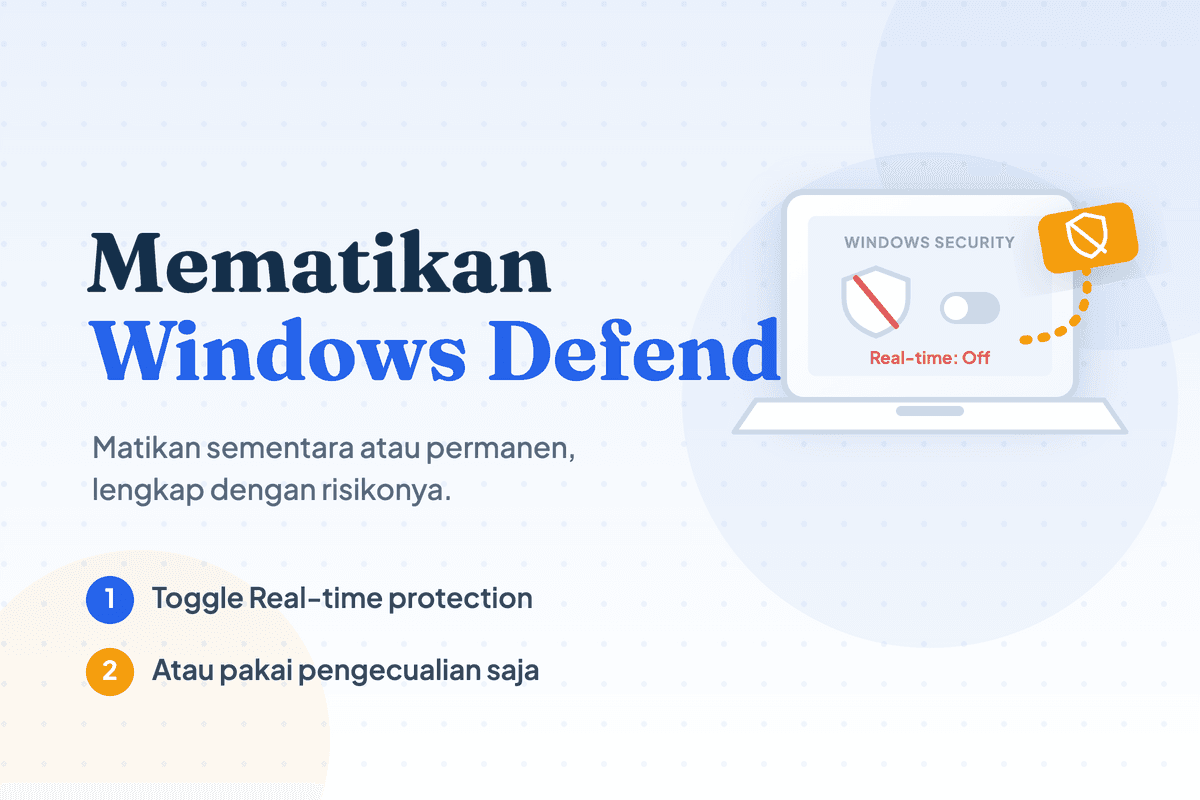
Cara mematikan Windows Defender kadang diperlukan saat antivirus bawaan ini terlalu agresif — misalnya memblokir software resmi yang dianggap mencurigakan (false positive), atau menghambat instalasi program tertentu. Windows Defender adalah pelindung utama komputer Anda, jadi mematikannya harus dilakukan dengan sadar dan hanya sementara. Artikel ini membahas cara mematikannya dengan benar sekaligus risikonya.
Ada dua tingkat mematikannya:
- Sementara — menonaktifkan perlindungan real-time lewat pengaturan; otomatis aktif lagi setelah restart.
- Permanen — lewat Group Policy atau Registry; bertahan sampai Anda menyalakannya kembali.
Sebelum lanjut, pahami dulu kenapa ini berisiko agar Anda tidak meninggalkan komputer tanpa perlindungan.
Kenapa Mematikan Windows Defender Berisiko
Windows Defender berjalan di latar belakang memindai virus, ransomware, dan file berbahaya secara real-time. Begitu dimatikan, komputer Anda kehilangan perlindungan utama dan rentan terhadap malware, terutama saat browsing atau mengunduh file. Justru bila Anda curiga ada infeksi yang sulit dibersihkan, memindai lewat Safe Mode lebih aman daripada mematikan seluruh perlindungan.
Karena itu, matikan Defender hanya bila benar-benar perlu dan untuk waktu sesingkat mungkin. Alasan yang wajar misalnya: menginstal software sah yang keliru ditandai sebagai ancaman, atau menjalankan tool tertentu yang butuh akses sistem. Bila alasannya hanya satu file yang ke-flag, sebenarnya tidak perlu mematikan seluruh Defender — cukup tambahkan pengecualian (dibahas di bawah). Jangan pernah mematikan Defender hanya agar bisa menjalankan software bajakan; risikonya jauh lebih besar daripada manfaatnya.
Cara Mematikan Windows Defender Sementara
Cara ini paling aman karena perlindungan akan otomatis menyala kembali setelah komputer di-restart. Cocok untuk kebutuhan sesaat:
- Buka Settings (Windows + I) → Privacy & security → Windows Security.
- Klik Virus & threat protection.
- Di bagian Virus & threat protection settings, klik Manage settings.
- Matikan sakelar Real-time protection.
- Klik Yes bila muncul konfirmasi User Account Control.
Sejak titik ini, pemindaian real-time berhenti. Lakukan keperluan Anda (misalnya menginstal software), lalu segera nyalakan kembali. Bila lupa, jangan khawatir — Windows akan mengaktifkannya otomatis setelah restart berikutnya.
Cara Mematikan Windows Defender Permanen (Group Policy)
Untuk Windows 10/11 edisi Pro, Anda bisa mematikannya permanen lewat Group Policy Editor. Namun ada syarat penting: matikan dulu Tamper Protection.
- Buka Windows Security → Virus & threat protection → Manage settings, lalu matikan Tamper Protection.
- Tekan Windows + R, ketik
gpedit.msc, lalu Enter. - Masuk ke Computer Configuration → Administrative Templates → Windows Components → Microsoft Defender Antivirus.
- Klik dua kali Turn off Microsoft Defender Antivirus, pilih Enabled, lalu OK.
- Restart komputer.
Windows edisi Home tidak punya gpedit, jadi cara ini tidak tersedia — gunakan metode Registry di bawah. Perlu dicatat, pada Windows versi terbaru kebijakan Group Policy ini sering kembali aktif sendiri setelah restart meski Tamper Protection sudah dimatikan. Karena itu cara paling andal justru mematikan sementara, memakai pengecualian, atau memasang antivirus lain (Defender otomatis nonaktif bila ada AV aktif). Bagi kebanyakan orang, mematikan permanen tidak disarankan. Lebih aman membiarkan Defender aktif dan hanya mematikan sementara saat dibutuhkan, seperti halnya Anda mengatur update Windows dengan bijak ketimbang mematikannya total.
Cara Mematikan Windows Defender Lewat Registry (Windows Home)
Karena Group Policy Editor tidak ada di Windows 10/11 Home, jalan permanennya lewat Registry Editor. Cara ini lebih teknis dan salah ketik bisa mengganggu sistem, jadi ikuti langkahnya dengan teliti. Sama seperti Group Policy, matikan dulu Tamper Protection agar perubahan tidak langsung ditolak.
- Buka Windows Security → Virus & threat protection → Manage settings, lalu matikan Tamper Protection.
- Tekan Windows + R, ketik
regedit, Enter, lalu klik Yes di UAC. - Masuk ke
HKEY_LOCAL_MACHINE\SOFTWARE\Policies\Microsoft\Windows Defender. - Klik kanan di area kosong panel kanan → New → DWORD (32-bit) Value, beri nama
DisableAntiSpyware. - Klik dua kali value itu, isi Value data dengan
1, lalu OK. - Restart komputer.
Untuk mengembalikannya, hapus value DisableAntiSpyware (atau ubah nilainya jadi 0), restart, lalu nyalakan kembali Tamper Protection. Sama seperti Group Policy, di sebagian versi Windows nilai ini pun bisa ter-reset otomatis setelah pembaruan sistem.
Cara Memastikan Windows Defender Sudah Nonaktif
Setelah mematikan Defender, sebaiknya pastikan statusnya benar-benar berubah — bukan sekadar terlihat mati. Buka Windows Security → Virus & threat protection. Bila muncul peringatan "Real-time protection is off" atau ikon Windows Security berubah dari centang hijau menjadi tanda seru kuning, artinya perlindungan real-time memang sudah nonaktif. Anda juga bisa mengeceknya lewat Task Manager → tab Details: proses MsMpEng.exe (Antimalware Service Executable) yang biasanya aktif akan berhenti bila Defender dimatikan permanen. Kalau ikonnya masih hijau, kemungkinan pengaturan belum tersimpan atau Defender sudah menyala lagi otomatis.
Alternatif Lebih Aman: Tambahkan Pengecualian
Bila masalahnya hanya satu file atau folder yang terus diblokir padahal Anda yakin aman, tidak perlu mematikan Defender sama sekali. Cukup tambahkan pengecualian:
- Buka Windows Security → Virus & threat protection → Manage settings.
- Gulir ke Exclusions, klik Add or remove exclusions.
- Klik Add an exclusion, pilih file atau folder yang ingin dikecualikan.
Dengan cara ini, Defender tetap melindungi seluruh sistem dan hanya mengabaikan item yang Anda percaya. Inilah solusi yang paling tepat untuk kasus false positive — jauh lebih aman daripada mematikan seluruh antivirus. Pendekatan mengatur perlindungan lewat Windows Security ketimbang mematikannya total ini pula yang dianjurkan dalam dokumentasi resmi Microsoft.
Cara Menyalakan Kembali Windows Defender
Setelah keperluan selesai, segera aktifkan lagi perlindungannya:
- Jika dimatikan sementara: buka kembali Virus & threat protection → Manage settings, lalu nyalakan Real-time protection. Atau cukup restart komputer.
- Jika dimatikan lewat Group Policy: ulangi langkahnya, pilih Not Configured atau Disabled pada "Turn off Microsoft Defender Antivirus", lalu restart dan nyalakan kembali Tamper Protection.
Pastikan ikon Windows Security kembali menunjukkan status terlindungi (tanda centang hijau). Jangan biarkan komputer berlama-lama tanpa antivirus aktif, apalagi bila Anda sering terhubung ke internet.
Pertanyaan yang Sering Diajukan
Apakah aman mematikan Windows Defender?
Aman bila hanya sementara dan untuk alasan jelas, seperti menginstal software sah yang keliru diblokir. Yang berbahaya adalah membiarkan komputer tanpa perlindungan dalam waktu lama, karena rentan terkena malware saat browsing atau mengunduh.
Apakah Windows Defender menyala lagi sendiri?
Ya, jika Anda hanya mematikan Real-time protection lewat pengaturan, Windows akan mengaktifkannya otomatis setelah restart. Hanya cara permanen lewat Group Policy atau Registry yang membuatnya tetap mati sampai dinyalakan manual.
Bagaimana mematikan Windows Defender di Windows 11?
Langkahnya sama dengan Windows 10: buka Windows Security → Virus & threat protection → Manage settings, lalu matikan Real-time protection untuk sementara. Untuk permanen, matikan dulu Tamper Protection sebelum memakai Group Policy.
Kenapa Windows Defender memblokir file yang aman?
Itu disebut false positive — Defender salah menandai file sah sebagai ancaman, biasanya pada installer atau tool yang jarang dikenali. Pastikan dulu berkasnya memang diunduh dari situs resmi pembuatnya (lihat cara download aplikasi di laptop). Kalau sudah yakin, solusi paling aman bukan mematikan Defender, melainkan menambahkan file itu ke daftar pengecualian (exclusions).
Apakah perlu antivirus lain jika Defender dimatikan?
Sangat disarankan. Jika Anda mematikan Defender secara permanen, pasang antivirus tepercaya lain agar komputer tetap terlindungi. Membiarkan perangkat tanpa antivirus apa pun sangat berisiko. Sebaliknya, begitu antivirus pihak ketiga dicopot, Defender aktif kembali dengan sendirinya. Antivirus yang menolak dihapus ditangani dengan alat penghapus resmi dari pembuatnya — langkahnya ada di panduan cara uninstall aplikasi di laptop.
Kesimpulan
Itulah cara mematikan Windows Defender sementara lewat pengaturan maupun permanen lewat Group Policy. Untuk kebanyakan kasus, mematikan sementara sudah cukup dan jauh lebih aman karena perlindungan otomatis kembali setelah restart.
Ingat, Defender adalah benteng utama komputer Anda. Bila masalahnya hanya satu file yang ke-flag, gunakan fitur pengecualian alih-alih mematikan seluruh antivirus. Dan apa pun alasannya, selalu nyalakan kembali setelah selesai. Selamat mencoba!
Bagikan artikel
Suka tulisan ini? Sebarkan ke yang lain.
Artikel Terkait

Cara Download Aplikasi di Laptop & Menginstalnya (7 Cara)
Cara download aplikasi di laptop Windows 11, 10, dan MacBook: lewat Microsoft Store, situs resmi, winget, sampai APK, plus solusi saat aplikasi gagal diinstal.

Cara Uninstall Aplikasi di Laptop sampai Bersih (8 Cara)
Cara uninstall aplikasi di laptop Windows 11, 10, 7, dan MacBook: lewat Settings, Control Panel, CMD, aplikasi yang tidak bisa dihapus, sampai sisa filenya.

7 Cara Mematikan Laptop yang Benar (Windows & MacBook)
Cara mematikan laptop yang benar lewat menu Start, tombol Alt + F4, sampai perintah CMD. Termasuk solusi laptop hang dan yang tidak mau benar-benar mati.