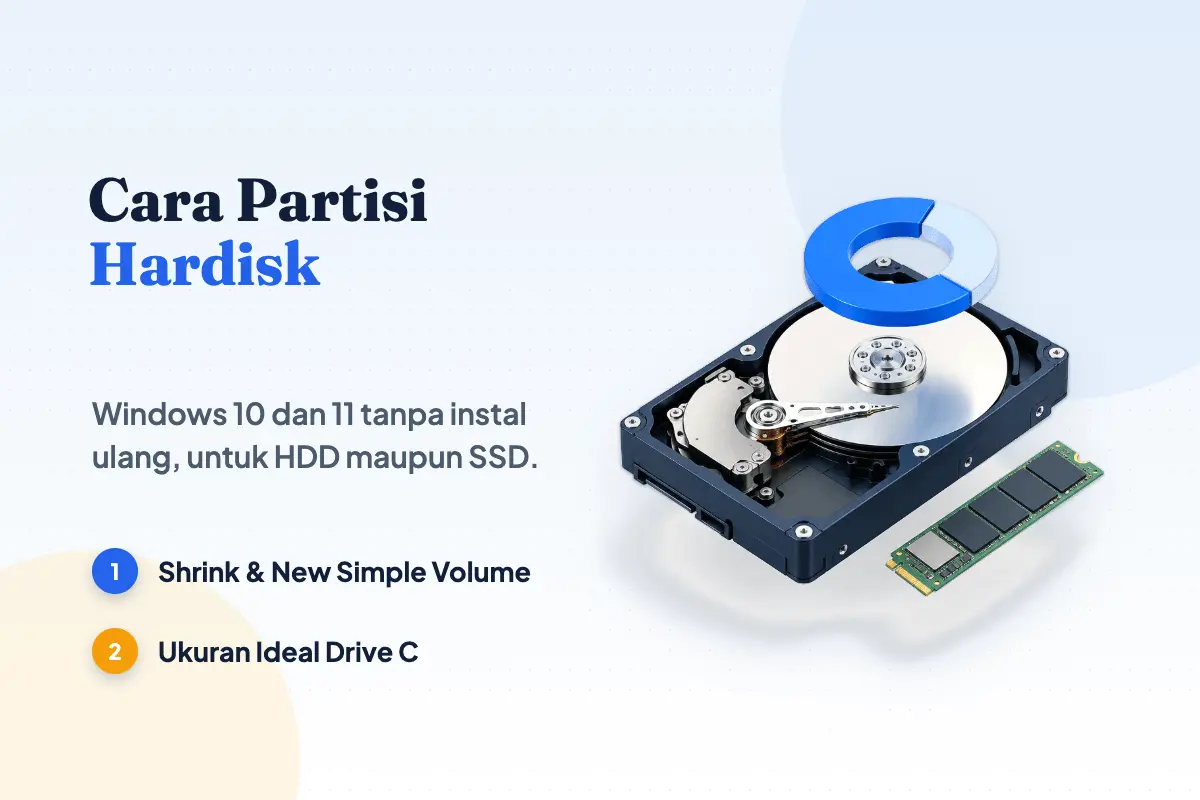
Cara Partisi Hardisk di Windows 10 & 11 Tanpa Instal Ulang
Daftar Isi
Cara partisi hardisk di Windows 10 dan Windows 11 tidak membutuhkan instal ulang maupun aplikasi tambahan. Windows sudah membawa alat bernama Disk Management yang bisa memotong sebagian ruang kosong drive C, lalu menjadikannya drive baru seperti D: tanpa menyentuh file yang ada. Langkahnya sama untuk HDD dan SSD, sehingga cara partisi SSD di Windows 11 tidak berbeda dengan cara partisi hardisk di Windows 10.
Jawaban singkatnya: tekan Windows + X, buka Disk Management, klik kanan drive C: lalu pilih Shrink Volume, isi ukuran dalam MB, dan klik Shrink. Setelah muncul ruang Unallocated, klik kanan ruang itu, pilih New Simple Volume, tentukan ukuran, huruf drive, dan format NTFS, lalu klik Finish.
Panduan ini tidak berhenti di situ. Ada tabel ukuran drive C per kapasitas SSD, penyebab Shrink Volume yang hanya memberi sedikit ruang, dan alasan Extend Volume berwarna abu-abu. Setelah itu dibahas cara lewat CMD, cara menggabungkan partisi, mengembalikan partisi yang terhapus, sampai membagi disk saat instal ulang Windows.
Poin Penting
- Partisi lewat Shrink Volume tidak menghapus file, tetapi backup tetap wajib sebelum mengubah ukuran partisi apa pun.
- Windows 11 butuh minimal 64 GB. Dalam praktik, drive C: di bawah 150 GB cepat penuh oleh update, aplikasi, dan game.
- SSD 512 GB hanya terbaca ±476 GB di Windows. Hitung ukuran partisi dari angka yang terbaca, bukan dari label kemasan.
- Extend Volume hanya bisa memakai ruang Unallocated yang letaknya tepat di kanan partisi. Partisi Recovery di antaranya membuat menu ini abu-abu.
- Jangan menghapus partisi EFI, Recovery, atau partisi pabrik, dan jawab No bila Windows menawarkan konversi ke dynamic disk.
Mau Melakukan Apa dengan Partisi Hardisk?
Kata "partisi" dipakai untuk beberapa pekerjaan yang langkahnya berbeda. Cocokkan dulu tujuan Anda supaya langsung ke bagian yang tepat.
| Tujuan Anda | Bagian yang dibaca |
|---|---|
| Laptop baru hanya punya drive C:, ingin membagi partisi laptop menjadi C: dan D: | Langkah 1 sampai 5 |
| Shrink Volume hanya memberi sedikit ruang | Shrink Volume tidak bisa besar |
| Drive C: penuh, ingin menambah kapasitasnya | Menambah kapasitas drive C |
| Menggabungkan C: dan D: atau D: dan E: | Menggabungkan partisi |
| Menu Extend Volume abu-abu | Extend Volume tidak bisa diklik |
| Menghapus partisi yang tidak terpakai | Menghapus partisi |
| Partisi terhapus atau berubah menjadi Unallocated | Mengembalikan partisi |
| Membagi disk saat instal ulang Windows | Partisi saat instal Windows |
| Memakai perintah, bukan klik | Diskpart dan PowerShell |
| Hardisk eksternal atau hardisk baru | Hardisk eksternal |
| Ragu SSD perlu dipartisi atau tidak | SSD vs HDD |
Ukuran Partisi Drive C yang Ideal Sebelum Mulai
Kesalahan yang paling sering terjadi bukan pada langkah teknisnya, melainkan pada angkanya. Drive C: yang dipotong terlalu kecil akan penuh dalam beberapa bulan, dan memperbesarnya kembali jauh lebih repot daripada membuatnya.
Microsoft menetapkan kapasitas penyimpanan minimal Windows 11 sebesar 64 GB. Angka itu hanya cukup untuk sistemnya. Drive C: juga menampung pembaruan besar tahunan dan folder Windows.old setelah update fitur. Ada pula pagefile.sys dan hiberfil.sys yang ukurannya mengikuti RAM, ditambah aplikasi dan game yang secara bawaan terpasang ke C:\Program Files.
Kapasitas di Kemasan vs yang Terbaca di Windows
Produsen menghitung 1 GB = 1.000.000.000 byte, sedangkan Windows menghitung 1 GB = 1.073.741.824 byte. Karena itu kapasitas yang terbaca selalu lebih kecil daripada label kemasan.
| Kapasitas di kemasan | Terbaca di Windows | Saran pembagian drive C: |
|---|---|---|
| SSD 128 GB | ±119 GB | Jangan dipartisi, biarkan satu drive C: |
| SSD 256 GB | ±238 GB | Sebaiknya tidak dipartisi. Bila perlu, C: minimal 150 GB, D: sisanya (±85 GB) |
| HDD 500 GB | ±465 GB | C: 200 GB, D: sisanya |
| SSD 512 GB | ±476 GB | C: 200–250 GB, D: 225–275 GB |
| SSD/HDD 1 TB | ±931 GB | C: 250–300 GB, D: sisanya |
| HDD 2 TB (PC) | ±1.862 GB | C: 300 GB, atau pasang Windows di SSD terpisah dan jadikan HDD ini drive data |
Angka di kolom kanan adalah patokan praktis, bukan ketentuan resmi. Kalau Anda bermain game berat atau mengedit video, geser drive C: ke batas atas karena satu judul game saja bisa memakan 100 GB lebih.
Konversi GB ke MB untuk Kolom Shrink
Kolom ukuran di Disk Management memakai satuan MB, dan 1 GB = 1.024 MB. Pakai tabel berikut agar ukuran drive baru pas dengan rencana.
| Ingin drive baru sebesar | Ketik di kolom (MB) |
|---|---|
| 50 GB | 51200 |
| 100 GB | 102400 |
| 150 GB | 153600 |
| 200 GB | 204800 |
| 250 GB | 256000 |
| 300 GB | 307200 |
| 500 GB | 512000 |
1. Backup Data dan Cek BitLocker Sebelum Partisi
Shrink Volume dirancang untuk memindahkan file secara otomatis tanpa kehilangan data. Namun proses ini menggeser isi disk, dan listrik padam atau baterai habis di tengah jalan bisa merusak struktur file. Salin dulu dokumen penting ke hardisk eksternal atau cloud, misalnya dengan cara di panduan cara backup data.
Tiga persiapan lain yang memakan waktu kurang dari lima menit:
- Colok charger. Laptop harus terhubung ke listrik selama proses berjalan.
- Tutup aplikasi berat dan hentikan unduhan besar agar file tidak sedang dipakai.
- Kosongkan drive C: lebih dulu. Hapus file sementara dan sisa update lewat langkah di artikel cara membersihkan sampah di laptop. Ruang kosong yang lebih besar berarti ruang yang bisa dipotong juga lebih besar.
Cek Status BitLocker dan Simpan Recovery Key
Banyak laptop Windows 11 keluaran baru mengaktifkan enkripsi perangkat secara otomatis begitu Anda login dengan akun Microsoft. Disk Management tetap bisa mengecilkan dan memperbesar drive yang terenkripsi BitLocker.
Hanya saja, sebelum mengubah partisi, pastikan Anda memegang recovery key 48 digitnya. Tanpa kunci itu, kesalahan kecil pada partisi sistem bisa mengunci laptop di layar biru BitLocker.
Cara mengeceknya:
- Buka Command Prompt (Admin) atau Terminal (Admin) lewat Windows + X.
- Ketik
manage-bde -status C:lalu Enter. - Kalau baris Protection Status bertuliskan Protection On, drive C: terenkripsi.
- Lihat recovery key di account.microsoft.com/devices/recoverykey, lalu catat atau simpan di HP.
Kalau Anda akan memakai aplikasi partisi pihak ketiga untuk memindahkan partisi, tangguhkan BitLocker dulu dengan manage-bde -protectors -disable C:. Microsoft menjelaskan di FAQ BitLocker bahwa suspend tidak mendekripsi data, dan perlindungan biasanya aktif lagi sendiri pada restart berikutnya.
2. Buka Disk Management dan Baca Susunan Partisinya
Disk Management adalah alat bawaan Windows untuk melihat dan mengubah partisi. Ada tiga cara membukanya:
- Tekan Windows + X, lalu klik Disk Management.
- Tekan Windows + R, ketik
diskmgmt.msc, lalu Enter. - Cari Computer Management, buka sebagai administrator, lalu pilih Storage → Disk Management.
Jendela terbagi dua. Bagian atas berisi daftar volume, sedangkan bagian bawah menampilkan tiap disk sebagai bilah horizontal. Bilah inilah yang perlu Anda baca, karena urutan kotaknya dari kiri ke kanan sama dengan urutan fisik partisi di dalam disk.
Pada laptop Windows 11 biasa, Disk 0 berisi:
| Kotak di bilah Disk 0 | Ukuran umum | Fungsi | Boleh diubah? |
|---|---|---|---|
| EFI System Partition | 100–260 MB | File boot UEFI | Jangan |
| (C:) Windows | Hampir seluruh disk | Windows dan aplikasi | Bisa dikecilkan atau diperbesar |
| Recovery Partition | 0,5–1 GB | Alat perbaikan Windows | Jangan dihapus |
| Unallocated (hitam) | Hasil Shrink | Belum menjadi drive | Jadikan partisi baru |
Kotak drive C: di Disk Management biasanya berketerangan Boot, Page File, Crash Dump, artinya Windows berjalan dari partisi ini.
Windows juga membuat partisi MSR berukuran 16 MB yang tidak tampil di Disk Management. Beberapa merek menambahkan partisi pemulihan pabrik berukuran belasan GB. Biarkan saja keduanya.
Sambil di sini, cek juga gaya partisi disk: klik kanan tulisan Disk 0 → Properties → tab Volumes. Baris Partition style menunjukkan GUID Partition Table (GPT) atau Master Boot Record (MBR). Perbedaannya dibahas di bagian MBR vs GPT.
3. Kecilkan Drive C dengan Shrink Volume
Apa Itu Shrink Volume?
Shrink Volume adalah perintah untuk mengecilkan partisi dari ujung kanannya. Windows memindahkan file yang ada di bagian akhir partisi ke tempat kosong di bagian depan, lalu melepas bagian ujung itu menjadi ruang Unallocated. Isi drive tidak dihapus dan tidak perlu diformat.
Perintah ini hanya bekerja pada partisi NTFS atau partisi tanpa sistem file. Drive berformat FAT32 atau exFAT tidak bisa di-Shrink, sehingga menunya tampil abu-abu.
Cara Shrink Volume di Windows 11 dan 10
- Di Disk Management, klik kanan kotak (C:) di bilah Disk 0.
- Pilih Shrink Volume. Windows butuh beberapa detik sampai satu menit untuk menghitung ruang yang bisa dipotong.
- Jendela Shrink C: muncul dengan empat baris angka, semuanya dalam MB.
- Isi baris Enter the amount of space to shrink in MB dengan ukuran drive baru yang Anda inginkan, misalnya
204800untuk 200 GB. - Periksa baris Total size after shrink in MB. Angka ini adalah ukuran drive C: setelah dipotong. Pastikan tidak di bawah rencana Anda.
- Klik Shrink. Proses selesai dalam hitungan detik sampai beberapa menit, tergantung jumlah file yang dipindahkan.
Baris Size of available shrink space in MB adalah batas maksimal yang diizinkan Windows saat ini. Kalau angka di baris ini jauh lebih kecil daripada ruang kosong yang terlihat di File Explorer, lihat penyebab Shrink Volume terbatas.
4. Buat Partisi Baru (Drive D) dengan New Simple Volume
Langkah ini adalah inti cara membuat partisi di Windows 11 maupun Windows 10. Setelah Shrink selesai, kotak hitam bertuliskan Unallocated muncul tepat di kanan drive C:. Ruang ini belum bisa dipakai sebelum dijadikan volume.
- Klik kanan kotak Unallocated, pilih New Simple Volume.
- Di jendela wizard, klik Next.
- Specify Volume Size: biarkan angka maksimal bila seluruh ruang dijadikan satu drive. Isi angka lebih kecil bila ingin membuat dua drive (misalnya D: dan E:), lalu ulangi langkah ini untuk sisanya.
- Assign Drive Letter or Path: pilih huruf drive. Windows biasanya menawarkan D. Kalau D sudah dipakai DVD-ROM atau kartu memori, huruf berikutnya yang ditawarkan.
- Format Partition: pilih File system: NTFS, Allocation unit size Default, isi Volume label dengan nama yang jelas seperti
Data, dan biarkan centang Perform a quick format. - Klik Next, lalu Finish.
Pilih NTFS untuk partisi di dalam laptop. NTFS mendukung izin file, kompresi, dan bisa diperbesar maupun dikecilkan lagi kapan pun. Format exFAT hanya masuk akal untuk hardisk eksternal yang juga dibaca Mac atau TV.
5. Beri Nama Drive dan Pindahkan Folder Data ke Partisi Baru
Buka File Explorer. Drive baru tampil sebagai Data (D:) sesuai label tadi. Kalau labelnya dikosongkan, Windows menampilkannya sebagai Local Disk (D:).
Jadi bila yang Anda cari adalah cara membuat Local Disk D di Windows 11 pada laptop baru, langkah 3 dan 4 di atas sudah menjawabnya. Untuk mengganti nama kapan saja, klik kanan drive di File Explorer → Properties, lalu ubah teks di kolom paling atas.
Partisi baru belum ada gunanya kalau semua file tetap tersimpan di drive C:. Pindahkan lokasi folder pengguna agar file baru otomatis masuk ke drive D:
- Buka File Explorer, klik kanan folder Documents di panel kiri, pilih Properties.
- Buka tab Location, klik Move, lalu buat dan pilih folder
D:\Documents. - Klik Apply, lalu jawab Yes saat ditanya apakah file lama ikut dipindahkan.
- Ulangi untuk Downloads, Pictures, dan Videos.
Dengan cara ini, saat suatu hari Windows harus diinstal ulang, file pribadi di D: tetap utuh selama Anda hanya memformat drive C:.
Hindari mengganti huruf drive C:, dan jangan mengganti huruf drive yang sudah dipakai aplikasi terpasang. Pintasan dan aplikasi yang mengarah ke huruf lama akan berhenti berfungsi.
Shrink Volume Tidak Bisa Besar? Penyebab dan Solusinya
Situasi ini paling sering dikeluhkan: File Explorer menunjukkan ruang kosong 300 GB, tetapi Shrink Volume hanya mengizinkan 20 GB. Sebabnya bukan kerusakan disk.
Menurut dokumentasi Shrink Volume Microsoft, sebagian file tidak bisa dipindahkan oleh Windows, misalnya file paging dan area penyimpanan shadow copy (titik pemulihan System Restore). Kalau salah satu file ini kebetulan berada di tengah partisi, Shrink hanya bisa memotong sampai titik file tersebut.
Kerjakan urutan berikut, lalu coba Shrink lagi setelah tiap langkah:
| Penghalang | Cara menyingkirkan sementara | Cara mengembalikan |
|---|---|---|
File hibernasi hiberfil.sys | CMD (Admin): powercfg /h off | powercfg /h on |
File paging pagefile.sys | Setel No paging file untuk C:, lalu restart (langkah di bawah tabel) | Centang lagi Automatically manage…, lalu restart |
| Titik pemulihan System Restore | sysdm.cpl → tab System Protection → pilih C: → Configure → Delete | Biarkan aktif; titik baru dibuat otomatis |
| File sampah dan sisa update | Settings → System → Storage → Temporary files → Remove files | Tidak perlu |
Cara mematikan file paging sementara:
- Tekan Windows + R, ketik
sysdm.cpl, Enter. - Tab Advanced → bagian Performance, klik Settings → tab Advanced → Virtual memory, klik Change.
- Hapus centang Automatically manage paging file size for all drives.
- Pilih drive C:, pilih No paging file, klik Set, lalu OK dan restart.
Langkah No paging file membuat Windows berjalan tanpa memori virtual. Kembalikan pengaturannya segera setelah Shrink selesai, apalagi pada laptop ber-RAM 8 GB atau kurang.
Kalau ruang yang tersedia masih kecil, cari tahu file mana yang menghalangi:
- Buka Event Viewer → Windows Logs → Application.
- Klik Filter Current Log, isi kolom Event IDs dengan
259. - Event dari sumber Defrag menyebutkan nama file terakhir yang tidak bisa dipindahkan.
Pada HDD, menjalankan defrag C: /X di CMD (Admin) bisa merapatkan ruang kosong sebelum Shrink. Kalau penghalangnya adalah file sistem seperti $MFT, Disk Management tidak sanggup menggesernya. Pilihannya: terima ukuran yang tersedia, atau gunakan aplikasi partisi pihak ketiga setelah backup.
Cara Partisi Hardisk Windows 11 lewat Settings
Windows 11 punya jalur partisi di aplikasi Settings yang tampilannya lebih sederhana daripada Disk Management. Ini cara bagi partisi di Windows 11 tanpa membuka jendela Disk Management sama sekali. Fungsinya sama, hanya menunya berbeda.
- Buka Settings → System → Storage.
- Klik Advanced storage settings → Disks & volumes.
- Pilih volume (C:), klik Properties, lalu klik Change size. Isi ukuran baru drive C: dalam MB, lalu OK. Ruang yang dilepas berubah menjadi Unallocated.
- Pada baris Unallocated, klik Create volume, isi label, huruf drive, sistem file NTFS, dan ukurannya, lalu klik Format.
Perbedaan pentingnya: di sini Anda mengisi ukuran akhir drive C:, bukan ukuran yang dipotong seperti di Shrink Volume. Di Windows 10 versi 2004 ke atas, menu serupa ada di Settings → System → Storage → Manage Disks and Volumes.
Cara Partisi Hardisk lewat CMD (Diskpart) dan PowerShell
Diskpart berguna saat Disk Management lambat dibuka, saat bekerja dari Command Prompt di layar pemulihan Windows, atau bila Anda lebih nyaman mengetik. Konsekuensinya, diskpart tidak meminta konfirmasi. Salah memilih nomor volume langsung berdampak pada volume itu.
Buka Command Prompt (Admin), lalu ketik perintah berikut satu per satu:
diskpart
list volume
select volume C
shrink querymax
shrink desired=204800
create partition primary
format quick fs=ntfs label="Data"
assign letter=D
exit
Artinya:
list volumemenampilkan semua volume beserta hurufnya.shrink querymaxmenampilkan ruang maksimal yang bisa dipotong tanpa memotong apa pun.shrink desired=204800memotong 200 GB dari drive C:.create partition primarymembuat partisi dari ruang kosong di disk yang sama, karena disk ikut terpilih saat Anda memilih volume C.formatdanassignmemformat partisi baru ke NTFS dan memberinya huruf D.
Perintah shrink milik diskpart tidak bekerja pada partisi EFI, Recovery, maupun partisi OEM, jadi tiga partisi itu terlindung dari salah ketik di perintah ini.
PowerShell (Admin) menyediakan versi ringkasnya. Contoh untuk mengecilkan C: ke ukuran akhir 250 GB, lalu membuat drive D: dari seluruh sisa ruang:
Resize-Partition -DriveLetter C -Size 250GB
New-Partition -DiskNumber 0 -UseMaximumSize -AssignDriveLetter |
  Format-Volume -FileSystem NTFS -NewFileSystemLabel "Data"
Perhatikan bahwa -Size di PowerShell adalah ukuran akhir, sama seperti di Settings. Cek nomor disk dulu dengan Get-Disk bila laptop punya lebih dari satu disk.
Cara Menambah Kapasitas Drive C dan Menggabungkan Partisi
Kebalikan dari Shrink adalah Extend Volume: memperbesar partisi dengan ruang Unallocated. Syaratnya ketat. Ruang Unallocated harus berada di disk yang sama dan tepat di sebelah kanan partisi yang ingin diperbesar, tanpa partisi lain di antaranya.
Aturan ini berlaku sama, baik Anda mencari cara menambah partisi C maupun cara menambah partisi D.
Akibatnya ada satu jebakan yang jarang disadari: mengecilkan drive D: tidak menambah kapasitas drive C:. Shrink memotong ujung kanan D:, sehingga ruang kosongnya muncul di kanan D:, bukan di kanan C:. Extend Volume pada C: tetap abu-abu.
Pilihan yang benar-benar menambah kapasitas drive C:, dari yang paling aman:
- Bersihkan drive C: dan pindahkan folder Documents, Downloads, dan Videos ke D: seperti langkah 5. Tidak ada partisi yang disentuh.
- Hapus drive D: lalu Extend drive C:. Pindahkan dulu seluruh isi D: ke hardisk eksternal.
- Pakai aplikasi partisi pihak ketiga yang bisa menggeser partisi tanpa menghapus data, misalnya MiniTool Partition Wizard Free atau AOMEI Partition Assistant Standard. Backup tetap wajib.
Cara Menggabungkan Partisi Hardisk C dan D
Windows tidak punya tombol merge. Cara menyatukan partisi hardisk dengan alat bawaan selalu berarti menghapus partisi kanan, lalu memperluas partisi kiri ke ruang yang ditinggalkan.
- Salin seluruh isi drive D: ke hardisk eksternal atau ke drive C: bila muat.
- Di Disk Management, klik kanan D: → Delete Volume → Yes. Kotaknya berubah menjadi Unallocated.
- Klik kanan C: → Extend Volume → Next.
- Di halaman Select Disks, biarkan angka maksimal pada kolom Select the amount of space in MB, lalu Next → Finish.
- Salin kembali file dari hardisk eksternal.
Pola yang sama berlaku untuk menggabungkan D: dan E:. Hapus E: (yang letaknya di kanan), lalu Extend D:. Extend Volume menambah ruang tanpa memformat, sehingga isi drive C: atau D: tetap utuh.
Extend Volume Abu-abu, Tidak Bisa Diklik
Dokumentasi Extend Volume Microsoft merinci syaratnya. Cocokkan kondisi disk Anda:
| Kondisi di bilah disk | Penyebab | Solusi |
|---|---|---|
| C: → Recovery → Unallocated | Partisi Recovery menghalangi | Jadikan Unallocated drive baru, atau geser Recovery dengan aplikasi pihak ketiga |
| C: → D: → Unallocated | Unallocated bukan di kanan C: | Hapus D: setelah backup, atau Extend D: saja |
| Unallocated → C: | Ruang di kiri; Windows hanya memperluas ke kanan | Aplikasi partisi pihak ketiga |
| Unallocated di Disk 1, C: di Disk 0 | Beda disk | Tidak bisa digabung; jadikan drive sendiri |
| Partisi berformat FAT32 atau exFAT | Extend hanya untuk NTFS dan ReFS | Backup, format ulang ke NTFS |
| Menu abu-abu di semua partisi | Disk Management tidak berjalan sebagai administrator | Buka lewat Windows + X atau Run as administrator |
Kasus partisi Recovery paling sering muncul pada laptop yang pernah memperbarui Windows besar-besaran, karena Windows bisa membuat partisi Recovery baru di ujung drive C:. Microsoft menyediakan prosedur diskpart untuk membuat ulang partisi ini di KB5028997. Prosedurnya melibatkan perintah delete partition override, jadi hanya kerjakan bila Anda paham setiap langkahnya dan sudah memegang backup serta recovery key BitLocker.
Jangan Klik Yes pada Peringatan Dynamic Disk
Pada kondisi tertentu, Disk Management memunculkan pesan "The operation you selected will convert the selected basic disk(s) to dynamic disk(s)". Pesan ini biasanya muncul saat Anda memperluas volume ke disk lain, atau membuat volume baru di disk MBR yang sudah berisi empat partisi primary. Pilih No.
Disk dinamis tidak bisa dikembalikan ke disk basic tanpa menghapus seluruh volume di dalamnya. Disk sistem yang berubah menjadi dinamis juga menyulitkan instal ulang dan dual boot.
Cara Menghapus Partisi Hardisk dengan Aman
Menghapus partisi menghapus seluruh isinya sekaligus. Backup dulu, lalu ikuti cara hapus partisi hardisk lewat Disk Management berikut:
- Di Disk Management, klik kanan partisi yang ingin dihapus, misalnya E:.
- Pilih Delete Volume, lalu Yes pada peringatan.
- Kotaknya menjadi Unallocated dan siap dipakai untuk Extend atau partisi baru.
Lewat diskpart, perintahnya list volume, select volume E, lalu delete volume.
Partisi EFI System Partition dan Recovery Partition hanya menampilkan menu Help saat diklik kanan. Itu disengaja, karena keduanya dibutuhkan untuk menyalakan dan memperbaiki Windows. Jangan memaksanya dengan delete partition override kecuali mengikuti prosedur resmi.
Partisi Tidak Bisa Dihapus: Delete Volume Abu-abu
Kalau Delete Volume berwarna abu-abu atau hanya ada menu Help, cocokkan dengan tabel ini:
| Partisi yang menolak dihapus | Penyebab | Yang bisa dilakukan |
|---|---|---|
| Drive C: | Windows sedang berjalan dari partisi ini (Boot, Page File) | Tidak bisa dari dalam Windows; hapus hanya saat instal ulang |
| EFI, Recovery, partisi pabrik (OEM) | Dilindungi karena dipakai untuk boot dan pemulihan | Biarkan, kecuali disk itu memang akan dikosongkan total |
| Drive D: berisi pagefile | File paging dipindahkan ke D: | Kembalikan file paging ke C:, restart, lalu hapus |
| Partisi EFI 200 MB di hardisk eksternal bekas Mac atau bekas bootable | Partisi sistem milik perangkat lain | Kosongkan seluruh disk dengan diskpart clean setelah backup |
Untuk hardisk eksternal atau disk kedua yang memang akan dikosongkan, perintah diskpart berikut menghapus semua partisi di disk terpilih, termasuk EFI dan partisi pabrik:
diskpart
list disk
select disk 1
clean
Cocokkan nomor disk dengan kolom Size di hasil list disk sebelum mengetik clean. Disk 0 hampir selalu disk Windows, dan clean tidak meminta konfirmasi. Setelah itu buat partisi baru dengan New Simple Volume seperti langkah 4.
Cara Mengembalikan Partisi Hardisk yang Terhapus atau Unallocated
Bedakan dulu dua keadaan. Ruang Unallocated hasil Shrink yang belum dipakai tidak berisi data apa pun, jadi cukup dijadikan drive dengan New Simple Volume atau dikembalikan ke drive C: dengan Extend Volume.
Lain halnya bila partisi berisi data terlanjur terhapus atau tiba-tiba berubah menjadi Unallocated. Jangan membuat partisi baru dan jangan memformat ruang itu. Selama belum ditimpa, catatan partisi lamanya masih bisa dicari ulang dengan aplikasi gratis TestDisk:
- Jalankan
testdisk_win.exe, pilih Create untuk membuat log. - Pilih disk yang partisinya hilang (perhatikan ukurannya), lalu Proceed.
- Terima jenis tabel partisi yang terdeteksi (EFI GPT atau Intel untuk MBR).
- Pilih Analyse, lalu Quick Search. Partisi lama tampil beserta ukurannya; tekan P untuk memastikan isinya benar.
- Tekan Enter, pilih Write, konfirmasi dengan Y, lalu restart.
Kalau partisi tidak muncul, pilih Deeper Search atau selamatkan file satu per satu lebih dulu. Panduan pemulihan untuk disk yang tidak terbaca ada di artikel hardisk eksternal tidak terbaca.
Cara Partisi Hardisk saat Instal Ulang Windows
Saat instal bersih Windows dari flashdisk, pembagian disk bisa dilakukan sebelum Windows terpasang. Cara ini cocok untuk SSD baru atau laptop yang memang akan dikosongkan total. Persiapan flashdisknya ada di panduan cara instal ulang Windows 10.
- Boot dari flashdisk, pilih bahasa, lalu jenis instalasi Custom (instal bersih).
- Di layar pemilihan lokasi instalasi, terlihat daftar Drive 0 Partition 1, 2, 3… atau Drive 0 Unallocated Space pada disk baru.
- Pada disk baru, pilih Unallocated Space lalu klik New (Windows 11 versi 24H2 ke atas: Create partition).
- Isi ukuran dalam MB, misalnya
256000untuk drive C: 250 GB, lalu Apply. - Klik OK saat Windows memberi tahu akan membuat partisi tambahan untuk file sistem. Windows otomatis membuat partisi EFI, MSR, dan nantinya Recovery.
- Pilih partisi bertipe Primary yang baru dibuat, lalu Next.
Sisa ruang Unallocated bisa dibiarkan dulu. Setelah Windows terpasang, ubah menjadi drive D: lewat langkah 4 di atas. Cara ini lebih mudah dikontrol daripada membuat semua partisi di layar instalasi.
Pada instal ulang di laptop lama
Jangan menghapus semua partisi bila salah satunya berisi data. Hapus atau format hanya partisi Windows lama (yang terbesar bertipe Primary dan biasanya berlabel C: sebelumnya). Partisi data yang dihapus di layar ini ikut kehilangan seluruh isinya.
MBR atau GPT? Pilih Gaya Partisi yang Tepat
Gaya partisi menentukan cara disk mencatat daftar partisinya. Laptop yang dijual dengan Windows 10 atau 11 hampir pasti sudah GPT. Disk MBR biasanya ditemukan di PC lama atau Windows yang dulu diinstal dalam mode Legacy.
| Aspek | MBR | GPT |
|---|---|---|
| Kapasitas disk yang bisa dipakai | Maksimal 2 TB | Di atas 2 TB |
| Jumlah partisi | 4 primary, atau 3 primary + 1 extended berisi logical drive | 128 partisi di Windows |
| Mode boot Windows | BIOS Legacy | UEFI, syarat Secure Boot Windows 11 |
| Salinan tabel partisi | Satu, di awal disk | Dua, di awal dan di akhir disk |
| Mengubah tanpa hapus data | MBR2GPT untuk disk sistem | Tidak diperlukan |
Batas 128 partisi pada GPT berasal dari implementasi Windows, bukan dari spesifikasi GPT itu sendiri. Hal ini tercatat di FAQ Windows dan GPT.
Mengubah disk sistem MBR ke GPT tidak harus instal ulang. Alat bawaan MBR2GPT mengonversinya tanpa menghapus data, dengan syarat disk punya paling banyak tiga partisi primary. Setelah konversi, mode boot di BIOS wajib diubah ke UEFI.
Langkah lengkapnya ada di bagian ubah disk MBR ke GPT pada panduan update Windows 11, sedangkan cara membuka menu BIOS per merek ada di cara masuk BIOS.
Untuk disk data yang kosong, cukup klik kanan Disk 1 → Convert to GPT Disk di Disk Management. Menu ini hanya aktif bila disk tidak berisi volume sama sekali.
Cara Partisi Hardisk Eksternal dan Hardisk Baru
Hardisk eksternal dipartisi dengan langkah yang sama, hanya saja ia muncul sebagai Disk 1 atau Disk 2. Pastikan nomor dan ukurannya cocok sebelum mengklik apa pun.
Ada satu perbedaan yang sering menggagalkan proses: banyak hardisk eksternal dijual berformat exFAT, dan Shrink Volume tidak bekerja pada exFAT. Untuk membaginya, salin semua isi hardisk ke tempat lain, hapus volumenya, lalu buat dua partisi baru dari ruang Unallocated. Contoh pembagian yang praktis:
- Partisi 1 NTFS untuk backup laptop Windows.
- Partisi 2 exFAT untuk bertukar file dengan Mac, TV, atau konsol, karena macOS hanya bisa membaca NTFS tanpa menulisinya.
Hardisk atau SSD baru yang dipasang ke laptop atau PC biasanya muncul sebagai Unknown, Not Initialized. Klik kanan tulisan Disk 1 → Initialize Disk → pilih GPT → OK, lalu buat volume dengan New Simple Volume.
Jangan pernah meng-initialize disk yang sebelumnya berisi data. Penjelasannya ada di artikel hardisk eksternal tidak terbaca.
Flashdisk punya aturan sendiri soal FAT32, exFAT, dan jumlah partisi. Bacaannya ada di panduan cara format flashdisk.
Perlukah Partisi SSD? Perbedaan dengan HDD dan Mitos Partisi
Partisi hanyalah garis batas yang dicatat di tabel partisi, bukan sekat fisik. Isi SSD tidak benar-benar terbagi menjadi dua wilayah di dalam chip, dan pengendali SSD tetap menyebar data ke seluruh sel memori.
| Pertanyaan | Pada SSD | Pada HDD |
|---|---|---|
| Apakah partisi mempercepat? | Tidak. Kecepatan semua partisi sama | Sedikit. Partisi pertama ada di tepi luar piringan yang membaca lebih cepat |
| Apakah partisi merusak atau memperpendek umur? | Tidak. TRIM tetap berjalan per volume | Tidak |
| Apakah perlu dipartisi? | Opsional, untuk kerapian dan instal ulang | Berguna, terutama HDD 1 TB ke atas |
| Kapan sebaiknya tidak dipartisi? | Kapasitas 256 GB ke bawah | HDD 500 GB yang juga menjadi disk Windows di laptop lama |
Beberapa anggapan tentang partisi perlu diluruskan:
- "Partisi melindungi data dari virus." Keliru. Malware dan ransomware bisa membaca dan mengenkripsi semua drive yang memiliki huruf, termasuk D: dan E:.
- "Data di drive D: sudah aman karena terpisah." Hanya aman dari instal ulang Windows. Kalau disknya rusak atau laptop hilang, C: dan D: ikut hilang bersamaan. Partisi tidak menggantikan backup ke disk lain atau cloud.
- "Partisi membuat laptop lebih cepat." Tidak pada SSD. Laptop lemot lebih terbantu oleh langkah di artikel cara mengatasi laptop lemot atau mengganti HDD dengan SSD.
Manfaat partisi yang nyata ada dua: file pribadi tetap tersimpan saat Windows diinstal ulang, dan isi disk lebih mudah dirapikan per jenis.
Pertanyaan yang Sering Diajukan
Apakah partisi hardisk menghapus data?
Tidak, bila Anda memakai Shrink Volume lalu New Simple Volume. Windows memindahkan file secara otomatis dan hanya memakai ruang kosong. Data hilang hanya saat Anda menghapus atau memformat partisi yang berisi file, dan backup tetap perlu karena listrik padam di tengah proses bisa merusak data.
Berapa lama proses partisi hardisk?
Shrink Volume pada SSD biasanya selesai kurang dari satu menit. Pada HDD dengan banyak file, prosesnya bisa memakan 5 sampai 20 menit. New Simple Volume dengan quick format selesai dalam beberapa detik.
Apakah SSD 256 GB perlu dipartisi?
Sebaiknya tidak. SSD 256 GB hanya terbaca sekitar 238 GB, dan drive C: yang dipotong di bawah 150 GB cepat penuh oleh pembaruan Windows dan aplikasi. Kalau tetap ingin dipartisi, sisakan C: minimal 150 GB dan jadikan sisanya drive D:.
Kenapa Shrink Volume hanya memberi sedikit ruang padahal disk masih kosong?
Karena ada file yang tidak bisa dipindahkan Windows, misalnya file paging, file hibernasi, dan titik pemulihan System Restore, berada di tengah partisi. Matikan sementara ketiganya, coba Shrink lagi, lalu nyalakan kembali setelah selesai.
Kenapa Extend Volume drive C abu-abu?
Ruang Unallocated tidak berada tepat di kanan drive C:. Penghalang yang paling sering adalah partisi Recovery atau drive D:. Extend Volume juga abu-abu bila partisinya berformat FAT32 atau exFAT, atau Disk Management tidak dibuka sebagai administrator.
Apakah bisa menggabungkan partisi tanpa menghapus data?
Dengan alat bawaan Windows, tidak. Salah satu partisi harus dihapus dulu, jadi isinya wajib dipindahkan. Aplikasi pihak ketiga bisa menggabungkan dengan memindahkan file secara otomatis, tetapi risiko kegagalan tetap ada sehingga backup tetap diperlukan.
Bagaimana cara partisi hardisk di Windows 7?
Klik Start, klik kanan Computer, pilih Manage, lalu buka Disk Management. Menu Shrink Volume, New Simple Volume, Extend Volume, dan Delete Volume di Windows 7 sama dengan di Windows 10 dan 11. Windows 7 sudah tidak menerima pembaruan keamanan, jadi pertimbangkan upgrade.
Bisakah partisi hardisk tanpa Disk Management?
Bisa. Gunakan diskpart di Command Prompt, perintah Resize-Partition dan New-Partition di PowerShell, atau menu Disks & volumes di Settings Windows 11. Ketiganya memanggil fungsi yang sama dengan Disk Management.
Partisi yang terhapus bisa dikembalikan?
Sering bisa, selama ruang Unallocated bekas partisi itu belum dipakai untuk partisi baru atau ditulisi data. Hentikan aktivitas pada disk tersebut, lalu cari ulang partisinya dengan TestDisk (Analyse → Quick Search → Write).
Apakah cara mempartisi hardisk di laptop dan PC berbeda?
Tidak, langkah Shrink Volume dan New Simple Volume sama persis. Bedanya hanya pada susunan disk: laptop umumnya punya satu SSD, sedangkan PC sering punya SSD untuk Windows dan HDD terpisah untuk data. Pada PC seperti itu, HDD kedua cukup dibagi atau diformat tanpa menyentuh drive C:.
Bagaimana cara merubah partisi hardisk yang sudah ada?
Untuk mengubah ukurannya, pakai Shrink Volume (mengecilkan) atau Extend Volume (memperbesar) di Disk Management, atau tombol Change size di Settings Windows 11. Untuk mengubah huruf drive, pakai Change Drive Letter and Paths. Mengubah sistem file, misalnya FAT32 ke NTFS, membutuhkan format sehingga isinya harus dibackup dulu.
Huruf drive D sudah dipakai DVD, bagaimana?
Klik kanan drive DVD di Disk Management, pilih Change Drive Letter and Paths → Change, dan beri huruf lain seperti Z. Setelah itu huruf D bisa dipakai untuk partisi baru.
Penutup
Inti cara partisi hardisk tanpa instal ulang hanya dua perintah: Shrink Volume untuk memotong ruang dari drive C:, lalu New Simple Volume untuk menjadikannya drive baru. Cara membagi partisi hardisk menjadi tiga drive atau lebih pun sama, cukup ulangi New Simple Volume dengan ukuran lebih kecil. Yang menentukan hasilnya adalah persiapan dan angkanya: backup, recovery key BitLocker di tangan, serta ukuran drive C: yang tidak terlalu kecil.
Kalau suatu saat ingin membalik prosesnya, ingat aturan Extend Volume: ruang kosong harus tepat di kanan partisi. Dengan aturan itu, hampir semua kebingungan soal menggabungkan dan menambah kapasitas partisi bisa dipecahkan sendiri.
Bagikan artikel
Suka tulisan ini? Sebarkan ke yang lain.
Artikel Terkait
Cara Membersihkan Sampah di Laptop Windows 10 & 11 (8 Cara)
Cara membersihkan sampah di laptop Windows 10 dan 11: Recycle Bin, file temp lewat Windows + R, Disk Cleanup, Storage Sense, cache, sampai drive C penuh.
Laptop Tidak Ada Suara? 8 Cara Mengatasinya
Laptop tidak ada suara padahal volume full? Cocokkan gejalanya, uji speaker vs Windows, lalu ikuti 8 cara mengatasi di Windows 11 dan 10, termasuk driver audio.
Cara Cek Kesehatan Baterai Laptop (Battery Report)
Cara cek kesehatan baterai laptop lewat battery report CMD, aplikasi merek, BIOS, dan MacBook, lengkap dengan rumus persen battery health dan cycle count.