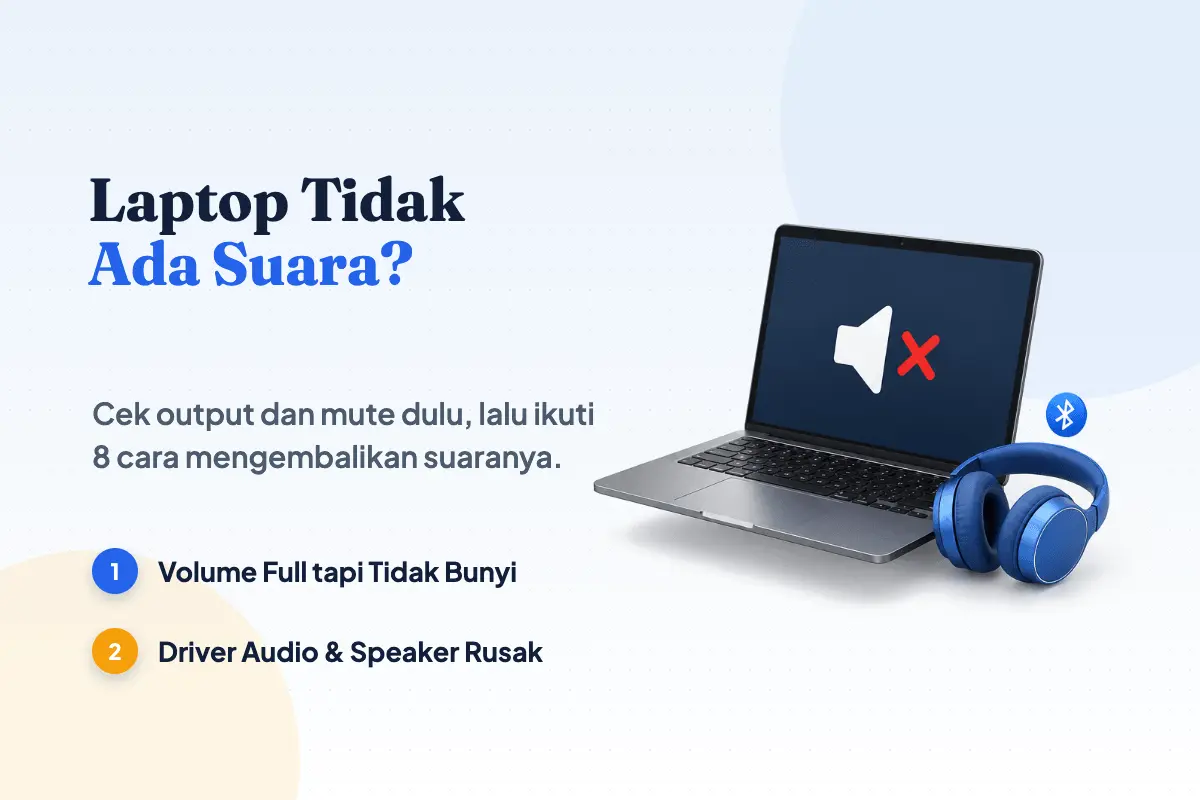
Laptop Tidak Ada Suara? 8 Cara Mengatasinya
Daftar Isi
Laptop tidak ada suara hampir tidak pernah berarti speakernya rusak. Pada kebanyakan kasus, suara sebenarnya tetap dikirim, hanya saja ke tempat yang salah. Tujuannya bisa headset Bluetooth yang masih tersambung di tas atau monitor HDMI tanpa speaker. Bisa juga aplikasinya yang bervolume nol di Volume mixer.
Sisanya karena driver audio yang rusak setelah pembaruan Windows, dan hanya sebagian kecil laptop tidak mengeluarkan suara karena speaker yang benar-benar rusak.
Jawaban singkatnya: laptop tidak ada suara biasanya karena perangkat output yang dipilih salah atau suara dibisukan lewat tombol Fn dan Volume mixer. Penyebab berikutnya adalah efek audio bawaan yang bentrok, layanan Windows Audio yang berhenti, atau driver audio Realtek maupun Intel Smart Sound Technology yang rusak. Kalau headset berbunyi tetapi speaker tetap diam, curigai speaker atau sensor jack.
Panduan ini disusun dari gejala, bukan dari daftar tips acak. Anda mencocokkan apa yang terlihat di layar, menjalankan satu uji singkat untuk memisahkan masalah speaker dari masalah Windows, lalu langsung ke perbaikan yang sesuai. Jalur menu memakai Windows 11 versi terbaru, dengan catatan untuk Windows 10.
Poin Penting
- Cek Output dulu. Suara yang "hilang" sering pindah diam-diam ke headset Bluetooth atau monitor HDMI.
- Volume full tapi senyap: ada tiga tempat mute berbeda (tombol Fn, ikon speaker, Volume mixer per aplikasi).
- Pesan "No audio output device is installed" hampir selalu urusan driver, bukan speaker rusak.
- Laptop Intel generasi baru memakai Intel SST di kategori System devices. Driver Realtek saja tidak cukup kalau SST-nya bermasalah.
- Jangan pernah me-restart layanan Remote Procedure Call (RPC) demi memperbaiki suara.
Cocokkan Gejala Suara Laptop Anda
Tiga puluh detik mencocokkan gejala lebih cepat daripada mencoba delapan cara satu per satu. Cari baris yang paling mirip dengan kondisi laptop Anda.
| Gejala yang terlihat | Penyebab paling mungkin | Langsung ke |
|---|---|---|
| Ikon speaker normal, volume 100, tetapi senyap | Output pindah ke perangkat lain | Cara 1 |
| Ikon speaker bertanda silang | Suara dibisukan (Fn atau taskbar) | Cara 2 |
| Hanya YouTube, Zoom, atau satu aplikasi yang senyap | Volume mixer atau output per aplikasi | Aplikasi tertentu |
| Hanya satu sisi speaker yang berbunyi | Balance kiri-kanan bergeser | Cara 2 |
| Suara putus-putus, pelan, atau hilang setelah memasang aplikasi audio | Audio enhancements atau efek pabrik | Cara 3 |
| Muncul "No audio output device is installed" atau "No output devices found" | Driver audio hilang atau rusak | Cara 6 |
| Tanda seru kuning di Device Manager | Driver gagal dimuat (Code 10, 28, 43) | Cara 6 |
| Suara hilang tepat setelah update Windows | Driver baru tidak cocok | Setelah update |
| Headset berbunyi, speaker laptop diam | Speaker, kabel speaker, atau sensor jack | Cara 8 |
| Output tertulis "Headphones" padahal tidak ada yang dicolok | Sensor jack macet | Cara 8 |
| Headset dicolok tapi tidak terdeteksi | Jenis colokan atau setelan jack | Headset |
| Bluetooth tersambung tapi tidak ada suara | Profil Hands-Free atau output salah | Bluetooth |
| Suara ada tetapi kecil, pecah, atau kresek | Efek audio, format, driver, atau speaker aus | Suara kecil atau kresek |
| Komputer PC (bukan laptop) yang senyap | Jack salah, panel depan, monitor HDMI | Komputer PC |
Kenapa Laptop Tidak Ada Suaranya? Penyebab dari Aplikasi sampai Speaker
Kenapa laptop tidak ada suaranya padahal kemarin normal? Karena bunyi melewati enam tahap sebelum sampai ke telinga Anda, dan cukup satu tahap yang macet untuk membuat semuanya senyap.
Lima tahap pertama berupa setelan dan software yang bisa Anda perbaiki sendiri. Hanya tahap terakhir yang berupa kerusakan fisik.
Berikut penyebab suara laptop tidak keluar, diurutkan dari yang paling sering ditemui:
- Perangkat output salah. Windows memindahkan suara ke perangkat yang terakhir tersambung, entah earbuds Bluetooth, monitor HDMI, atau dock USB-C.
- Mute di tempat yang tidak terlihat. Tombol Fn mute, slider aplikasi di Volume mixer, atau tab browser yang dibisukan.
- Efek audio bawaan. Audio enhancements Windows, Dolby, DTS, Waves MaxxAudio, atau fitur peredam bising bisa membuat suara hilang sebagian atau seluruhnya.
- Layanan Windows Audio berhenti. Ikon speaker biasanya menampilkan tanda silang merah meskipun driver sehat.
- Driver audio rusak atau tidak cocok. Sering terjadi setelah update Windows, update BIOS, atau driver dipasang dari situs "driver pack".
- Kerusakan hardware. Konektor speaker lepas setelah laptop dibongkar, speaker jebol, sensor jack macet, atau bekas tumpahan cairan.
Pola yang mudah diingat untuk menebak kenapa suara di laptop tidak keluar: kalau suara hilang mendadak tanpa Anda mengubah apa pun, penyebabnya hampir selalu nomor 1 atau 2. Kalau hilang setelah update, curigai nomor 5. Kalau hilang setelah laptop jatuh atau diservis, curigai nomor 6.
Uji 1 Menit: Speaker Rusak atau Masalah Windows?
Sebelum mengubah setelan apa pun, jalankan uji ini. Hasilnya menentukan apakah Anda cukup membenahi Windows atau perlu membawa laptop ke servis.
Uji 1 — colok headset atau earphone berkabel. Putar video apa saja. Kalau headset berbunyi tetapi speaker laptop diam, Windows dan driver sebenarnya bekerja. Masalahnya ada di jalur speaker internal: kabel speaker, speaker itu sendiri, atau sensor jack yang macet.
Uji 2 — buka Device Manager. Tekan Windows + X, pilih Device Manager, lalu buka Audio inputs and outputs serta Sound, video and game controllers. Kategori kosong atau perangkat bertanda seru kuning berarti masalahnya di driver.
Uji 3 — diagnostik bawaan pabrik. Uji ini berjalan sebelum Windows dimuat, jadi hasilnya tidak terpengaruh driver:
- Dell: nyalakan laptop, tekan F12 berulang kali, lalu pilih Diagnostics.
- HP: nyalakan laptop, tekan Esc berulang kali, lalu F2 untuk HP PC Hardware Diagnostics. Pilih Component Tests → Audio.
- Lenovo: jalankan Lenovo Diagnostics dari Lenovo Vantage, atau versi bootable dari situs dukungan Lenovo.
Diagnostik lolos berarti speaker sehat dan masalahnya di Windows. Diagnostik gagal berarti hardware, dan Anda bisa langsung ke cara 8. Merek lain yang tidak punya diagnostik pra-boot bisa diuji dengan flashdisk Linux live: kalau suara keluar di sana, speaker Anda sehat.
Berikut delapan cara mengatasi laptop tidak ada suara. Urutannya dari yang paling sering berhasil dan paling cepat dicoba, sampai yang memerlukan servis.
1. Pastikan Suara Keluar ke Perangkat yang Benar
Ini penyebab nomor satu suara laptop tidak keluar, dan paling sering diabaikan. Windows umumnya langsung memakai perangkat audio yang baru tersambung. Earbuds yang masih menempel ke laptop dari ruangan sebelah, monitor kantor yang dicolok lewat HDMI, atau dock USB-C bisa "mencuri" seluruh suara.
Monitor HDMI paling menjebak. Windows menampilkannya sebagai perangkat suara bernama Intel(R) Display Audio atau NVIDIA High Definition Audio, padahal banyak monitor kantor tidak punya speaker sama sekali. Suara terkirim, tetapi tidak ada yang membunyikannya.
Cara memilih output yang benar di Windows 11:
- Tekan Windows + Ctrl + V. Panel pilihan output suara langsung terbuka dari Quick Settings.
- Pilih Speakers (biasanya tertulis Speakers (Realtek(R) Audio) atau nama chip audio laptop Anda).
- Kalau tidak ada di daftar, buka Settings → System → Sound, lalu periksa bagian Output.
- Geser slider volume di bawahnya, pastikan bukan nol dan ikon speaker tidak dicoret.
Supaya pilihan itu tidak berubah lagi, jadikan speaker sebagai perangkat default. Di halaman Sound, gulir ke bawah dan klik More sound settings. Pada tab Playback, klik kanan Speakers, lalu pilih Set as Default Device.
Perangkat yang tidak pernah Anda pakai, misalnya output HDMI monitor, bisa diklik kanan lalu Disable.
Untuk perangkat Bluetooth yang tidak lagi dipakai, lepaskan saja pairing-nya lewat Settings → Bluetooth & devices agar tidak tersambung otomatis. Panduan lengkapnya ada di cara mengaktifkan Bluetooth di laptop.
Letak Pengaturan Audio Laptop di Windows 11 dan 10
Pengaturan audio laptop ada di Settings → System → Sound. Jalan pintasnya lewat menu klik kanan pada ikon speaker di taskbar: pilih Sound settings. Panel suara klasik (tab Playback, Properties, Levels) bisa dibuka langsung dengan Windows + R, ketik mmsys.cpl, lalu Enter.
Letak menu yang dipakai di artikel ini berbeda sedikit antara Windows 11 dan Windows 10:
| Yang dicari | Windows 11 | Windows 10 |
|---|---|---|
| Memilih output | Settings → System → Sound → Output | Settings → System → Sound → Choose your output device |
| Volume per aplikasi | Sound → Volume mixer | Sound → Advanced sound options → App volume and device preferences |
| Mematikan efek | Sound → [speaker] → Audio enhancements: Off | Properties → Enhancements → Disable all enhancements |
| Format audio | Sound → [speaker] → Format | Properties → Advanced → Default Format |
| Pemecah masalah | Sound → Troubleshoot common sound problems → Output devices | Get Help → Audio |
2. Buka Mute di Tiga Tempat: Tombol Fn, Ikon Speaker, dan Volume Mixer
Laptop tidak ada suara padahal volume full hampir selalu berarti ada mute yang belum dibuka. Masalahnya, Windows punya lebih dari satu tempat mute, dan menaikkan slider utama tidak membuka mute di tempat lain.
Tempat pertama: tombol mute di keyboard. Cari tombol bergambar speaker dicoret di baris F1–F12. Pada banyak laptop Lenovo tombol ini ada di F1, dengan lampu kecil yang menyala saat suara dibisukan. Kalau menekan F1 malah membuka bantuan Windows, tombol itu sedang dalam mode fungsi standar. Tekan Fn + F1, atau ubah Fn Lock dengan Fn + Esc.
Tempat kedua: ikon speaker di taskbar. Klik ikon speaker di pojok kanan bawah. Kalau ada tanda silang di samping slider, klik ikon speaker kecil di sebelah kiri slider untuk membuka mute.
Tempat ketiga: Volume mixer. Setiap aplikasi punya slider sendiri yang bisa bernilai nol meskipun volume utama 100. Ini dibahas lebih rinci di subbagian berikut.
Ada juga tempat keempat yang jarang dicurigai, yaitu balance. Kalau hanya satu sisi speaker yang berbunyi, buka More sound settings → Playback → Speakers → Properties → Levels → Balance, lalu pastikan L dan R sama besar.
Laptop Tidak Ada Suara Padahal Volume Full
Kalau ketiga mute sudah dibuka dan suara tetap tidak ada, cek format audio. Di Settings → System → Sound, klik nama speaker Anda, lalu pada bagian Format pilih nilai lain, misalnya 24 bit, 48000 Hz (Studio Quality), dan klik Test. Sample rate yang tidak didukung chip audio membuat suara hilang total tanpa pesan error.
Periksa juga speaker yang dinonaktifkan di tab Playback: klik kanan area kosong, lalu centang Show Disabled Devices. Aplikasi audio pabrik seperti Realtek Audio Console juga menyimpan volumenya sendiri.
Suara Hanya Hilang di YouTube, Zoom, atau Aplikasi Tertentu
Kalau suara notifikasi Windows masih terdengar tetapi YouTube, Spotify, atau Zoom senyap, masalahnya ada di level aplikasi.
- Buka Settings → System → Sound → Volume mixer. Di bagian Apps, naikkan slider aplikasi yang senyap.
- Masih di sana, periksa Output device tiap aplikasi. Windows 11 mengizinkan tiap aplikasi memakai output berbeda, sehingga Zoom bisa terkunci ke headset yang sudah dicabut.
- Kalau berantakan, klik Reset sound devices and volumes for all apps di bagian bawah.
- Untuk YouTube di browser, klik kanan tab-nya. Kalau tertulis Unmute site, situs itu sedang dibisukan. Di Chrome, klik ikon setelan di kiri alamat situs, buka Site settings, lalu pastikan Sound bernilai Allow. Coba juga video lain, karena sebagian video memang diunggah tanpa audio.
- Di Zoom, Google Meet, atau Discord, buka pengaturan audio aplikasinya dan pilih speaker yang benar. Aplikasi rapat menyimpan pilihan perangkat sendiri, terpisah dari Windows.
Satu kasus khusus: aplikasi musik atau editor audio bisa mengambil alih speaker secara eksklusif. Selama aplikasi itu terbuka, suara aplikasi lain dan suara sistem ikut senyap, sesuai dokumentasi exclusive mode Microsoft. Matikan dengan membuka Playback → Speakers → Properties → Advanced, lalu hapus centang Allow applications to take exclusive control of this device.
3. Matikan Audio Enhancements dan Efek Bawaan Pabrik
Mematikan audio enhancements sering langsung mengembalikan suara laptop yang hilang setelah update. Efek audio dirancang untuk membuat suara lebih "tebal", tetapi pada sebagian laptop justru membuat suara pecah, putus-putus, atau hilang. Mematikannya aman dan bisa dinyalakan lagi kapan saja.
Di Windows 11:
- Buka Settings → System → Sound, lalu klik nama speaker di bagian Output.
- Pada Audio enhancements, ubah dari Device Default Effects menjadi Off.
- Pada Spatial sound, pilih Off.
- Putar ulang video. Kalau suara kembali, biarkan efek tetap mati atau coba nyalakan satu per satu untuk mencari biangnya.
Di Windows 10, buka panel Sound klasik, klik kanan Speakers → Properties → Enhancements, lalu centang Disable all enhancements. Kalau tab Enhancements tidak ada, cari efeknya di tab Advanced atau di aplikasi audio pabrik.
Efek pabrik bekerja di luar setelan Windows, jadi perlu dicek di aplikasinya masing-masing:
| Merek | Aplikasi atau fitur audio | Yang perlu dicek |
|---|---|---|
| ASUS | MyASUS, ICE Audio Wizard, Sonic Studio | AI Noise-Canceling Speaker menyaring semua bunyi selain suara manusia |
| Lenovo | Dolby Access, Lenovo Vantage | Profil Dolby yang rusak setelah update |
| HP | Bang & Olufsen Audio Control, HP Audio Control | Efek B&O dan pengaturan jack |
| Dell | Waves MaxxAudio Pro | Deteksi jack dan pop-up pemilihan perangkat |
| Acer, MSI | DTS:X Ultra, Nahimic | Mode virtual surround |
Fitur ASUS di baris pertama sering membuat orang mengira speaker rusak. Musik atau suara game terdengar sangat pelan atau hilang, sedangkan suara orang bicara di video tetap ada. Itu bukan kerusakan, melainkan filter yang bekerja sesuai desainnya, seperti dijelaskan di panduan masalah suara ASUS.
4. Jalankan Pemecah Masalah Audio di Get Help
Pemecah masalah otomatis layak dicoba sekali sebelum masuk ke layanan dan driver. Ia memeriksa layanan audio, perangkat default, dan status driver dalam satu jalan.
Di Windows 11, buka Settings → System → Sound, gulir ke Troubleshoot common sound problems, lalu pilih Output devices. Windows membuka aplikasi Get Help dan menjalankan diagnosis audio. Jawab pertanyaannya, lalu terapkan perbaikan yang ditawarkan.
Perlu diketahui, Microsoft sudah memensiunkan pemecah masalah lama berbasis MSDT yang dulu ada di Control Panel. Kalau artikel lain menyuruh Anda membuka Troubleshoot → Playing Audio dan menunya tidak ada, itu sebabnya. Di Windows 10 yang masih menerima pembaruan, pemecah masalah ini juga dialihkan ke Get Help.
Hasil "Troubleshooting couldn't identify the problem" tidak berarti laptop Anda sehat. Pemecah masalah tidak bisa membaca efek pabrik, sensor jack, atau speaker yang putus. Lanjutkan ke cara berikutnya.
5. Mulai Ulang Layanan Windows Audio
Ikon speaker bertanda silang merah dengan keterangan The Audio Service is not running berarti layanan audio berhenti. Ini juga penyebab suara hilang sesudah laptop bangun dari sleep.
- Tekan Windows + R, ketik
services.msc, lalu tekan Enter. - Cari Windows Audio. Klik kanan, pilih Restart.
- Lakukan hal yang sama untuk Windows Audio Endpoint Builder.
- Klik dua kali kedua layanan itu dan pastikan Startup type bernilai Automatic. Kalau tertulis Disabled, ubah ke Automatic, klik Apply, lalu Start.
Langkah yang sama bisa dijalankan dari Command Prompt sebagai administrator:
net stop audiosrv
net stop AudioEndpointBuilder
net start AudioEndpointBuilder
net start audiosrv
Jangan sentuh Remote Procedure Call (RPC)
Sebagian panduan menyuruh me-restart layanan Remote Procedure Call (RPC) karena Windows Audio bergantung padanya. Jangan lakukan. RPC menopang hampir seluruh Windows, tombol Stop dan Restart-nya memang sengaja abu-abu, dan mengubah Startup type-nya lewat registry bisa membuat Windows gagal masuk desktop.
Kalau Windows Audio terus berhenti sendiri setelah di-restart, biasanya ada driver audio yang membuatnya crash. Lanjut ke cara 6.
6. Perbaiki Driver Audio: Update, Roll Back, atau Pasang Ulang
Driver adalah penyebab terbanyak setelah setelan. Tandanya jelas: pesan "No audio output device is installed", daftar Output kosong di Settings, atau tanda seru kuning di Device Manager.
Pertama, kenali letak driver audio di laptop Anda. Banyak orang hanya mencari "Realtek" lalu menyerah ketika tidak menemukannya.
| Kategori di Device Manager | Isinya | Kalau bermasalah |
|---|---|---|
| Audio inputs and outputs | Speakers, Microphone Array, Headphones | Perangkat output hilang dari Settings |
| Sound, video and game controllers | Realtek(R) Audio, Intel(R) Display Audio, NVIDIA High Definition Audio | Tanda seru, suara hilang total |
| System devices | Intel(R) Smart Sound Technology (SST) Audio Controller, Intel SST OED | Realtek ikut tidak muncul |
Kode error di Properties perangkat membantu menentukan langkah, sesuai daftar kode error Device Manager dari Microsoft:
| Kode | Artinya | Langkah pertama |
|---|---|---|
| Code 10 | Perangkat tidak dapat dimulai | Pasang ulang driver, lalu driver chipset dari situs merek |
| Code 22 | Perangkat dinonaktifkan | Klik kanan → Enable device |
| Code 28 | Driver belum terpasang | Unduh driver audio dari situs merek laptop |
| Code 43 | Windows menghentikan perangkat karena melaporkan masalah | Restart penuh; kalau berulang, curigai hardware |
Urutan perbaikan driver, dari yang paling ringan:
- Update. Klik kanan Realtek(R) Audio (atau nama chip audio Anda) → Update driver → Search automatically for drivers. Windows Update juga sering menyimpan driver audio di Settings → Windows Update → Advanced options → Optional updates.
- Pasang ulang. Klik kanan perangkat → Uninstall device, lalu restart laptop. Windows memasang driver dasar secara otomatis saat menyala lagi.
- Munculkan perangkat tersembunyi. Kalau kategori audio kosong, klik View → Show hidden devices, lalu Action → Scan for hardware changes.
- Driver dari situs merek. Kalau driver bawaan Windows tetap tidak bekerja, ambil paket audio untuk model persis laptop Anda.
Driver Intel Smart Sound Technology (SST) di Laptop Baru
Laptop Intel generasi ke-10 ke atas sering memakai Intel Smart Sound Technology sebagai pengendali audio. Masalahnya, perangkat ini tidak berada di kategori suara, melainkan di System devices. Kalau SST gagal dimuat, Realtek ikut tidak muncul dan Windows menampilkan "No audio output device is installed".
Gejala khasnya: Intel(R) Smart Sound Technology (Intel(R) SST) OED bertanda seru dengan Code 10, biasanya setelah update BIOS atau Windows. Langkah yang paling sering berhasil:
- Di System devices, uninstall entri Intel SST Audio Controller dan Intel SST OED, lalu restart.
- Kalau tetap gagal, pasang berurutan dari situs merek laptop: driver chipset, Intel Management Engine, baru kemudian driver audio. Driver audio SST bergantung pada keduanya.
- Hindari mengunduh driver SST generik dari situs pihak ketiga. Driver SST disesuaikan per model oleh pabrik laptop, jadi versi generik sering menolak dipasang atau malah memicu Code 10.
Download Driver Audio Windows 10 dan 11 dari Situs Resmi Merek
Driver audio Windows 10 dan driver audio Windows 11 untuk model yang sama bisa berbeda versi, jadi pilih sesuai Windows yang terpasang. Aplikasi bawaan merek mendeteksi model laptop secara otomatis, jadi risiko salah driver lebih kecil dibanding mencari manual. Cara mengunduhnya dengan aman juga ada di panduan download aplikasi di laptop.
| Merek | Aplikasi resmi | Menu untuk driver |
|---|---|---|
| ASUS | MyASUS | System Update |
| Lenovo | Lenovo Vantage | Device → System Update |
| HP | HP Support Assistant | Updates; ada juga Audio Check untuk diagnosis suara |
| Dell | SupportAssist | Home → Update software |
| Acer | Acer Care Center | Update |
Tidak tahu model persis laptop Anda? Lihat caranya di cara melihat spesifikasi laptop. Jangan memakai situs "driver pack" yang menawarkan semua driver dalam satu unduhan, karena paket itu sering memasang versi audio yang tidak cocok dengan chip Anda.
Pakai Driver Bawaan Microsoft sebagai Cadangan
Kalau driver Realtek dari pabrik tetap menolak bekerja, Windows punya driver audio generik bernama High Definition Audio Device. Driver ini tidak membawa efek apa pun, tetapi cukup untuk mengeluarkan suara, sehingga berguna untuk memastikan masalahnya memang di driver pabrik.
- Di Device Manager, klik kanan Realtek(R) Audio → Update driver.
- Pilih Browse my computer for drivers, lalu Let me pick from a list of available drivers on my computer.
- Pilih High Definition Audio Device, klik Next, lalu Yes pada peringatan yang muncul.
- Restart laptop dan uji suara.
Konsekuensinya, efek Dolby, Waves, atau B&O serta deteksi jack dari aplikasi pabrik ikut hilang. Anggap ini jalan darurat.
Begitu driver pabrik versi baru tersedia di situs merek, pasang kembali. Cara ini tidak berlaku untuk laptop yang audionya dikendalikan Intel SST, karena SST tetap membutuhkan driver dari pabrik.
Suara Laptop Hilang Setelah Update Windows
Kalau suara hilang tepat setelah Windows Update, kemungkinan besar Windows memasang driver audio baru yang tidak cocok. Kembalikan ke versi sebelumnya.
- Di Device Manager, klik kanan perangkat audio → Properties.
- Buka tab Driver, lalu klik Roll Back Driver. Pilih alasan apa saja, lalu Yes.
- Restart laptop.
Windows Update kadang memasang ulang driver bermasalah yang sama beberapa hari kemudian. Kalau suara hilang lagi setelah roll back berhasil, jeda pembaruan sementara lewat Settings → Windows Update → Pause updates. Tunggu sampai versi driver yang lebih baru tersedia. Pilihan lainnya dibahas di cara mematikan update Windows 10.
Tombol Roll Back Driver abu-abu berarti Windows tidak menyimpan versi lama. Dua pilihan tersisa: pasang driver dari situs merek, atau kembalikan sistem ke titik pemulihan lewat System Restore (ketik rstrui di Windows + R). System Restore tidak menghapus dokumen pribadi, tetapi aplikasi yang dipasang setelah titik itu ikut hilang.
Langkah ini juga relevan bagi Anda yang baru update Windows 10 ke 11. Driver audio lama dari era Windows 10 kadang tidak dibawa dengan benar, sehingga paket audio Windows 11 dari situs merek perlu dipasang ulang.
7. Cek Audio di BIOS dan Kembalikan BIOS ke Default
BIOS jarang menjadi penyebab, tetapi layak dicek kalau Device Manager sama sekali tidak menampilkan perangkat audio walaupun perangkat tersembunyi sudah dimunculkan. Sebagian laptop bisnis memiliki opsi untuk mematikan audio internal, dan opsi itu bisa berubah setelah update BIOS atau reset.
- Masuk BIOS saat laptop menyala: F2 untuk ASUS, Acer, dan Dell, F10 setelah Esc untuk HP, F1 atau F2 untuk Lenovo. Tabel lengkap per merek ada di cara masuk BIOS laptop.
- Cari menu bernama Audio, Onboard Devices, Integrated Devices, atau Advanced → Device Configuration.
- Pastikan Audio, Internal Speaker, atau HD Audio Controller bernilai Enabled.
- Kalau tidak menemukan opsi audio, pilih Load Setup Defaults (sering lewat tombol F9), lalu simpan dengan F10.
Pada laptop Intel, opsi Intel Management Engine yang dinonaktifkan di BIOS juga bisa membuat driver SST gagal dimuat. Jangan ubah opsi lain di BIOS yang tidak Anda pahami.
8. Periksa Jack, Speaker, dan Kabel: Saat Penyebabnya Hardware
Speaker laptop mati sementara headset tetap berbunyi, atau diagnostik pra-boot gagal, hampir pasti berarti kerusakan fisik. Ada tiga kemungkinan: sensor jack macet, konektor speaker lepas, atau speaker rusak. Yang pertama masih bisa Anda tangani sendiri.
Sensor jack macet. Port headset di laptop punya pegas kecil yang memberi tahu Windows bahwa headset tercolok. Kalau pegas itu tertekan kotoran atau patah, Windows mengira headset selalu terpasang dan mematikan speaker. Tandanya, Output di Settings tertulis Headphones padahal tidak ada apa pun yang dicolok.
Cara menanganinya:
- Colok dan cabut headset 5–10 kali agar pegas bergerak kembali.
- Semprotkan udara bertekanan ke port. Jangan memasukkan tusuk gigi, peniti, atau benda logam.
- Matikan deteksi jack di aplikasi audio pabrik, misalnya Realtek Audio Console (opsi deteksi jack panel depan/samping) atau Waves MaxxAudio pada Dell.
- Kalau tetap terbaca Headphones, port jack perlu diganti di servis.
Konektor speaker lepas. Kalau speaker laptop tidak berfungsi tepat setelah laptop dibongkar, konektor ini tersangka pertama. Speaker laptop tersambung ke papan induk lewat kabel tipis dengan soket kecil. Soket ini bisa tercabut kalau laptop pernah dibongkar untuk ganti SSD, baterai, atau membersihkan kipas. Kalau suara hilang tepat setelah servis, kembalikan laptop ke tempat servis yang sama.
Speaker rusak. Speaker laptop yang tidak bersuara karena rusak jarang langsung diam total. Gejala awalnya suara pecah atau kresek di volume tinggi, satu sisi diam meskipun balance sudah rata, atau bunyi sember setelah terkena cairan. Speaker yang sering dipakai di volume maksimal berjam-jam lebih cepat aus.
Cara memperbaiki speaker laptop yang rusak hampir selalu berupa penggantian unit speaker, bukan perbaikan.
Biaya ganti speaker laptop di tempat servis umumnya Rp100–300 ribu menurut daftar harga servis laptop IDN Times, di luar harga suku cadang untuk model tertentu. Selama laptop masih bergaransi, bawa ke service center resmi. Membongkar sendiri bisa membatalkan garansi.
Sambil menunggu perbaikan, speaker eksternal USB, earphone, atau speaker Bluetooth bisa menjadi solusi sementara. Jalur audio USB dan Bluetooth tidak melewati speaker internal maupun jack yang rusak.
Headset Tidak Terdeteksi di Laptop
Headset tidak terdeteksi di laptop umumnya bukan karena headset rusak, melainkan karena jenis colokan tidak cocok dengan port laptop. Hampir semua laptop modern hanya punya satu port kombo 3,5 mm untuk headphone sekaligus mikrofon.
| Jenis colokan | Ciri fisik | Hasil di port kombo laptop |
|---|---|---|
| TRS (3 kutub) | 2 cincin hitam pada colokan | Suara keluar, mikrofon tidak terdeteksi |
| TRRS (4 kutub) | 3 cincin hitam | Suara dan mikrofon terdeteksi |
| Headset PC dua colokan (hijau + merah muda) | Dua kabel terpisah | Hanya colokan hijau yang bekerja; perlu splitter Y |
| Headset USB | Colokan USB-A atau USB-C | Muncul sebagai perangkat terpisah, pilih di Output |
Kalau colokan sudah cocok tetapi headset tetap tidak terdeteksi:
- Colokkan sampai benar-benar masuk. Casing ponsel atau kabel yang tebal sering membuat colokan tertahan setengah jalan.
- Pada laptop Dell, perhatikan pop-up Waves MaxxAudio yang menanyakan perangkat apa yang dicolok. Kalau pop-up ditutup tanpa memilih, jack bisa tidak aktif.
- Buka aplikasi audio pabrik dan cek pengaturan jack, lalu restart laptop.
- Coba headset di ponsel. Kalau di ponsel juga diam, headset yang bermasalah.
Bluetooth Tersambung tapi Tidak Ada Suara
Earbuds atau headset Bluetooth sering muncul dua kali di daftar output Windows, dan pilihan yang salah membuat suara hilang atau terdengar seperti telepon.
- Headphones (… Stereo) dipakai untuk musik dan video dengan kualitas penuh.
- Headset (… Hands-Free) dipakai untuk panggilan, mono dan berkualitas rendah.
Saat Zoom atau Meet memakai mikrofon headset Bluetooth, Windows memindahkan suara ke profil Hands-Free. Setelah rapat selesai, suara bisa tertinggal di profil itu. Solusinya, pilih entri Stereo sebagai output dan gunakan mikrofon laptop sebagai input saat rapat.
Kalau headset tersambung tetapi tidak muncul di Output sama sekali, hapus perangkat di Settings → Bluetooth & devices, lalu pasangkan ulang. Panduan lengkap Microsoft untuk kasus ini ada di halaman perbaikan Bluetooth tanpa suara.
Suara Laptop Kecil, Pecah, atau Kresek
Suara laptop yang masih ada tetapi kecil, pecah, atau kresek ditangani dengan langkah yang mirip, hanya urutannya berbeda. Bedanya dengan speaker rusak: masalah setelan biasanya hilang saat format atau driver diganti, sedangkan speaker rusak tetap kresek di semua aplikasi.
Kalau suara laptop kecil atau pelan:
- Buka Volume mixer dan pastikan slider System serta slider aplikasi yang dipakai tidak tertahan di angka rendah.
- Matikan Audio enhancements. Pada sebagian driver, efek tertentu justru menurunkan volume keluaran.
- Ganti Format speaker ke nilai lain, lalu uji. Microsoft mencatat format yang tidak didukung bisa membuat suara diputar pelan.
- Pada laptop ASUS, matikan AI Noise-Canceling Speaker kalau yang pelan hanya musik atau suara game.
Speaker laptop tipis memang terbatas secara fisik. Kalau semua setelan sudah benar dan suara tetap kurang keras untuk ruangan, gunakan speaker eksternal. Hindari aplikasi "penguat volume" yang memaksa sinyal melewati batas, karena mempercepat kerusakan speaker.
Kalau suara pecah atau kresek:
- Matikan Audio enhancements dan Spatial sound.
- Ganti Format, misalnya dari 24 bit 48000 Hz ke 16 bit 48000 Hz.
- Perbarui atau pasang ulang driver audio dari situs merek.
- Restart layanan Windows Audio seperti di cara 5.
Kalau suara tetap kresek di semua aplikasi, termasuk saat uji audio di diagnostik pra-boot, membran speaker kemungkinan sudah rusak dan unitnya perlu diganti. Panduan resmi Microsoft untuk kasus ini ada di halaman perbaikan audio terdistorsi atau berderak.
Komputer PC Tidak Ada Suara padahal Volume Full
Komputer PC tidak ada suara padahal volume full biasanya karena speaker dicolok ke jack yang salah atau suara terkirim ke monitor lewat HDMI. Penyebab lain, jack panel depan belum tersambung ke motherboard. Langkah Windows di atas tetap berlaku, tetapi PC punya beberapa penyebab yang tidak ada di laptop.
- Colokkan speaker ke jack hijau (Line Out) di panel belakang. Jack biru muda adalah Line In dan jack merah muda untuk mikrofon; speaker yang dicolok ke sana tidak akan berbunyi.
- Nyalakan speaker aktifnya. Speaker PC punya tombol power, adaptor, dan kenop volume sendiri yang sering terlewat.
- Periksa output HDMI. Monitor yang tersambung ke kartu grafis muncul sebagai NVIDIA High Definition Audio atau AMD High Definition Audio Device. Pilih speaker sebagai output dengan Windows + Ctrl + V.
- Jack depan tidak berbunyi, jack belakang normal: kabel HD_AUDIO dari casing kemungkinan belum terpasang ke header audio di motherboard. Periksa dengan casing terbuka atau tanyakan ke perakit PC.
- Cek BIOS. Pastikan HD Audio Controller bernilai Enabled, terutama setelah reset BIOS atau ganti motherboard.
Driver audio PC rakitan diambil dari situs produsen motherboard, bukan dari situs Realtek atau situs merek laptop.
Laptop Tidak Ada Suara per Merek: ASUS, Lenovo, HP, Dell, Acer
Langkah umum di atas berlaku untuk semua merek. Bagian ini mencatat kebiasaan khas tiap pabrik yang sering menjadi penyebab.
Laptop ASUS Tidak Ada Suara
Cek dulu AI Noise-Canceling Speaker di MyASUS. Selama fitur ini aktif, speaker hanya meloloskan suara manusia, sehingga musik dan game terdengar hilang. ASUS juga menyarankan memuat ulang setelan BIOS dengan masuk lewat F2, lalu memperbarui BIOS, Windows, dan driver lewat MyASUS → System Update sebelum mencoba langkah lain.
Laptop Lenovo Tidak Ada Suara
Perhatikan lampu kecil di tombol F1. Menyala berarti speaker dibisukan, dan status mute ini tetap tersimpan setelah laptop dimatikan.
Pada laptop Lenovo yang memakai Dolby, profil Dolby Access yang rusak setelah update juga bisa membuat suara hilang. Pasang ulang driver audio lewat Lenovo Vantage.
Laptop HP Tidak Ada Suara
HP Support Assistant punya Audio Check yang menjalankan beberapa uji suara sekaligus dan memperbaiki masalah ringan secara otomatis. Untuk menguji speaker tanpa Windows, gunakan HP PC Hardware Diagnostics (Esc → F2 → Component Tests → Audio). Model dengan Bang & Olufsen juga perlu dicek efeknya di aplikasi B&O atau HP Audio Control.
Laptop Dell Tidak Ada Suara
Pada banyak model Dell, deteksi jack dikendalikan oleh Waves MaxxAudio Pro. Kalau aplikasi atau layanannya rusak, port headset bisa mati sepenuhnya.
Pasang ulang driver Realtek dulu, restart, baru pasang ulang Waves MaxxAudio dari situs Dell. Uji hardware lewat F12 → Diagnostics.
Laptop Acer Tidak Ada Suara
Acer memakai Acer Care Center untuk pembaruan driver, dan sebagian model membawa DTS Audio. Matikan efek DTS dulu kalau suara hilang setelah update, lalu pasang driver audio dari halaman dukungan Acer sesuai nomor model di stiker bawah laptop.
Cara Mencegah Suara Laptop Hilang Lagi
Sebagian besar kasus di atas bisa dicegah dengan kebiasaan kecil.
- Buat titik pemulihan sebelum update besar Windows atau update BIOS, supaya Anda bisa kembali kalau driver audio rusak.
- Ambil driver audio dari situs merek, bukan dari situs "driver pack" atau aplikasi pembaruan driver pihak ketiga.
- Lepaskan pairing headset atau speaker Bluetooth yang tidak lagi dipakai, agar tidak tersambung otomatis dan mencuri output.
- Hindari volume speaker maksimal berjam-jam. Speaker laptop berukuran kecil, dan pemakaian di batas atas mempercepat kerusakan. Untuk volume besar, pakai speaker eksternal.
- Jauhkan minuman dari keyboard. Kisi speaker banyak laptop berada di dekat keyboard atau di bagian bawah, sehingga mudah kemasukan cairan.
- Bersihkan port jack sesekali dengan udara bertekanan.
Kalau keyboard Anda juga sering bermasalah, langkah diagnosisnya mirip dan dibahas di keyboard laptop tidak berfungsi.
Pertanyaan yang Sering Diajukan
Kenapa laptop tidak ada suara padahal volume full?
Karena volume utama bukan satu-satunya pengatur suara. Aplikasi bisa bernilai nol di Volume mixer, tombol Fn mute bisa aktif, atau output sedang mengarah ke headset Bluetooth atau monitor HDMI. Periksa ketiga tempat mute dan bagian Output di Settings → System → Sound.
Kenapa suara laptop hilang tiba-tiba?
Laptop tiba-tiba tidak ada suara tanpa Anda mengubah apa pun biasanya disebabkan output yang berpindah ke perangkat lain atau layanan Windows Audio yang berhenti setelah laptop bangun dari sleep. Pilih ulang speaker sebagai output, lalu restart laptop. Kalau masih senyap, restart layanan Windows Audio.
Bagaimana cara mengembalikan suara laptop yang hilang di Windows 10?
Langkahnya sama dengan Windows 11, hanya letak menunya berbeda. Pilih output di Settings → System → Sound → Choose your output device, matikan efek lewat Properties → Enhancements → Disable all enhancements, lalu perbarui atau pasang ulang driver audio di Device Manager.
Di mana pengaturan audio laptop?
Pengaturan audio laptop ada di Settings → System → Sound. Cara cepatnya, buka menu klik kanan pada ikon speaker di taskbar dan pilih Sound settings. Panel suara klasik untuk Properties dan Levels bisa dibuka lewat Windows + R, ketik mmsys.cpl, lalu Enter.
Bagaimana cara memunculkan atau mengaktifkan suara di laptop?
Tekan tombol bergambar speaker dicoret di baris F1–F12 (atau Fn + tombol itu), lalu klik ikon speaker di taskbar dan pastikan tidak ada tanda silang. Kalau suara belum muncul juga, tekan Windows + Ctrl + V dan pilih Speakers sebagai output.
Kenapa komputer tidak ada suaranya padahal volume full?
Pada komputer PC, penyebab tersering adalah speaker dicolok ke jack selain hijau, speaker aktif belum dinyalakan, atau output terkirim ke monitor lewat HDMI. Pindahkan colokan ke jack hijau di panel belakang, nyalakan speaker, lalu pilih speaker sebagai output dengan Windows + Ctrl + V.
Kenapa suara laptop tidak keluar di speaker eksternal?
Untuk speaker eksternal berkabel, pastikan colokan masuk ke port headphone (bukan port mikrofon) dan speaker eksternal punya daya sendiri. Untuk speaker USB atau Bluetooth, Windows menganggapnya perangkat terpisah, jadi pilih namanya di Settings → System → Sound → Output.
Apa arti "No audio output device is installed"?
Pesan ini berarti Windows tidak menemukan perangkat output yang bisa dipakai, biasanya karena driver audio hilang, rusak, atau dinonaktifkan. Buka Device Manager, munculkan perangkat tersembunyi, aktifkan perangkat yang dinonaktifkan, lalu pasang driver chipset dan audio dari situs merek laptop.
Bagaimana cara mengetahui speaker laptop rusak atau tidak?
Colokkan headset berkabel dan jalankan diagnostik bawaan pabrik seperti Dell F12 atau HP Esc lalu F2. Kalau headset berbunyi tetapi speaker diam, dan diagnostik audio gagal, speaker atau kabelnya rusak. Kalau diagnostik lolos, masalahnya di Windows atau driver.
Kenapa suara laptop hanya keluar di headset?
Ada dua kemungkinan. Speaker internal atau konektornya rusak, atau sensor jack macet sehingga Windows mengira headset masih terpasang. Cek bagian Output saat headset dicabut. Kalau tetap tertulis Headphones, sensor jack yang macet.
Apakah driver Realtek bisa dipakai di semua laptop?
Tidak selalu. Laptop Intel generasi baru memakai Intel Smart Sound Technology sebagai pengendali, dan driver Realtek di laptop seperti itu bergantung pada driver SST serta chipset dari pabrik. Selalu ambil paket audio untuk model laptop Anda dari situs merek.
Kenapa YouTube di laptop tidak ada suara, padahal aplikasi lain normal?
Biasanya tab browser dibisukan atau slider browser di Volume mixer bernilai nol. Klik kanan tab YouTube dan pilih Unmute site, lalu periksa slider Chrome atau Edge di Settings → System → Sound → Volume mixer. Pastikan juga ikon speaker di pemutar YouTube tidak dicoret.
Kenapa Zoom di laptop tidak ada suara?
Zoom menyimpan pilihan speaker sendiri, terpisah dari Windows. Buka Settings di Zoom, masuk ke Audio, lalu pilih speaker laptop pada bagian Speaker dan klik Test Speaker. Kalau memakai headset Bluetooth, pastikan entri Stereo yang dipilih di Windows.
Apakah laptop tidak ada suara karena virus?
Sangat jarang. Malware umumnya tidak menargetkan driver audio. Penyebab yang jauh lebih mungkin adalah update Windows, aplikasi audio pihak ketiga, atau driver dari situs tidak resmi. Tetap jalankan pemindaian Windows Security kalau laptop juga menunjukkan gejala aneh lain.
Berapa biaya ganti speaker laptop?
Umumnya Rp100–300 ribu di tempat servis, belum termasuk harga suku cadang untuk model tertentu. Laptop yang masih bergaransi sebaiknya dibawa ke service center resmi supaya garansinya tidak hangus.
Apakah instal ulang Windows bisa memperbaiki laptop tidak ada suara?
Bisa, kalau penyebabnya software atau driver yang sudah berantakan. Namun lakukan sebagai langkah terakhir setelah driver dari situs merek dan System Restore gagal. Kalau diagnostik pra-boot sudah menyatakan speaker gagal, instal ulang tidak akan membantu. Panduannya ada di cara instal ulang Windows 10.
Kesimpulan
Laptop tidak ada suara bisa diselesaikan dengan urutan yang tepat. Uji dulu dengan headset dan diagnostik bawaan untuk memastikan speaker sehat.
Setelah itu periksa output, tiga tempat mute, efek audio, layanan Windows Audio, lalu driver Realtek atau Intel SST. BIOS dan hardware baru dicek di akhir.
Delapan dari sepuluh kasus selesai di tiga cara pertama tanpa mengunduh apa pun. Kalau semua langkah sudah dicoba dan diagnostik pra-boot tetap gagal, bawa laptop ke service center. Sertakan catatan langkah yang sudah Anda lakukan supaya teknisi tidak mengulang dari awal.
Bagikan artikel
Suka tulisan ini? Sebarkan ke yang lain.
Artikel Terkait
Cara Cek Kesehatan Baterai Laptop (Battery Report)
Cara cek kesehatan baterai laptop lewat battery report CMD, aplikasi merek, BIOS, dan MacBook, lengkap dengan rumus persen battery health dan cycle count.
Keyboard Laptop Tidak Berfungsi? 10 Cara Mengatasinya
Keyboard laptop tidak berfungsi atau tidak bisa mengetik? Kenali gejalanya, uji software vs hardware, 10 cara mengatasi, dan cara menonaktifkan keyboard laptop.

Cara Uninstall Aplikasi di Laptop sampai Bersih (8 Cara)
Cara uninstall aplikasi di laptop Windows 11, 10, 7, dan MacBook: lewat Settings, Control Panel, CMD, aplikasi yang tidak bisa dihapus, sampai sisa filenya.